schedul2.exe не является необходимым для Windows 10/8/7/XP. Нажмите здесь, чтобы узнать, является ли schedul2 безопасным и как избежать ошибок schedul2.exe.
Acronis Scheduler Helper — для чего нужно?
Итак, мы собственно выяснили что Acronis Scheduler Helper это от программы Acronis True Image, но зачем нужно? Учитывая название, можно предположить такие варианты:
- Проверка обновлений ПО, также может быть функция показа уведомления о новой версии.
- Создание автоматического бэкапа, если он был запланирован ранее в программе.
- Отображение иконки в трее, нажав правой кнопкой по которой вы получите доступ к основным функциям ПО.
- Процесс проверяет лицензию программы, не используете ли вы например взломанную версию.
РЕКЛАМА
Вообще слово Scheduler означает планировщик, а слово Helper — помощник.
Источник: http://990x.top/acronis-scheduler-helper-chto-eto-za-programma-v-avtozagruzke-schedhlp-exe.html
Теги:
- Registry
- Schedule
- Module
- Windows
- Technology
- Scheduler
- Service
- ATI
- Task
- Schedhlp
Источник: http://kb.acronis.com/ru/node/2052
Автозагрузка программ в Windows 7
Привет друзья! Начну с самого простого и эффективного, не забудем и реестр. Знаете, в любой работе, обязательно нужен хороший инструмент, владение которым, вы должны довести до совершенства. Многие начинающие пользователи обычно ищут что-то необычное, тогда как простое и эффективное, а так же бесплатное, лежит у них под руками. Вам только нужно терпеливо научится им пользоваться. Для настройки автозагрузки программ в Windows 7, лично я пользуюсь штатной утилитой Windows 7 msconfig и сторонней программой AnVir Task Manager. Последней пользуюсь очень давно, она простая и очень удобная, с её помощью довольно просто настроить автозагрузку в операционной системе. Счётчики и средства производительности, а так же реестр, рассмотрим в конце статьи.
Начнём настраивать автозагрузку программ в Windows 7 со встроенной утилиты msconfig. Пуск->Выполнить->msconfig->Автозагрузка.
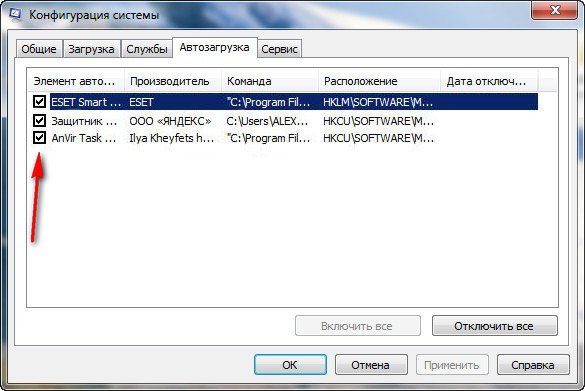
Если вы хотите максимально быстро запускать операционную систему, то здесь у вас кроме антивирусного обеспечения, ничего не должно быть, ну может ещё две или три программы. Убрать приложение из автозагрузки, можно снятием галочки с названия и нажать «Применить». Кстати о последней программе в списке, сейчас пойдёт речь.
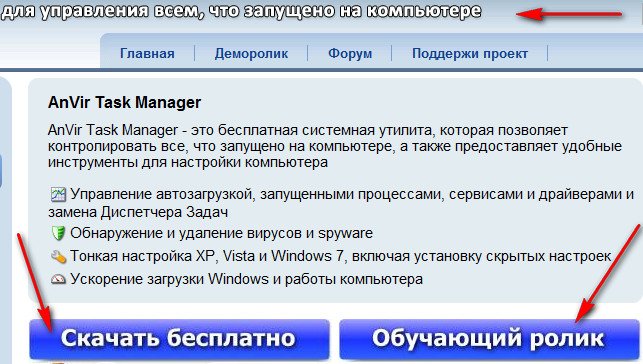
Теперь программа AnVir Task Manager, сайт www.anvir.net
Или скачайте программу на моём облачном хранилище.
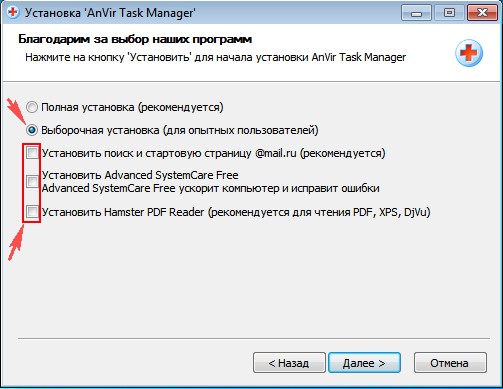
При установке ничего лишнего не устанавливаем, отмечаем пункт Выборочная установка и снимаем галочки со всех пунктов.
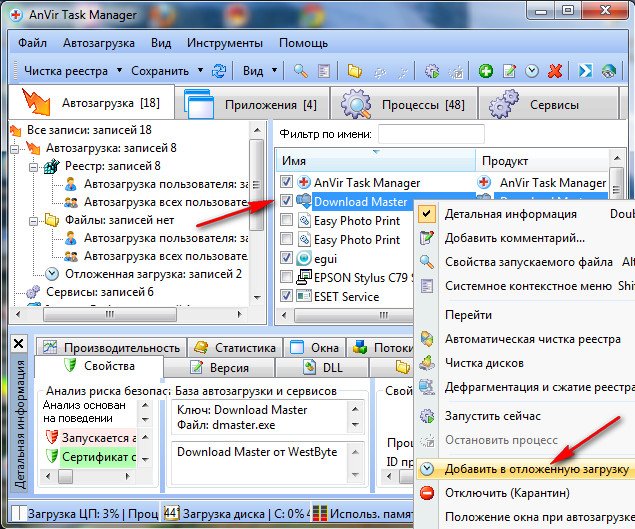
Запускаем программу и видим, что запускается у нас в системе на самом деле. Не буду обижать производителей программного обеспечения, но многое в автозагрузке совсем не нужно. Например программа — загрузчик файлов Download Master.
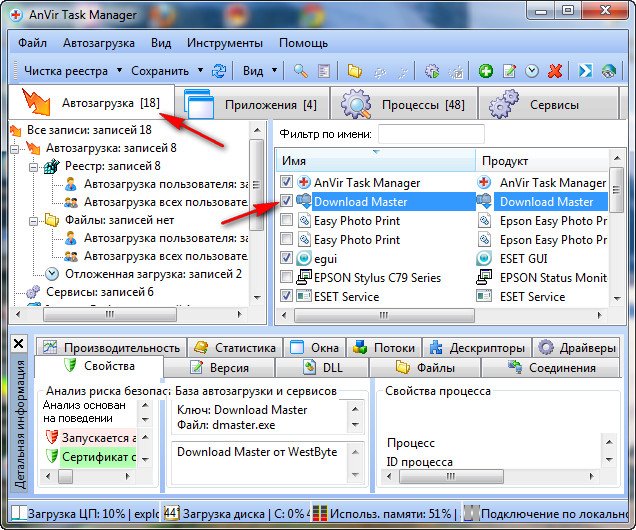
Так же снимаем галочку со всего лишнего. Если всё же приложение нам в автозагрузке нужно, можем ему назначить отложенную загрузку. Наводим мышь на имя программы и щёлкаем правым щелчком, открывается меню, в котором мы с вами выбираем «Добавить в отложенную загрузку».
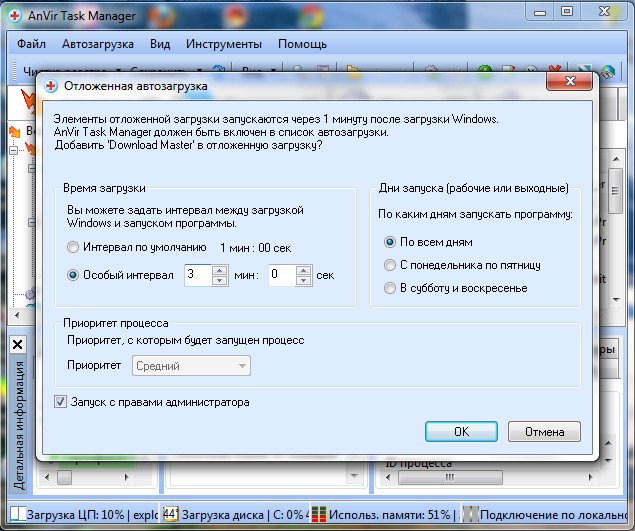
Далее в расписании выбираем время, через которое наша программа запустится после основных системных файлов Windows 7, например первая программа через три минуты, вторая через четыре минуты, настроить таким образом, мы сможем множество программ и все они запустятся не мешая основным системным службам ОС.
Кроме того, во вкладке Процессы, вы можете остановить любой процесс и посмотреть степень связанного с ним риска, просмотреть его файл в проводнике,
а так же проверить его на вирусы на специальном сайте.
И самое последнее, наша программа будет отслеживать все попытки других приложений пройти в автозагрузку, при этом спрашивая у нас в специальном окне Разрешить или нет.
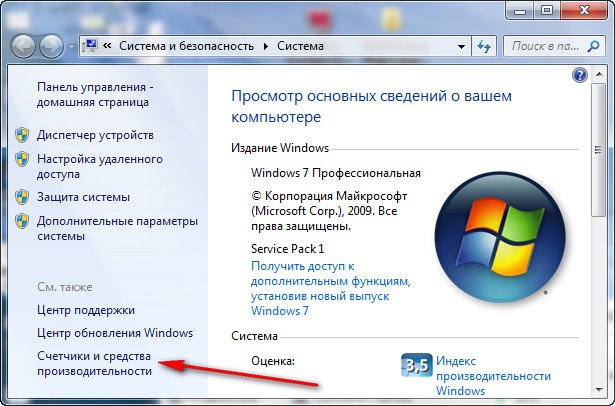
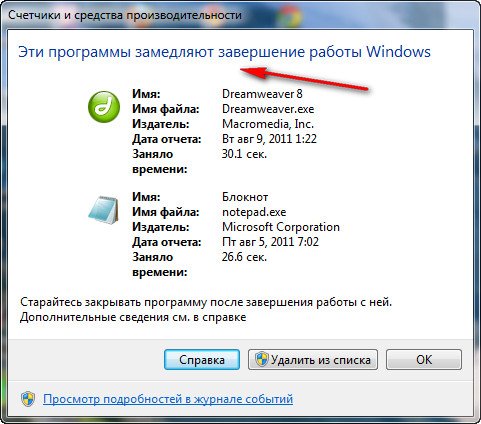
Мало кто знает, что в Windows 7 есть инструмент: Счётчики и средства производительности и он нам тоже поможет настроить автозагрузку программ в Windows 7. Пуск, один раз щёлкаем правой мышкой на Компьютер, далее свойства Счётчики и средства производительности
Дополнительные инструменты
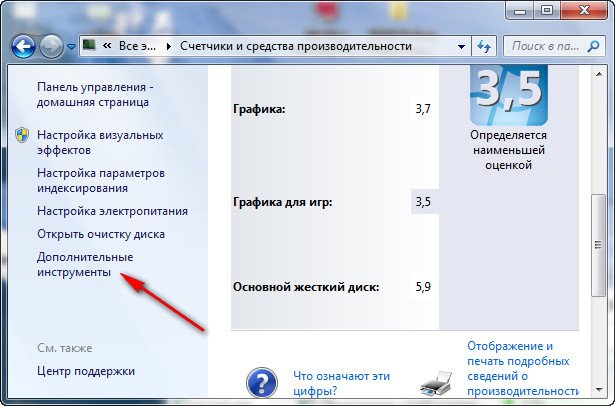
В данном окне, на моём компьютере видно предупреждение: Программы замедляют завершение работы Windows. Показать подробности.

Вы сможете заметить, при чём тут замедление завершения работы, ведь мы ведём разговор про
загрузку Windows
. Объясняю, на моём компьютере проблемы с завершением работы, а на вашем может быть проблема с загрузкой и предупреждение у вас будет таким:
Программы автозапуска влияют на медленную загрузку Windows
, щёлкаем на нём мышкой и пожалуйста, полная информация о двух приложениях замедляющих загрузку Windows 7 на моём компьтере, с ними мне придётся разобраться. В вашем случае в данном окне могут быть программы мешающие запуску ОС.
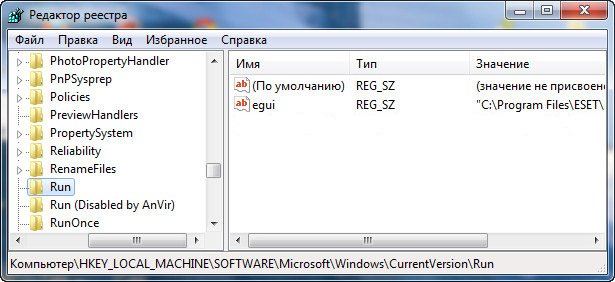
Ну и про реестр Windows 7, отдельный разговор, ветка:
- [HKEY_CURRENT_USERSoftwareMicrosoftWindowsCurrentVersionRun] — здесь указаны все программы запускающиеся при входе текущего пользователя в систему.
- [HKEY_CURRENT_USERSoftwareMicrosoftWindowsCurrentVersionRunOnce] — приложения, запускающиеся один раз при входе текущего пользователя в систему. Далее ключи программ автоматически удаляются из раздела реестра.
О том как работать с реестром Windows 7, готовится несколько статей, вперёд забегать не буду, думаю пока, данной информации для настройки автозагрузки программ в Windows 7 будет достаточно.
Статьи по этой теме:
Метки к статье: Windows 7
Источник: http://remontcompa.ru/windows/windows-7/page,1,2,181-avtozagruzka-programm-v-windows-7.html
Избранные материалы
-
192.168.0.1 — вход в роутер
В данной статье подробно рассказывается о том, как зайти в настройки вашего роутера/модема по его IP адресу — 192.168.0.1
- Reboot
- 25 февраля, 2019
- 160 492
- 369
- 359
- 10
-
192.168.1.1 — вход в роутер
В данной статье подробно рассказывается о том, как зайти в настройки вашего роутера/модема по его IP адресу — 192.168.1.1
- Recluse
- 4 марта, 2019
- 139 797
- 398
- 385
- 13
-

Как посмотреть ФПС (FPS) в играх
В данной статье подробно рассказывается о том, как посмотреть количество кадров в секунду (FPS) в компьютерных играх
- Recluse
- 16 января, 2017
- 112 281
- 85
- 82
- 3
-

Как установить Windows 7 с флешки — подробная инструкция
В данной статье подробно рассказывается о том, как установить Windows 7 на компьютер с флешки/диска
- Bot
- 2 марта, 2019
- 82 954
- 217
- 215
- 2
-
Как установить Windows 10 с флешки — подробная инструкция
В данной статье подробно рассказывается о том, как установить Windows 10 на компьютер с флешки/диска
- Recluse
- 31 мая, 2020
- 7 148
- 6
- 6
- 0
-

Как позвонить с компьютера на телефон бесплатно
В данной статье подробно рассказывается о том, какие способы существуют, чтобы позвонить с вашего компьютера/ноутбука на мобильный/стационарный телефон
- Odri
- 7 марта, 2019
- 82 425
- 409
- 393
- 16
-

Почему не включается монитор при включении компьютера
Мы рассмотрим наиболее частые проблемы, которые могут мешать включению монитора.
- Reboot
- 25 декабря, 2019
- 109 399
- 38
- 35
- 3
-

Как исправить ошибку с кодом 43
В данной статье подробно рассказывается о том, как исправить ошибку с кодом 43, которая возникает у различного оборудования
- v1docq47
- 23 мая, 2020
- 54 502
- 40
- 35
- 5
-

Устранение неполадок монитора (смещение изображения)
В данной статье подробно рассказывается о том, как исправить проблему со смещением изображения на мониторе
- Bot
- 22 марта, 2019
- 75 050
- 103
- 97
- 6
-

Как сбросить настройки BIOS на установки по умолчанию
В данной статье подробно рассказывается о том, как сбросить настройки BIOS вашего компьютера/ноутбука на настройки по умолчанию
- Recluse
- 3 ноября, 2015
- 120 620
- 52
- 50
- 2
Источник: http://forum.windowsfaq.ru/archive/index.php/t-34819.html
Способы автозагрузки
Реестр
В реестре Windows 7 автозагрузка представлена в нескольких ветвях:
[HKEY_LOCAL_MACHINESOFTWAREMicrosoftWindowsCurrentVersionRun] ‐ программы, запускаемые при входе в систему.
Программы, которые запускаются в этом разделе, запускаются для всех пользователей в системе (рис.1).
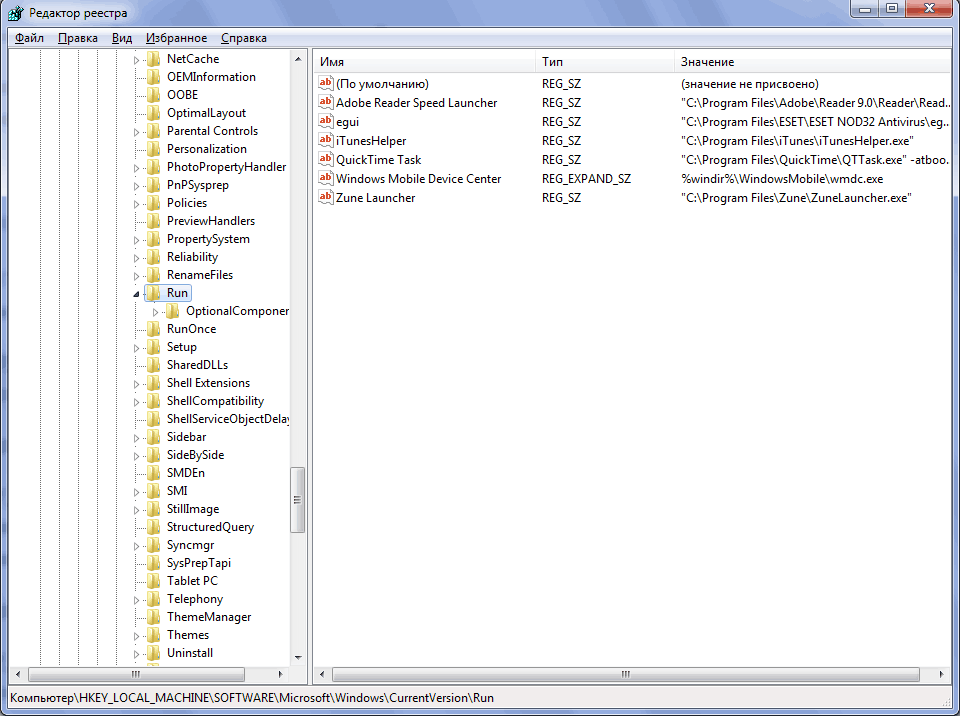
Рисунок 1 Автозапуск для всех пользователей
[HKEY_LOCAL_MACHINESOFTWAREMicrosoftWindowsCurrentVersionRunOnce] ‐ программы, запускаемые только один раз при входе пользователя в систему. После этого ключи программ автоматически удаляются из данного раздела реестра.
Программы, которые запускаются в этом разделе, запускаются для всех пользователей в системе.
[HKEY_CURRENT_USERSoftwareMicrosoftWindowsCurrentVersionRun] ‐ программы, которые запускаются при входе текущего пользователя в систему
[HKEY_CURRENT_USERSoftwareMicrosoftWindowsCurrentVersionRunOnce] ‐ программы, которые запускаются только один раз при входе текущего пользователя в систему. После этого ключи программ автоматически удаляются из данного раздела реестра.
Например, чтобы автоматически запускать Блокнот при входе текущего пользователя, открываем Редактор реестра (regedit.exe), переходим в раздел
[HKEY_CURRENT_USERSoftwareMicrosoftWindowsCurrentVersionRun] и добавляем следующий ключ:
«NOTEPAD.EXE»=»C:WINDOWSSystem32notepad.exe»
Источник: http://securitylab.ru/contest/384245.php
Введение
Компьютер долго загружается… Знакомая ситуация. Как так получается, что после установки системы, все просто летает, а потом загрузка происходит все дольше и дольше.
Все дело в том, что чистая система не обременена таким количеством программ и утилит, которые мы потом поставим. Тем более, что некоторые утилиты прописываются в автозагрузке не спрашивая нас об этом. Понято, что без некоторых нам просто не обойтись, взять, например антивирус или брандмауэр — это наш рубеж обороны.
Источник: http://windxp.com.ru/win7/articles47.htm
Записки программиста
Иногда требуется запланировать выполнение кода на определенное время после происшествия какого-то события. Или сказать, что некий код выполняется снова и снова с заданным интервалом времени. Если в вашем проекте используется Akka, то вы можете решать такие задачи просто элементарно… на самом деле нет. Как мы скоро убедимся, даже здесь есть определенные тонкости.
Примечание: Не путайте шедулер в Akka с шедулерами в Erlang. То, что в Erlang называется шедулерами и распределяют время между акторами, в терминах Akka называется диспетчерами. Здесь же мы говорим об аналоге таймеров из Erlang’а.
Рассмотрим следующий код:
package me.eax.akka_examples import akka.actor._ import akka.event._ import akka.pattern.pipe import com.typesafe.config.ConfigFactory import scala.concurrent._ import scala.concurrent.duration._ import scala.concurrent.ExecutionContext.Implicits.global import java.util.concurrent.atomic.AtomicInteger object Database { val counter = new AtomicInteger(0) def fakeRequest(): Future[Int] = { val result = counter.incrementAndGet() Future { if(result == 3) throw new RuntimeException(«Fake exception») result } } } case object PullCounter case class PullResult(counter: Int) case object PullFailed class PullActor extends Actor { val period = 2.seconds var timerCancellable: Option[Cancellable] = None def scheduleTimer() = { timerCancellable = Some( context.system.scheduler.scheduleOnce( period, context.self, PullCounter ) ) } override def preStart() = scheduleTimer() // so we don’t call preStart and schedule a new message // see https://doc.akka.io/docs/akka/2.2.4/scala/howto.html override def postRestart(reason: Throwable) = {} def receive = LoggingReceive { case PullCounter => val fReq = Database.fakeRequest() fReq.map(counter => PullResult(counter)) pipeTo self fReq.onFailure{ case _ => self ! PullFailed } case PullFailed => scheduleTimer() case r: PullResult => if(r.counter >= 5) { context.system.shutdown() } else { scheduleTimer() } } } object Example4 extends App { val config = ConfigFactory.parseString( «»» akka.loglevel = «DEBUG» akka.actor.debug { receive = on lifecycle = on } «»») val system = ActorSystem(«system», config) system.actorOf(Props[PullActor], «pullActor») system.awaitTermination() }
Здесь мы как бы имеем довольно типичную ситуацию. Есть какой-то внешний источник данных, база данных, REST-сервис или вроде того. Ходить в него дорого и долго, да и сервис может оказаться временно недоступен. Поэтому мы заводим актор, который время от времени ходит за данными и кэширует их. В приведенном примере роль источника данных выполняет такая заглушка:
object Database { val counter = new AtomicInteger(0) def fakeRequest(): Future[Int] = { val result = counter.incrementAndGet() Future { if(result == 3) throw new RuntimeException(«Fake exception») result } } }
На самом деле, нам не важно, что является источником, лишь бы при хождении в него использовались футуры. Как видите, футура из нашей заглушки не всегда завершается успешно.
При старте актор обращается к шедулеру и говорит «пошли мне сообщение PullCounter через две секунды»:
val period = 2.seconds var timerCancellable: Option[Cancellable] = None def scheduleTimer() = { timerCancellable = Some( context.system.scheduler.scheduleOnce( period, context.self, PullCounter ) ) } override def preStart() = scheduleTimer()
Здесь мы не используем переменную timerCancellable но в общем случае с ее помощью посылку сообщения можно попытаться отменить:
timerCancellable.foreach(_.cancel())
При получении PullCounter актор осуществляет асинхронное хождение в «базу»:
case PullCounter => val fReq = Database.fakeRequest() fReq.map(counter => PullResult(counter)) pipeTo self fReq.onFailure{ case _ => self ! PullFailed }
При получении ответа, обернутого в PullResult, актор планирует посылку нового сообщения PullCounter (заметьте, кусок про system.shutdown() нужен просто чтобы когда-нибудь остановить пример):
case r: PullResult => if(r.counter >= 5) { context.system.shutdown() } else { scheduleTimer() }
Если же хождение в базу завершается неуспешно, срабатывает onFailure и актор получает сообщение PullFailed:
case PullFailed => scheduleTimer()
Это очень важный момент, так как если бы мы его упустили, в случае ошибки актор перестал бы ходить в базу.
Следует отметить, что здесь мы использовали метод sheduleOnce и вручную планировали следующую посылку сообщения. Шедулер также имеет более простой метод shedule, позволяющий выполнять посылку сообщений регулярно без повторного планирования. Но в данном случае использовать его — плохая идея. Дело в том, что хождение в базу может занять больше заданного нами period’а в две секунды. В этом случае сообщения от шедулера начнут копиться в очереди актора, а в базу данных будет одновременно посылаться множество запросов, так как новый запрос будет создаваться до завершения предыдущего. Как результат, база ляжет, а очередь переполнится.
Если же в вашем приложении требуется именно shedule, соответствующий пример вы найдете здесь. Однако примите во внимание, что использование shedule не гарантирует вам регулярного получения заданного сообщения раз в N единиц времени. Во-первых, потому что при рестарте актора (например, из-за эксепшена) посылку сообщений придется запланировать снова, что как бы собьет весь ритм. Во-вторых, дэфолтная реализация шедулера проверяет, не пора ли послать какие-то сообщения, раз в некоторый интервал времени (который можно поменять в конфиге), поэтому особой пунктуальности здесь ожидать не следует.
И кстати, раз уж мы вспомнили про эксепшены, обратите внимание на код:
override def postRestart(reason: Throwable) = {}
Он нужен для того, чтобы при перезапуске актора повторно не вызвался preStart. В зависимости от конкретного случая вы должны или не должны этого хотеть. Как следует обдумайте конкретную ситуацию и протестируйте все граничные случаи.
Вывод программы (лишние детали опущены):
[akka://system/user/pullActor] received handled message PullCounter [akka://system/user/pullActor] received handled message PullResult(1) [akka://system/user/pullActor] received handled message PullCounter [akka://system/user/pullActor] received handled message PullResult(2) [akka://system/user/pullActor] received handled message PullCounter [akka://system/user/pullActor] received handled message PullFailed [akka://system/user/pullActor] received unhandled message Failure(… [akka://system/user/pullActor] received handled message PullCounter [akka://system/user/pullActor] received handled message PullResult(4) [akka://system/user/pullActor] received handled message PullCounter [akka://system/user/pullActor] received handled message PullResult(5) [akka://system/user] stopping [akka://system/user/pullActor] stopped [akka://system/user] stopped
Надеюсь, вы заметили, как ловко мы избавились от необходимости писать логи вручную, воспользовавшись LoggingReceive и правильно настроив Akka?
Как видите, при использовании шедулера приходится учитывать массу деталей. Не расслабляйтесь!
Дополнение: Делаем метрики и мониторинг для Akka при помощи Kamon
Метки: Akka, Scala, Функциональное программирование.
Поддержи автора, чтобы в блоге было больше полезных статей!
Также подпишись на RSS, ВКонтакте, Twitter или Telegram.
Источник: http://myownwebsite.ru/operacionnye-sistemy/sheduler-chto-takoe.html
Как настроить?
Переходим к самому главному, как добраться до списка этих программ и утилит. Для этого Microsoft разработала очень полезную утилиту Msconfig. Для запуска этой утилиты нажмите клавишу Win+R и введите команду Msconfig и Ок

Откроется окно «Конфигурация системы» и выбираем вкладку «Автозагрузка«

Как видим ничего лишнего. Выбор программ, которые всегда будут загружаться с системой — за вами. Достаточно снять галку с той программы, которая вам не нужна. Можно отредактировать и список служб, запускаемых с оболочкой Windows. Для этого открываем вкладку «Службы«

Источник: http://windxp.com.ru/win7/articles47.htm
Можно ли отключить?
Я видел сообщения от пользователей, что они отключали и проблем не было.
В любом случае отключить я думаю можно, а вот удалять — не стоит.
Если после отключения будут проблемы, то поставите галочку обратно.
Чтобы открыть автозагрузку:
- Зажимаем клавиши Win + R, отобразится окно Выполнить — копируете и вставляете msconfig > ОК.
- Отобразится окошко Конфигурация системы, нажимаем на вкладку Автозагрузка. PS: если у вас Windows 10, то будет ссылка на диспетчер задач, в котором автоматически отроется вкладка Автозагрузка.
- Будут показаны записи программ, которые запускаются автоматически вместе с Windows.
- Для отключения записи — просто снимите галочку и нажмите Применить. Или, если Windows 10 — нажмите правой кнопкой по записи > Отключить.
 Здесь в третей колонке Команда вы можете посмотреть какая запись какой запускает процесс и главное откуда.
РЕКЛАМА
А вот если захотите удалить запись, то перед этим лучше создать точку восстановления. Но удалить запись просто так не получится — нужно использовать софт AnVir Task Manager.
Вообще после установки софта Acronis у вас в диспетчере может быть несколько процессов висеть:
 Конечно они не особо грузят ПК, но точно не ускорят.
Источник: http://990x.top/acronis-scheduler-helper-chto-eto-za-programma-v-avtozagruzke-schedhlp-exe.html
Комментарий пользователя
| [Копирование заданий] Не во всех вариантах ATI Echo есть возможность копирования заданий планировщика. Обойти это ограничение можно, если выполнить копирование файлов заданий, чуть переименовав и изменив их. Задания изначально создаются как xml-файлы, которые появляются в папке «%ALLUSERSPROFILE%Application DataAcronisTrueImageScripts» и имеют расширение tis. По умолчанию, это «С:Documents and SettingsAll UsersApplication DataAcronisTrueImageScripts» в XP и «C:ProgramDataAcronisTrueImageScripts» в Vista. Судя по всему, служба AcrSch2Svc (Acronis Scheduler2 Service), отвечающая за запланированный запуск заданий, периодически проверяет содержимое этой папки и обновляет информацию для себя о них в реестре в ветви [HKEY_LOCAL_MACHINESOFTWAREAcronisScheduler], обеспечивая запуск по расписанию. (дополнительная информация) VladiKPSS |
Источник: http://reshu-otvet.ru/acronis-scheduler2-service-chto-jeto/
Отключаем ненужные службы
Чтобы отключить неиспользуемые службы, достаточно снять галку и выбранной службы. Это надо делать достаточно осторожно, чтобы не отключить нужную службу. Список служб и рекомендации по отключению можно посмотреть здесь.
Источник: http://windxp.com.ru/win7/articles47.htm
schedul2 сканер

Security Task Manager показывает все запущенные сервисы Windows, включая внедренные скрытые приложения (например, мониторинг клавиатуры или браузера, авто вход). Уникальный рейтинг надежности указывает на вероятность того, что процесс потенциально может быть вредоносной программой-шпионом, кейлоггером или трояном.
Бесплатный aнтивирус находит и удаляет неактивные программы-шпионы, рекламу, трояны, кейлоггеры, вредоносные и следящие программы с вашего жесткого диска. Идеальное дополнение к Security Task Manager.
Reimage бесплатное сканирование, очистка, восстановление и оптимизация вашей системы.
Как убрать множественные процессы Acronis в терминальной сессии Windows server 2008r2 x64 и добавить их в загрузку для одного пользователя?
Acronis в частности, а также и другие программы создают множественные процессы в терминале Windows server 2008r2 x64 по количеству равное числу вошедших терминальных пользователей (что требует дополнительной оперативной памяти и кушает ресурсы процессора)
В 32 битных ОС эта проблема решалась переносом загрузки программы из ветки для всех HKLM../..Run в ветку для конкретного пользователя HKCU./..Run
В 64 битных ОС для загрузки 32 битных приложений добавили ветки:
HKEY_LOCAL_MACHINESOFTWAREWow6432NodeMicrosoftWindowsCurrentVersionRun
HKEY_CURRENT_USERSOFTWAREWow6432NodeMicrosoft (где ветка WindowsCurrentVersionRun — отсутствует)
Соответственно вопрос: куда и как корректно перенести запуск приложений Acronis из ветки для всех в ветку для текущего пользователя?
Acronis scheduler2 service что это Ссылка на основную публикацию


Источник: http://reshu-otvet.ru/acronis-scheduler2-service-chto-jeto/




