Создание образа операционной системы Windows 7 и 8 с помощью встроенных утилит
Выполнение архивации Виндовс 8
Несмотря на то, что на первый взгляд Windows 8 не имеет традиционных средств для создания резервных копий, все они имеются, только спрятаны в других разделах. Для начала следует отметить, что выполнить архивацию данных можно несколькими способами:
- Через консоль управления.
- В параметрах компьютера.
- При помощи командной строки.
Все варианты работают стабильно, и какой из них выбрать, зависит только от вас. Конечно, второй метод достаточно сложен, однако в некоторых случаях он работает более надежно. Опытные пользователи ПК обычно используют именно командную строку. Но и консоль управления зарекомендовала себя на «отлично». Более того, восстановление системы в любом случае выполняется одинаково. Как сделать восстановление системы на Windows 8 читайте здесь.
Как выполнить архивацию в консоли управления
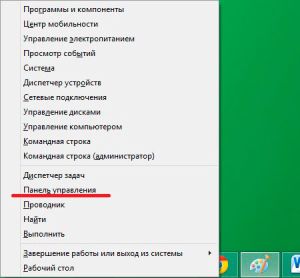
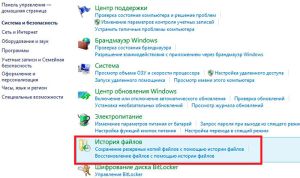
Резервная копия системы Windows 8 в консоли управления делается предельно просто. Открыть нужный сервис можно двумя способами. Первый заключается в том, чтобы запустить инструмент через панель управления. Для этого одновременно нажмите две клавиши – Window+X. В появившемся меню выберите «Панель управления». После этого войдите в раздел «Система и безопасность». Далее откройте «История файлов». Вот мы и попали в меню, в котором можно создать копию образа Виндовс 8.

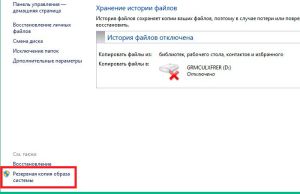
Этот же сервис можно открыть и другим способом. Наведите курсор мышки в правый верхний угол и в появившемся меню выберите поиск. В поисковой строке напишите «История файлов». Откройте результат. Далее в нижнем левом углу меню нажмите «Резервная копия образа системы».
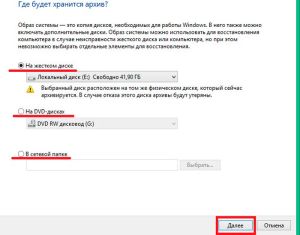
После этого вам нужно будет выбрать место, где сохранить файл. Здесь можно выбрать ваш винчестер, а также записать информацию на диск или использовать сетевые ресурсы. Выбирайте нужный вариант. Далее, необходимо выбрать те жесткие диски, которые войдут в архивацию.
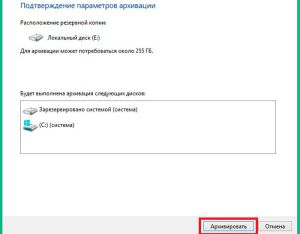
После этого вы попадете в подтверждение архивации. Здесь нужно просто проверить, все ли настройки внесены правильно, и нажать кнопку «Архивировать».
Источник: http://owindows8.com/problemy/vosstanovlenie/kak-sdelat-rezervnuyu-kopiyu-windows-8.html
Беэкап — что это и зачем?
Бэкап (backup) — резервная копия каких-либо данных. Предположим, у вас на компьютере есть папка с любимыми фотографиями. Вы взяли и скопировали все снимки на отдельную флешку. Это и есть простейший бэкап.
Однако когда речь заходит о сотнях мегабайт информации, а также необходимости сделать образы операционной системы или всего жесткого диска, то взять и «перетянуть» нужные файлы просто так не получится. Намного удобнее и быстрее это делать с помощью специализированных программ.
Как часто делать бэкапы — зависит от важности информации и периодичности ее обновления.
Для каких-то домашних или рабочих файлов резервную копию можно создать всего один раз, а затем обновлять ее по мере того, как папки с документами будут пополняться. Бэкап файлов небольшого сайта стоит делать приблизительно раз в месяц, а для крупных ресурсов этот период может быть сокращен до недели.
Если говорить об ОС Windows, то все зависит от пользователя. Обычно достаточно делать резервную копию после успешной установки какого-либо софта, чтобы в случае повреждения системных файлов или потери данных восстановить копию уже со всеми необходимыми программами. Другой вариант — бэкап свежеустановленной Windows. При нестабильной работе ОС вы сможете быстро восстановить систему, но весь пользовательский софт придется инсталлировать заново.
Источник: http://club.dns-shop.ru/blog/t-328-prilojeniya/35496-kak-sdelat-rezervnuu-kopiu-sistemyi-ili-failov-bekapyi-protiv-su/
Программа RecImg Manager
Вот какие достоинства я обнаружил у RecImg Manager:
- Удобный и лёгкий в зрительном и техническом плане интерфейс, выполненный в стиле Metro.
- Может делать резервные копии файлов системы, программ и других файлов с любого локального диска.
- Может восстанавливать созданные резервные копии Windows
- Самое приятное и полезное – позволяет делать резервные копии по расписанию с определённой периодичностью.
- Можно удалять вручную или автоматически созданные бекапы.
- Программа для резервного копирования Windows 8 полностью бесплатная, без ограничений.
Недостатков обнаружено два. Во-первых, весь интерфейс на английском языке. Но, пожалуй, интуитивность оформления помогает смягчить этот недостаток. Во-вторых, бекап можно сохранить только на диск C (потом его, конечно, можно перенести в другое место).
Скачать RecImg Manager можно по ссылке ниже.
- Операционная система: Windows 8, 8.1;
- Язык: английский;
- Разработчик: Slimware Utilities.
После скачивания, установите программу обычным способом. В процессе установки потребуется подключение к интернету, так как инсталлятору нужно будет докачать небольшое количество файлов. Запустите программу.
Источник: http://system-blog.ru/rezervnaya-kopiya-windows-8
Стандартные средства Windows
Начиная с Windows 8, можно создать образ системы без помощи сторонних приложений. Образ — это все данные на вашем компьютере, скопированные в определенный момент времени. Они сохраняются в специальной структуре, из которой впоследствии можно все восстановить обратно той же утилитой.
Сохранять образ рекомендуется на внешний носитель — съемный HDD, флешку (носители должны обязательно быть отформатированы в NTFS) или компакт-диск. Утилита позволяет сделать бэкап системного логического диска на другой диск, например, сохранить все данные с «C» на «D», но делать это не стоит, поскольку «летят» обычно не логические диски, а весь физический, поэтому такой бэкап окажется бесполезным.
Как только вы нашли место для своего бэкапа, можно приступать:
-
Через меню «Пуск» — «Параметры» перейдите в подраздел «Обновление и безопасность».

-
Кликните по вкладке «Служба архивации». В открывшемся блоке нажмите «Перейти в раздел Архивация и восстановление».

-
В новом окне нажмите по «Создание образа системы».

-
Откроется стартовое меню режима архивации. Здесь необходимо выбрать, куда будет сохранена резервная копия. На выбор доступны три варианта — жесткий диск, DVD или сетевая папка. Обратите внимание, если вы используете внешний HDD или USB FLASH, то при наличии ошибок их необходимо предварительно исправить.

-
Выбрав место для хранения, нажмите «Далее». Здесь необходимо указать диски, образ которых вы хотите сделать. Выберите диск, на котором у вас установлена система (подсказкой служит соответствующее слово). Также обязательно поставьте галочку напротив строчки «Зарезервировано системой». Ниже можно узнать объем, который будет занимать весь образ. Если свободного пространства не хватает, вы получите предупреждение, как на скриншоте ниже.

-
Подтвердите все свои действия и в последнем окне нажмите на кнопку «Архивировать». После этого начнется процесс создания образа. Время выполнения — от нескольких минут до часа в зависимости от объема данных.

По окончании процесса на выбранном носителе появится папка с названием вашего устройства. Именно это и будет образом системы.
Где лучше хранить бэкап? Идеально — компакт-диск или внешний HDD.
На крайний случай можно временно использовать flash-память. А вот SSD — не самый лучший выбор, поскольку в обесточенном состоянии ячейки памяти хранят данные около 6 месяцев.
Для восстановления системы с бэкапа необходимо перейти в одноименный раздел через меню «Пуск». После этого подключите накопитель к компьютеру и нажмите кнопку «Перезагрузить» в меню.

Затем в системном меню Windows выберите «Поиск и устранение неисправностей» — «Дополнительные параметры» — «Восстановление образа системы». Остается только указать образ и подтвердить.

Таким способом можно сделать резервную копию любого логического диска, а потом так же просто его восстановить.
Важно! Аппаратная часть ПК или ноутбука должны быть идентичными, иначе при развертывании образа часть устройств будут не определены из-за отсутствия драйверов
Источник: http://club.dns-shop.ru/blog/t-328-prilojeniya/35496-kak-sdelat-rezervnuu-kopiu-sistemyi-ili-failov-bekapyi-protiv-su/
Восстановление ПК с помощью пользовательского образа восстановления
В Windows 8.1 функция «Восстановление компьютера без удаления файлов» работает также, как и в предыдущей версии ОС. Единственное изменение состоит в расположении данной функции в приложении «Параметры ПК». Если раньше она находилась в разделе «Общие», то теперь вы сможете найти ее следующим способом: сочетание клавиш Win + i -> «Изменение параметров компьютера» -> «Обновление и восстановление» -> «Восстановление» раздела». Затем нужно нажать кнопку «Начать» и следовать простым указаниям мастера.

Стоит отметить, что резервная копия Modern-приложений, документов, личных настроек и пользовательских профилей не сохраняется в пользовательский образ системы, так как после восстановления компьютера вся эта информация никуда не денется.
Источник: http://windowstips.ru/kak-sozdat-polnuyu-rezervnuyu-kopiyu-windows-8-1
Ручная резервная копия Windows 8
Для того чтобы началась создаваться резервная копия Windows 8, нажмите большую кнопку «Backup».

Затем выберите, с какого диска нужно сделать резервную копию.

Дайте резервной копии имя, и при необходимости описание.

И нажмите кнопку «Backup Now».

Всё, процесс резервного копирования файлов начался. Теперь нужно подождать, пока он завершится. Время процесса зависит от объёма файлов и производительности компьютера.

Источник: http://system-blog.ru/rezervnaya-kopiya-windows-8
Автоматическая резервная копия Windows 8
Для того чтобы резервная копия Windows 8 создавалась автоматически, нажмите на шестерёнку в правом верхнем углу программы.

На следующей странице поставьте галочку на «Automatically record new snapshots».

Рекомендую не включать галочку «Run scheduled back-ups on battery power», так как батарея ноутбука (если у вас ноутбук) будет быстро разряжаться. Эта опция позволяет делать копирование в тот момент, когда компьютер работает от аккумулятора.
Затем нужно выбрать периодичность копирования и время проведения процедуры. Если выбрано недельное копирование, то ещё и день недели.

Далее рекомендую оставить включенной галочку «Automatically delete old snapshots». Эта опция удаляет старые резервные копии, если собралось больше двух файлов. Максимальное количество файлов можно изменить, но много делать не рекомендую, так как бекапы занимают место.
Сохраните изменения, и резервная копия Windows 8 будет проводиться по вашему расписанию.
Источник: http://system-blog.ru/rezervnaya-kopiya-windows-8
Резервное копирование и восстановление образа системы в Windows 8.1
В Windows 8.1 (по крайней мере в официально доступном на данный момент дистрибутиве Windows 8.1 Preview) Microsoft решила отказаться от оставшегося еще со времен Windows 7 графического мастера резервного копирования образа системы (Windows 7 backup tool).
Естественно, это не означает, что в Windows 8.1 невозможно штатными средствами создать резервную копию образа системы (не стоит путать резервное копирование образа системы и технологию резервного копирования пользовательских данных File History), просто теперь этот функционал передан в ведение отдельной утилиты командной строки Wbadmin и не доступен из GUI. В этой статье мы поговорим об особенностях использования утилиты Wbadmin для создания резервной копии образа Windows 8.1 и последующем восстановлении системы из этого образа.
Источник: http://wind7activation.ru/windows-8-1/kak-sozdat-rezervnuyu-kopiyu-windows-8-1.html
Как сделать резервную копию Windows 8: Видео
Выполнение резервного копирования в командной строке
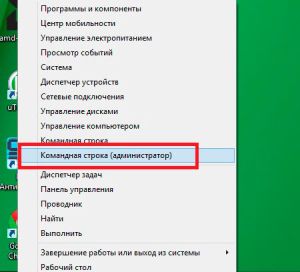
Создание резервной копии Windows 8 в командной строке требует от вас некоторых знаний. Но давайте по порядку. Для начала нужно открыть данный инструмент с правами администратора. Для этого одновременно нажимаем две клавиши – Windows+X. В появившемся меню выбираем «Командная строка (администратор)». Теперь осталось только прописать нужные команды. Для начала архивации пропишите wbAdmin start backup –backupTarget:D: -include:C: -allCritical.
Здесь – backupTarget – это команда, которая указывает, куда будет сохранен архив Windows 8. В данном случае – это второй том винчестера (диск D). Команда –include:C: – это параметр, который указывает на то, что именно будет архивироваться. В примере указан диск С. Именно в этот раздел была установлена ОС. Третья часть команды, –allCritical – означает, что в резервное копирование включен критический том, который содержит загрузочные файлы ОС.
После написания команды жмем «Enter». Далее нужно согласиться и продолжить архивацию. Для этого нажимаем клавишу Y и нажимаем «Enter». Остается только дождаться, когда инструмент закончит архивацию. После этого заходим на диск D и ищем папку WindowsImageBackUp. Это и есть наша резервная копия Windows 8.
Как видите, в выполнении архивации нет ничего сложного, нужно только знать, где скрыты нужные инструменты.
Источник: http://owindows8.com/problemy/vosstanovlenie/kak-sdelat-rezervnuyu-kopiyu-windows-8.html
Резервное копирование настроек ПК с помощью SkyDrive
Даже при том, что при восстановлении компьютера все ваши файлы, настройки персонализации и приложения из Магазина Windows будут сохранены, на всякий случай вам следует позаботиться о сохранении параметров компьютера, поскольку они будут сброшены к значениям по умолчанию. Благодаря глубокой интеграции SkyDrive с Windows 8.1, вы можете синхронизировать эти параметры с облаком. Перейдите в приложение «Параметры ПК» в раздел «SkyDrive» и убедитесь, что на вашем компьютере включена синхронизация параметров.

На этом все. Если есть вопросы, задавайте их в комментариях ниже.
Отличного Вам дня!
Источник: http://windowstips.ru/kak-sozdat-polnuyu-rezervnuyu-kopiyu-windows-8-1
Восстановление из резервной копии Windows 8
Нажмите большую кнопку «Restore», чтобы начать восстановление одного из файлов резервной копии.

Выберите нужный бекап и восстановите его.

По умолчанию бекап будет искаться в папке C:RecImg Snapshots. Но если нажать на кнопку «Browse», то можно выбрать любой файл бекапа на компьютере.

После выбора файла резервной копии подождите завершения процесса, пока все файлы будут восстановлены.
Шикарные мужские и женские белые кеды можно приобрести по выгодной цене в интернет-магазине — http://kedoff.net/category/belye-kedy.html В первую очередь они подойдут к спортивному стилю, но также будут отлично подчёркивать и любой другой вид одежды.
Источник: http://system-blog.ru/rezervnaya-kopiya-windows-8
Как восстановить Windows 8.1 из образа
Далее попробуем разобраться, как из имеющегося на внешнем диске образа с резервной копией можно восстановить Windows 8.1.
- Загрузитесь с загрузочного или установочного диска Windows 8.1, подключите внешний диск на который Вы ранее записали резервный образ системы.
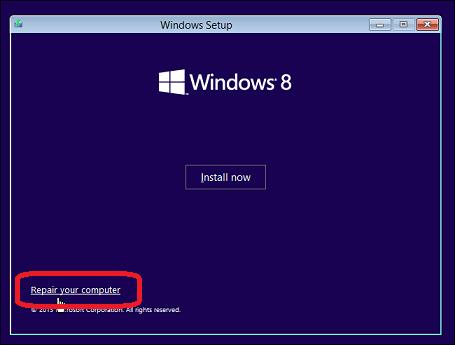
- После запуска мастера установки, щелкните по ссылке Repairyourcomputer (в нижнем левом углу)
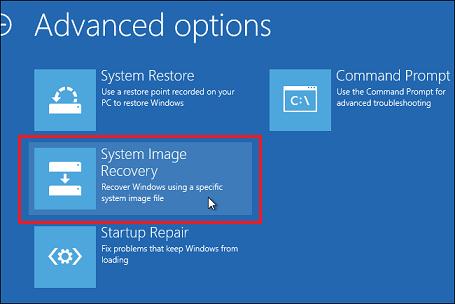
- Затем последовательно перейдите Troubleshoot -> Advanced Options -> System Image Recovery .
- Далее выберите ОС, которую необходимо восстановить. Система должна автоматически найти на внешнем диске созданную ранее резервную копию образа Windows (если этого не произойдет, придется указать его вручную).
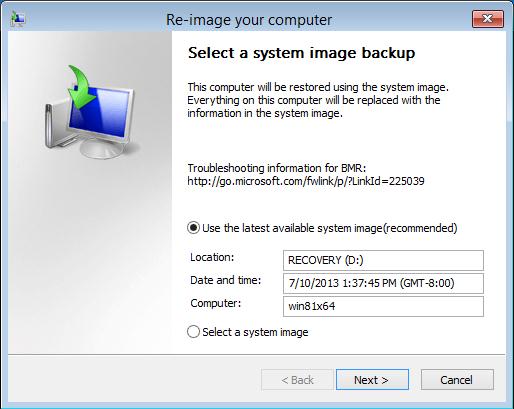
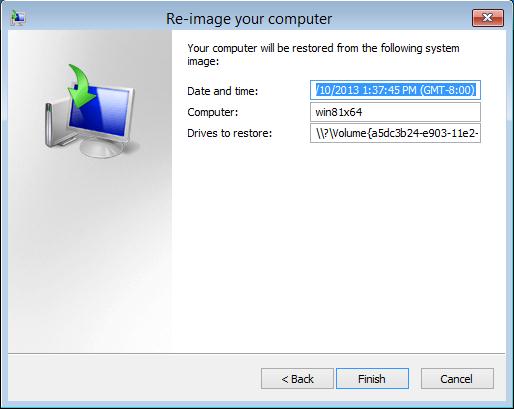
- И, наконец, нажав кнопку Finish, запустите процесс восстановления системы из образа .
Источник: http://wind7activation.ru/windows-8-1/kak-sozdat-rezervnuyu-kopiyu-windows-8-1.html
Облако как лучшее хранилище для бэкапа
Флешки и внешние HDD не гарантируют абсолютной сохранности данных. Недавно мы выпустили обзор лучших сервисов для резервных копий, где вы можете подробно изучить всю информацию.
Если коротко, то самый большой объем бесплатного пространства предлагает Google Диск и сервис Mega. У Google ограничение на загрузку отдельного файла целых 5 ТБ, поэтому образ «чистой» Windows вполне можно сохранить, не говоря о многочисленных документах, фото и других файлах.
В Mega на бесплатных аккаунтах установлен лимит на передачу данных с одного IP-адреса до 4 ГБ каждые 6 часов. На первый месяц вам дают целых 50 ГБ облака (15 стандартные + 35 за регистрацию). Впрочем, за отдельные действия можно еще на 180–365 дней получить бонусный объем и трафик.

Если говорить о платных тарифах, то здесь есть масса вариантов. Например, «Яндекс.Диск» предлагает 3 ТБ всего за 900 рублей в месяц, а при годовой подписке ценник снижается до 625 рублей. Mega в свою очередь дает 16 ТБ за 29,99 евро в месяц.
Достаточно гибкая ценовая политика у «Mail.ru Облако» — сервис предусмотрел целых шесть разных тарифов.

Большинство домашних компьютеров имеют HDD на 500–1000 ГБ, которые далеко не всегда полностью забиты данными, поэтому брать облако больше, чем 1-2 ТБ обычным юзерам особого смысла нет.
Для корпоративного хранения данных стоит изучить специальные предложения от DropBox, а сервис pCloud, например, предлагает купить пожизненный доступ.
Источник: http://club.dns-shop.ru/blog/t-328-prilojeniya/35496-kak-sdelat-rezervnuu-kopiu-sistemyi-ili-failov-bekapyi-protiv-su/




