Если заглянуть чуть глубже, то окажется, что выбор ОС для ПК огромен. Какую операционную систему выбрать для компьютера – зависит от того, как вы собираетесь его использовать.
1. Windows
- Предназначение: приложения, интернет-серфинг, персональное использование, игры.
- Стоимость: от 199 долларов за Home до 289 долларов за Pro.
- Веб-сайт: Microsoft.
Начиная с Windows 95 и заканчивая Windows 10 — именно операционная система Microsoft считается самой популярной и наиболее знакомой простым пользователям из разных уголков мира. Программное обеспечение компании остается основой современных компьютеров. Его выбирают из-за простоты использования, быстрого запуска и возобновления работы. Последние версии операционной системы отличаются повышенной безопасностью и вниманием к конфиденциальности пользователей. С ней вы и ваши данные находятся под надежной защитой, и особенно переживать за свое личное пространство не приходится.
Особенности:
- удобный пользовательский интерфейс с простой навигацией, меню «Пуск» , в котором собраны ключевые настройки системы, а также установленные приложения;
- простое одновременное использование нескольких рабочих пространств с открытыми окнами приложений;
- специальный режим для использования на устройствах с сенсорным экраном;
- технологии многофакторной аутентификации для повышения безопасности, распознавания отпечатков пальцев и лиц;
- автоматическое уменьшение размера файлов для уменьшения места, используемого в хранилище.
Вывод: Windows считается одной из лучших операционных систем, потому что она развивается продолжительное время. У нее современная система безопасности, а также простой пользовательский интерфейс, который подходит для самых разнообразных устройств.
Источник: http://trashbox.ru/link/best-operating-systems-for-pc
10 место – Windows 10
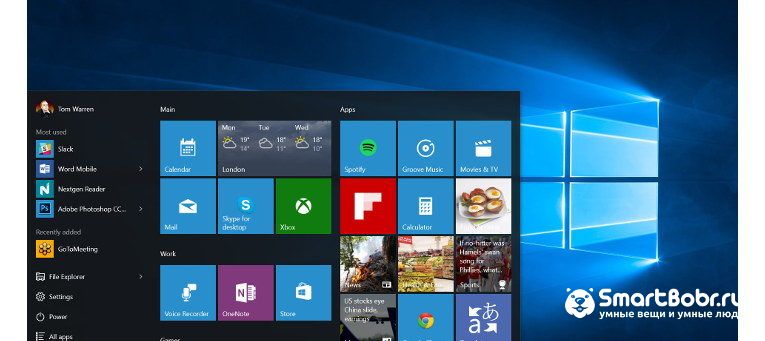
Несмотря на то, что в данном рейтинге мы абстрагируемся от огромного количества версий всем известной Windows, нельзя не выделить одну из наиболее удачных и быстрых версий – Windows 10. Не удивляйтесь, что на 10-е место мы поставили именно Windows. Да, она самая популярная, но именно из-за этого одна из самых взламываемых и не всегда безопасных. А еще она стоит денег, если вы, конечно, не скачали ее дистрибутив с пиратских сайтов.
В использовании система очень проста и придется по вкусу как любителям метро-интерфейса, так и тем, кто привык к обычному меню «Пуск». В официальной сборке есть все необходимые программы для начала работы, в том числе и новый быстрый браузер MS Edge.
Преимущества Windows 10:
- Возвращена клавиша «ПУСК». В восьмой версии ОС разработчики сделали ставку на плиточный интерфейс, что не вызвало восторга у пользователей. Теперь владелец ПК может самостоятельно выбирать, как ему удобнее работать с начальным экраном;
- Windows 10 – это крайняя разработка Microsoft. Это означает, что все силы компании направлены именно на усовершенствование и поддержание работы ОС. Пакеты обновления для служб безопасности выходят практически каждую неделю. Хорошо Microsoft показывает себя и в быстром устранении вирусов. Владельцы компьютеров с лицензионной десяткой не раз отмечали, что им удалось избежать массового распространения вредоносного ПО благодаря быстрым обновлениям разработчика;
- Наличие голосового помощника Cortana. Со встроенной службой распознавания речи работать с поиском будет еще легче;
- Надежный Файервол. Со встроенным Защитником от Майкрософта нет необходимости устанавливать дополнительные антивирусные программы. Файервол отлично справляется с обнаружением угроз, быстро блокирует выполнение вредоносного кода, позволяет сканировать систему;
- Быстрый запуск. Операционная система запускается менее чем за 15 секунд, независимо от производительности вашего ПК;
- Настройка нескольких рабочих столов. Пользователи могу добавлять неограниченное количество начальных экранов и легко переключаться между ними с помощью горячих клавиш.
Стоит отметить, что Windows поддерживает практически любые игры и программы, поэтому проблем с установкой софта точно не возникнет.
Недостатки Windows 10:
- Слежка за пользователем. В Microsoft не скрывают, что новая Виндовс 10 способна отслеживать действия юзеров. Система регулярно сканирует ПК на использование нелегальных программных продуктов от Microsoft. Теперь взломанный MS Office будет просто удален из ПК. Не секрет и то, что ОС отправляет разработчику данные о посещаемых ресурсах и фотографии рабочего стола. При желании, все эти опции и разрешения можно отключить в настройках;
- Политика использования. Даже после продолжительного времени с момента релиза, разработчики до сих пор не определились с политикой распространения. В первый год владельцы лицензии Windows 7/8 могли бесплатно обновиться до десятки. Сегодня это стоит денег (от 8000 до 14000 рублей в зависимости от сборки). В то же время, найдена лазейка, с помощью которой можно бесплатно обновиться с помощью встроенной утилиты «Специальные возможности».
9 место – РОСА
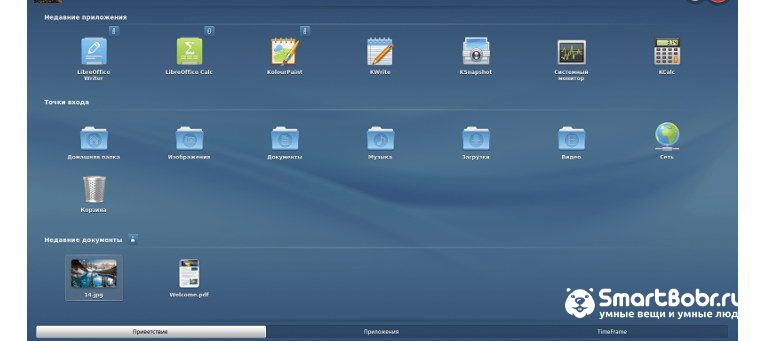
РОСА – это российская сборка открытой ОС Linux. Стандартное ядро операционной системы полностью переписано разработчиками компании РОСА. Цель проекта – создания функциональной, бесплатной и удобной системы, которая подойдет любому русскоязычному пользователю.
РОСА ОС полностью бесплатная система. Никаких покупок внутри самой ОС тоже нет. Доступность дистрибутива поспособствовала распространению системы не только среди обычных пользователей, но и среди крупных компаний. Как известно, РОСА используется как в подразделениях Министерства обороны РФ, так и во многих частных компаниях по всей стране.
Преимущества РОСА ОС:
- Все готово для работы. После установки системы не нужно устанавливать никаких драйверов и дополнительных программ. Все необходимое уже есть в системе. При желании, вы сможете загрузить ПО с любого специализированного сайта. Как известно, на Линукс практически нулевой процент вирусных программ, поэтому никакой опасности установка из сторонних источников не несет;
- Режим тестирования. Для тех, кто еще не решился полностью перейти на РОСА ОС, разработчики предусмотрели гостевой режим. Можно создать обычную установочную флешку и загрузиться с ней. ОС не будет установлена, а юзер сможет ознакомиться с её интерфейсом и функционалом;
- Удобный интерфейс. Расположение всех элементов очень продуманное. Даже новичок справится с освоением новой системы за 10-15 минут. Все программы удобно разделены по вкладкам на рабочем столе. На панели элементов можно закреплять часто используемые программы. Начальный экран напоминает функционал Виндовс;
- Защита от вирусов. Риск загрузить вредоносное ПО минимален, поэтому можно без проблем просматривать любые сайты устанавливать программы и игры. Если в них и «вшит» вирус, то он будет работать только в Windows или других более распространённых ОС.
Среди недостатков РОСА ОС можно выделить небольшое количество программ. Не все ПО Виндовс имеет аналоги для ядра Линукс.
8 место – FreeBSD
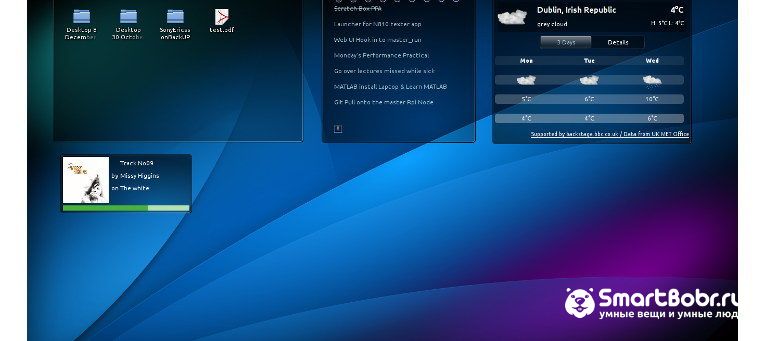
FreeBSD – это операционная система, которая заточена для работы с серверами, а теперь и обычными десктопными ПК. С момента начала первых разработок этой системы прошло уже более 30-ти лет. Сегодня FreeBSD – это простая, надежная и удобная ОС, которая станет хорошей заменой привычному Виндовс.
Преимущества FreeBSD:
- Свободная лицензия и выгрузка из сети;
- Открытый исходных код позволяет модифицировать систему;
- Распространение. FreeBSD используется многими популярными в мире сайтами для поддержания серверной части – Webmoney, Aliexpress, ASOS и другие;
- Защита и надежность. Стоит отметить хорошо продуманную логику ОС, рациональное потребление ресурсов ПК. FreeBSD быстро работает даже на малопроизводительных компьютерах;
- Большой выбор софта. В разработке версий программ для FreeBSD занимаются более 4 тысяч разработчиков со всего мира. Благодаря этому, актуальные версии всех популярных программ быстро появляются в свободном доступе.
Недостатки FreeBSD:
- Сложность настройки. Именно это и является главной причиной небольшой популярности FreeBSD среди обычных пользователей. Разобравшись с первой настройкой ОС, вы получите систему, которая работает гораздо быстрее Windows;
- Трудность получения документации. Если вы хотите настроить администрирование своего сайта на FreeBSD, необходимо потратить время на поиск документации по управлению.
Для обеспечения безопасности в FreeBSD используются все необходимые уровни защиты: механизмы шифрования, контроль аутентификации, проверка входящего и исходящего трафика, регулярный мониторинг системы на наличие вредоносного кода.
Читайте обзор «Какой дистрибутив операционной системы на без Linux скачать и установить«
Источник: http://smartbobr.ru/programmy/operatsionnye-sistemy/
Windows
Если спросить в известной телепередаче «Какие операционные системы существуют для ПК?», то ответ «Windows» рискует набрать 95 или даже 98 процентов. И даже не все задумаются, что под знаменитым названием доступно целое семейство операционок, с разными функциями, возможностями… и ценой.
Общие достоинства «винды» — огромный выбор программ и игр, совместимость практически с любым аппаратным обеспечением, привычный интерфейс. В последнее время гонка потребностей прекратилась, и запускать актуальную Windows можно даже на компьютерах десяти-двенадцатилетней давности.
- Windows 10. Мэйнстрим 2018 года, система со всеми мыслимыми функциями, пожизненными бесплатными обновлениями, встроенными средствами безопасности и магазином приложений.
Адаптирована под сенсорные экраны, но (спасибо!) разработчики вернули и старые добрые средства управления мышкой и клавиатурой, включая меню «Пуск». Так что для планшетов, моноблоков или ноутбуков с тачскрином другие версии можно и не рассматривать. Впрочем, и для стандартных ПК это оптимальный выбор.
- Windows 8 (сюда же отнесём 8.1). По большому счёту, предварительная версия Windows 10, где был впервые опробован современный интерфейс для сенсорного управления, пересмотрено меню «Пуск».
Есть лишь одна причина оставаться на «восьмёрке»: если вы пропустили бесплатное обновление до Windows 10 и совсем не желаете за него платить. При прочих равных обстоятельствах стоит сразу выбрать «десятку».
- Windows 7. Идеально подходит для старых и слабых компьютеров или даже нетбуков/неттопов на Intel Atom. С современными может не получиться: загрузчики не приспособлены её загружать.
Достоинство: совместимость практически со всеми современными программами, низкие системные требования. Недостаток: может не поддерживаться самое свежее «железо». Средства безопасности тоже оставляют желать лучшего, так что необходим дополнительный антивирусный пакет.
Более ранние версии (Vista, XP и вплоть до Windows 95), пожалуй, нет смысла использовать в качестве основной ОС. Если вам нужен специфический софт, совместимый только со старыми версиями, целесообразнее воспользоваться виртуальной машиной.
Плюсы:
- Много прикладного софта
- Много игр
- Привычный интерфейс
- Регулярные обновления
- Поддержка самого разнообразного оборудования
Минусы:
- Много зловредного софта и вирусов
- Стоит денег
- Порой нестабильна (особенно версии 8 и более ранние)
Источник: http://alexzsoft.ru/kakuyu-operatsionnuyu-sistemu-vybrat-dlya-kompyutera.html
Какую выбрать Windows
 Какую виндовс выбрать, чтобы она соответствовала вашему ПК
Сразу хочу заметить, что Windows это не только и не столько операционная система. Сколько графический интерфейс к операционной системе и пакет утилит для расширения его функциональных возможностей. Так что для простого домашнего использования, при выборе любой сборки Виндовс, функционально большой разницы нет. Поэтому использовать можно практически любую версию. И всё же есть особенности некоторых сборок, которые просто необходимо знать, чтобы не приобрести то что вам совсем не нужно.
Пример Начальной версии Windows 7
«Начальная» версия существует только в 32 разрядном виде и поддерживает объем ОЗУ только до 2 ГБ. Так что если у вас памяти 3 или больше ГБ, «Начальная» версия вам просто не подойдет не зависимо от того сколько разрядов и ядер у вашего процессора. Ну вот такое у неё ограничение.
Как вы заметили речь неожиданно пошла не только о разрядности процессора и операционной системы, но ещё и об объемах памяти. Разрядность же процессоров и операционных систем простых рядовых пользователей, как вы должны понимать, не интересует вообще. Часто они об этом совершенно ничего не знают и знать не желают. Ну работает компьютер и работает, а что и как без разницы. Но я не случайно на первой картинке нарисовал числа 32/64. (смотрите выше)
Часто в интернете обсуждают личные впечатления какая версия Виндовс работает лучше. Один говорит: «У меня до сих пор работает XP, я доволен и обновляться не собираюсь». Кто-то хвалит семерку. Кто-то восьмерку, особенно 8.1. Есть те что кричат: «А у меня Windows 10 уже полгода работает и не жалуюсь». Во многих случаях все они правы, Но не учитывается тот факт, что происходит это всё на совершенно разных компьютерах. Трудно критиковать если установленная версия Windows соответствует оборудованию и работает хорошо. Но такое бывает далеко не всегда. Разные элементы оборудование изготавливаются самыми разными производителями. И не всегда хорошо согласуется с другими элементами, изготовленными другими производителями. На некоторые вещи мы повлиять не можем. А некоторые контролировать и изменять мы в состоянии и я бы сказал должны.
Всему свое время
Модификацию Windows 7/8/8.1/10 в зависимости от своих пожеланий вы можете выбрать сами, чисто по своему вкусу, а лучше по необходимости. По логике событий, версия ОС должна устанавливаться на компьютер изготовленный в тоже время когда вышла Виндовс. В таком случае согласование оборудования и программного обеспечения будет максимальным. Глупо было бы утверждать, что Windows 7, вышедшая в 2009 году, будет работать на компьютере купленном сегодня, лучше чем Windows 10. Равно как и глупо устанавливать Windows 10 на компьютер собранный в 2009 году и пытаться заставить все его приложения работать безукоризненно. Нет, попробовать установить конечно же можно. Но надо понимать, что некоторое ПО просто работать не будет, так как оборудование на старом компьютере просто отсутствует или не соответствует. Как говорится всему свое время.
А о разрядности Windows и процессоров, а также об объёмах памяти придется поговорить особо. Так как знание ответа именно на эти вопросы, я считаю наиболее важными и просто необходимыми, еще до покупки компьютера и установки ОС. Ответ на эти вопросы подкорректирует (а возможно и полностью изменит) ваш начальный выбор компьютера или устанавливаемой Виндовс. Что в дальнейшем сэкономит вам деньги и нервы. Вы должны осознать тот факт, что это чисто технический вопрос, исключительно зависящий от комплектации вашего ПК. Выбирать версию Виндовс надо скорее не по своему желанию, а в зависимости от комплектующего оборудования вашего компьютера и в первую очередь от объёма памяти и процессора.
Минимальные требования операционных систем к оборудованию
(данные взяты с сайта Майкрософт):
Для установки Windows XP минимально требуется следующее оборудование:
- Процессор 32 разрядный с тактовой частотой от 233 ГГц;
- Минимальное количество оперативной памяти не менее 64 МБ. Рекомендуется не менее 128 МБ;
- Видео карта любая, поддерживающая DirectX 9;
- Свободное место на жестком диске не меньше 10 ГБ.
Для установки Windows 7 / 8 / 10 минимально требуется следующее оборудование:
- Процессор 32-разрядный или 64-разрядный с тактовой частотой 1 ГГц или выше;
- Минимальное количество оперативной памяти 1 ГБ для 32-разрядной системы и 2 ГБ для 64 разрядной системы;
- Минимальное количество свободного места на жестком диске 16 ГБ для 32-разрядной и 20 ГБ для 64-разрядной системы;
- Видео карта поддерживающая DirectX 9 с драйвером WDDM 1.0 или более новая, поддерживающая DirectX 10.
И более ни каких разъяснений. Далее мы рассмотрим результаты многолетнего использования Windows XP на компьютерах совершенно разной комплектации. А так же рассмотрим результаты установки Windows 7 / 8 / 10 на разные комплекты оборудования.
Windows XP и объёмы памяти 64 МБ — 1 ГБ
 Windows XP и объёмы памяти 64 МБ — 1 ГБ
Давайте посмотрим откуда взялись эти цифры? Ответ довольно простой: из практической необходимости. Для Windows XP минимально необходимый объем памяти 64 МБ. Этого вполне хватает для его установки и для запуска. Но при таком объеме памяти запускается Windows XP очень медленно. И фактически может только показать, что он установился и даже способен загружаться. Далее Windows XP при запуске программ весьма сильно тормозит. На практике Windows XP в голом виде при загрузке, без включения каких либо программ, запускает 17 процессов. Ему только для своих нужд необходимо 562 МБ оперативной памяти. Цифра 562 МБ взята из показаний самой операционной системы, что многократно превосходит 64 МБ и даже 128 МБ. И о какой комфортной работе, в этом случае, вообще, может идти речь?
Конечно, он может уже относительно терпимо работать с 128 МБ, но происходит это достаточно медленно. В этом случае, огромную часть системных программ ему надо постоянно выгружать в файл расширения памяти. Так, называемый свип файл или файл подкачки. И потом постоянно обращаться к нему для подгрузки нужной информации. Многократно повторяющиеся циклы записи / чтения жесткого диска и есть главный тормоз всей системы. А также это главный фактор ускоренного выхода из строя жёсткого диска.
Для запуска программ нужно еще освободить место в памяти. Как мы видим, для Windows XP даже 512 МБ будет мало для нормальной работы. Как это не странно но это не только теоретическое умозаключение. Это доказала и многолетняя практика использования XP. Windows XP с 1 ГБ памяти работает намного быстрее и стабильнее чем с 512 МБ. Ну а если у вас ещё и процессор состоит из нескольких ядер, то ХР просто поёт от удовольствия. XP поддерживает 16 ядер, это по информации от майкософт. Главное были бы программы способные с ними работать.
Вывод: для нормальной работы виндовса ХР просто необходимо не мение 1 ГБ ОЗУ.
Windows 7 / 8 / 10 и объёмы памяти 1 ГБ — 4 ГБ и более
 Какую выбрать Windows 7 / 8 / 10 если объёмы памяти 1 — 4 ГБ и более
Тоже самое наблюдается и с Windows 7 / 8 / 10. Заявленный необходимый минимум оперативной памяти в 1 ГБ – это всего лишь необходимый обязательный минимум для установки и запуска Windows 7 / 8 / 10 32-разрядной версии. О комфортной работе здесь нечего и мечтать.
Windows 7 при загрузке запускает 51 процесс и только для своих нужд потребляет более 1,5 ГБ оперативной памяти. Почему так много спросите вы? Да потому что Windows 7 по сравнению с Windows XP более навороченная система. Она более автоматизированная, более защищенная, более отягощенная всякими украшательствами. По умолчанию использует просто огромное количество самых разных подпрограмм, служб и т.д., зачастую ненужных в повседневной жизни. Конечно, часть из них можно будет потом отключить, что мы и будем делать после установки.
Как видно из сказанного выше, 1 ГБ для Windows 7 катастрофически мало. А следующим уровнем, который можно установить будет только 2 ГБ. Да 2 ГБ действительно заметно улучшает ситуацию. Семёрка начинает работать достаточно хорошо. Но должен заметить, что это происходит только в ограниченных пределах. И пределы эти наступают достаточно быстро. Открытие всего лишь 20 вкладок в браузере приводит уже к серьёзным тормозам. Поэтому пользователь вынужден постоянно следить за количеством включенных программ и при необходимости их отключать. По настоящему комфортная работа в среде Windows 7 32 разрядная начинается только с 3 ГБ оперативной памяти.
Вывод: Для комфортной работы windows 7 32-разрядной версии необходимо минимум 2 ГБ, а лучше 3.
Для сравнения приведу результаты установки Windows 10, который при загрузке запускает уже 87 процессов. Как вы думаете хватит ли ему 2 ГБ памяти для такого количества процессов? Помните в Windows 7 запускалось всего 51 процесс и он уже потреблял 1,5 ГБ. А тут ещё 36. Конечно же 2 ГБ будет мало. Поэтому цифра 1 ГБ это лож. Windows 10 32-разрядная даже на 2 ГБ не очень весёлая. Ей для сколько ни будь нормальной работы просто необходимо 3 ГБ, а ещё лучше 4 ГБ.
Вывод: для нормальной комфортной работы Виндовс 10 32-разрядной версии необходимо наличие 3 ГБ ОЗУ.
Зависимость объёмов памяти от разрядности процессора и ОС
 Какую выбрать Windows 7 / 8 / 10 в Зависимости от объёмов памяти и от разрядности процессора
Нам всегда хочется, что бы наш компьютер работал быстро и стабильно. И тут я хочу немного уточнить. На практике еще замечено, что для хорошей работы 32 разрядной системы минимальный объем оперативной памяти в 1 ГБ необходим для одного процессора (или ядра), но гораздо лучше конечно же 2 ГБ. То есть двухъядерному процессору просто необходимо минимум 2 ГБ, а еще лучше 4. Тогда процессор покажет максимальную производительность.
4 ядерному процессору 4 Гигов памяти будет определённо мало. При хорошей загрузке, ему просто необходимо больше памяти. И тут появляется еще одна проблема: 32 разрядная ОС не может адресовать более 4 ГБ. Следовательно при объеме ОЗУ больше 4 ГБ просто необходимо наличие 64-разрядных процессора и операционной системы, которые и обеспечат максимально эффективное использование оперативной памяти боле 4 ГБ.
Самое первое вы должны понять, что 64 разрядную версию ОС Виндовс установить на 32 разрядный процессор, если он у вас где-то завалялся, а такое вполне может быть, просто не получится. 64 разрядные команды просто не будут выполняться на 32 разрядном процессоре.
Но зато 32 разрядную ОС легко можно установить на 64 разрядный процессор. И всё будет работать прекрасно. Почему так происходит попробую объяснить, что называется на пальцах.
Какой объём памяти может адресовать 32 разрядный процессор
Для тех, кто хочет быстро понять, почему это невозможно, я нарисовал линейку контактов процессора и покажу, где что находится и как работает. Выглядит это примерно так:
 Номера контактов шины адреса и шины данных, и адресуемые объёмы памяти.
В верхней строке указаны номера разрядных контактов от 1 до 32 шины данных или адресной шины 32 разрядного процессора. У 64 разрядных процессоров их 64, т.е. в два раза больше.
В нижней строке указаны объемы памяти, которые могут быть адресованы процессором в Байтах. Чем больше разрядность шины, тем больший объем памяти может адресовать процессор. Вертикальными черточками указано соответствие важных номеров шины адреса максимальным объемам памяти, которые ими могут быть адресованы.
Микро экскурс в разрядность старых процессоров и объёмы памяти
Первый разряд это понятно начало. 8 разрядов могут адресовать 256 Б – такими были древние процессоры, которые позже использовались в калькуляторах. Далее применяли практику смешанных или несимметричных шин. Так на 8-ми разрядных процессорах устанавливали 16 разрядов для адресации памяти и могли адресовать 65 536 Б (64 кБ). А для 16-ти разрядных процессоров использовали 20-ти разрядные шины адреса, которые уже могли адресовать 1 048 576 Б. Это был целый мегабайт памяти. На тот момент это был огромный и весьма дорогостоящий объем. У 32 разрядных процессоров были сделаны сразу обе шины (и адресная шина и шина данных) 32 разрядными и могли адресовать память объемом до 4 294 967 296 Б – это как раз и есть 4 ГБ включительно.
Почему 64 разрядную ОС не возможно установить на 32 разрядный процессор
Как видно, из рисунка выше, у 64 разрядного процессора должны быть еще такие же 32 разряда, которые позволяют ему адресовать на много больше памяти чем 4 ГБ. Из этого же следует, что у 64 разрядного процессора существует вторая часть 64 разрядного кода команд. Которая не может выполняется 32 разрядным процессором.
Почему 32 разрядную ОС можно установить на 64 разрядный процессор
64 разрядные процессоры по составу команд в первой половине регистра полностью совместимы с 32 разрядными процессорами. То есть 64 разрядные процессоры выполняют весь список 32 разрядных команд. Следовательно 32 разрядную версию Виндовс можно легко и без проблем установить на ПК с 64 разрядным процессором. Но такая операция имеет смысл, только если на ПК установлен суммарный объём оперативной памяти (Объём основной памяти + объём видеопамяти) 4 ГБ или меньше. Если памяти на ПК будет больше 4 ГБ, то часть памяти выше 4 ГБ не будет использоваться, в силу разрядных ограничений операционной системы.
Именно по причине совместимости команд первых 32 разрядов процессора даже в 64 разрядной ОС могут работать 32 разрядные программы.
Почему 64 разрядные программы и ОС требуют в два раза больше памяти
 Какую выбрать Windows 7 / 8 / 10 и Почему 64 программы и ОС требуют в два раза больше памяти
У 64 разрядной ОС программный код в два раза больше, чем у 32 разрядной ОС и следовательно для работы с ним потребуется в два раза больше оперативной памяти. Именно поэтому в технических требованиях и заявлен минимально необходимый объем оперативной памяти для 64 разрядной операционной системы в два раза больше чем для 32 разрядной, то есть 2 ГБ.
Отсюда вывод: Если на вашем ПК суммарный объём оперативной памяти меньше 4 ГБ, то при установке 64 разрядной операционной системы у вас для выполнения других программ остается мало оперативной памяти. А это в свою очередь ведет к снижению быстродействия всего ПК. Это доказано на практике.
Вывод: при суммарном объеме памяти, установленном на вашем компьютере, меньше 4 ГБ выбирать 64 разрядную версию виндовс без особой необходимости просто не целесообразно.
Почему компьютер тормозит когда мало памяти
 Какую выбрать Windows 7 / 8 / 10 и Почему компьютер тормозит когда мало памяти
Напомню еще раз. Виндовс это очень громоздкая графическая надстройка над ядром операционной системы. Она использует очень большое количество программ и подпрограмм для служебного пользования и реализации автоматического управления оборудованием и программами. Для повышения безопасности данных, а также для реализации возможности работы с малым объёмом памяти, windows использует файл расширения памяти. Это так называемый свип-файл или файл подкачки. По умолчанию Виндовс использует динамический объём. То есть объём свип-файла занимается по мере необходимости. Для него операционной системой отводится всё свободное пространство системного диска. И это ещё одна проблема скорости и стабильности.
Когда оперативной памяти достаточно много Windows относительно редко обращается к файлу подкачки, чтобы туда выгрузить или от туда загрузить какие либо данные.
Когда же оперативной памяти мало, виндовс старается как можно больше и активнее использовать файл расширения памяти. Вот ту-то и таятся самые большие тормоза. Жёсткий диск самое медленное в системе устройство. Постоянное чтение и запись на жёсткий диск приводит в целом к очень сильному замедлению работы всей системы. Даже применение быстродействующих SCASI-приводов не значительно улучшает результат. Поэтому когда очень мало памяти виндовс постоянно работает с диском. А это ужасно тормозит всю систему. Установка SSD (твердотельных дисков, выполненных на основе высокоскоростной флеш-памяти) значительно улучшает ситуацию. Но это в 4-8 раз дороже жёстких дисков. И к тому же постоянная запись достаточно быстро выводит SSD из строя.
Есть, конечно, некоторые трюки позволяющие уменьшить эти тормоза. Но они ни как не могут компенсировать недостачу оперативной памяти. Как добавить оперативной памяти и ускорить работу компьютера читайте в статье Как ускорить работу компьютера. А о трюках мы поговорим чуть позже, когда уже установим Виндовс и будем искать способы ускорения его работы.
Несколько советов о том какую выбрать Windows
 Несколько советов какую выбрать виндовс
И так в результате поисков ответа на вопрос «Какую выбрать Windows«, учитывая всё выше сказанное следует сделать первый и главный вывод Windows-32 и Windows-64 друг относительно друга не лучше и не хуже. Они просто предназначены для разных процессоров и разных объёмов памяти.
 Какую выбрать Виндовс — что для чего предназначено
Windows-32 полегче и предназначена для работы с небольшим объемом памяти до 4 ГБ и 32 разрядными процессорами, хотя и может работать на 64 разрядных, но тогда все возможности дорогостоящего процессора не будут реализованы.
Windows-64 предназначена только для работы на 64 разрядных процессорах и объемах памяти больше 4 ГБ, хотя может работать с объемами памяти поменьше, например 2-3 ГБ, но тогда от него толку мало. Ему не хватает места чтобы развернуться и показать всю свою мощь.
Варианты лучшего сочетания оборудования и ОС
Исходя из этого далее хочу предложить несколько вариантов лучшего сочетания ОС, разрядности процессоров, количества ядер и объёмов памяти:
 Какую выбрать Виндовс — Варианты лучшего сочетания оборудования и ОС
- У вас новый современный 64 разрядный компьютер с объемом памяти более 4 ГБ и процессором 2 и более ядер, смело выбирайте Windows 10 64-разрядный.
- Вы только собираетесь купить ПК. Я рекомендую потратиться чуть больше денег. Купите 4 ядерный процессор и памяти хотя бы 8 ГБ. Количество памяти необходимо устанавливать 4, 8, 16 ГБ для 2, 4 и 8 ядерных процессоров, и 6, 9, 12 для 3 и 6 ядерных.
Это обеспечит достаточное быстродействие системы, возможность полноценного использования многих современных 64 разрядных версий программ и продлит срок использования вашего ПК без необходимости апгрейда (обновления) ну хотя бы лет до 5.
Как вы наверное заметили я исключил из списка 2 ГБ и 3 ГБ. Такие минимальные количества в современных условиях уже не актуальны и для сколько-нибудь серьезной работы их катастрофически мало. Проверено лично.
- У вас 4 ГБ оперативной памяти или чуть меньше и процессор старый 2 ядерный. Я рекомендую выбрать 32 разрядный Виндовс любой. Лучшим пожалуй будет 7. В быстродействии вы не проиграете. А вот в возможностях использовать большее количество одновременно включенных программ однозначно выиграете. Нет, конечно, если вам сильно хочется поставить 64 разрядную ось, то, пожалуйста, ставьте. Работать она будет. Только выигрыша, от этого, ни какого. За исключением удовлетворения острой необходимости. Если у вас очень важная программы и только 64 разрядной версии, тогда да. А так зачем перегружать компьютер тяжёлой системой, если есть более легкие? Windows 10 имеет смысл ставить если этого требуют программы.
- На вашем компьютере установлено памяти 1 ГБ и менее, то я даже не рекомендую и мечтать о выборе Windows 7 / 8 / 10. Неприятностей больше чем удовольствий. Windows ХР однозначно легче и будет работать гораздо быстрее. Доказано на практике!!! При этом если объемом памяти 128/256/512 МБ, то найдите возможность добавить памяти до 1 ГБ и вы увидите насколько веселее будет шевелиться Windows ХР и на сколько возрастут его возможности.
Почему Windows 32 показывает меньше доступной памяти чем установлено
Для тех, кто утверждает, что Windows 32 не видит 4 ГБ. Скажу — это не так. Смотрите рисунок. Windows-32 может использовать ровно 4 ГБ оперативной памяти. И он действительно использует весь доступный объем памяти.
Есть только одна штука о которой вы забываете или возможно не знаете. Это память видео карты. Мы её как правило не учитываем, а зря. Она хоть и расположена как правило на отдельной плате, но находится в едином адресном пространстве главного процессора. Короче говоря операционная система учитывает память видео карты. Видеопамять один из важнейших компонентов и расположена она в начале адресного пространства. ОС не может от неё отказаться.
А также не может её использовать по другому назначению. Так как она зарезервирована только для построения изображения и вывода его на экран монитора. По причине максимального приоритета, видео память адресуется не последней, а первой. Точнее говоря её адреса находятся в начале адресного пространства главного процессора. А в конце адреса остальной памяти. Поэтому если у вас в сумме видео память плюс основная память больше 4 ГБ, то часть основной памяти не будет адресоваться. Вот ОС и пишет, что часть памяти не доступна. Как правило объём этой части равен объёму видео карты или чуть больше. Дело в том что перед видео памятью стоит еще ПЗУ с биосом. Это конечно копейки, но процессор их тоже учитывает.
Практический вывод: если у вас видео карта с 1 ГБ памяти и 4 Гб основной, то в windows 32 доступно будет только 3 Гб. Если видео карта 1,5 ГБ. То доступно будет 2,5 ГБ. Вдруг у кого-то есть видюха с 2 ГБ. Сами понимаете основной мапяти будет доступно только 2 ГБ.
Особо надо отметить ПК с интегрированными видео картами. К ним полностью относятся все нет и ноут буки. А также компьютеры собранные на интегрированных материнских платах. Где видео процессор установлен на материнке. У таких изделий часть общей памяти БИОСом резервируется для работы с видео картой. Поэтому в таких системах любой Windows будет показывать всегда меньшее количество доступной памяти. Например «установлено 3 ГБ ОЗУ. Доступно 2,85 ГБ». Конечно вы можете в настройках БИОС это число изменить. Но тут палка о двух концах.
Выделяя больше памяти для ОС вы замедляете видео систему, что в общем затормаживает работу всего компьютера. Улучшая работу видео карты, вы можете переборщить оставить мало памяти для ОС, что тоже не принесёт общего улучшения. Тут нужно искать оптимальный компромисс. Как правило он уже выбран в настройках по умолчанию и достаточно не плохо.
В свете того что все современные процессоры стали 64 разрядными, а память значительно подешевела, вопрос «Какую выбрать Windows» для новых компьютеров уже не такой актуальный. Так что для новых ПК теперь однозначно Windows 64 и как правило десятой версии. Желательно последняя сборка. Только рекомендую вам отслеживать объем памяти, который должен быть равен количеству ядер умноженному на 2. То есть для 4 ядерного процессора не меньше 8 ГБ памяти. Для 6 ядерного не меньше 12 ГБ. Для 8 ядерного не меньше 16 ГБ памяти. Тогда вы получите максимальную отдачу от вашего компьютера.
Пример установки Windows 7 на 1 ГБ ОЗУ
Сейчас хочу рассказать историю которая произошла со мной совсем недавно. Принёс друг нет бук фирмы Samsung «N140». Надо сказать не плохая машинка. Двух ядерный процессор «Атом», 1 ГБ оперативной памяти, 150 ГБ винчестер. По штатному расписанию установлен Windows XP. И это абсолютно логично, исходя из оборудования. Но другу очень сильно захотелось поставить на него Windows 7. Я стал рассказывать какую выбрать windows. Точнее, что установленный вариант абсолютно правильный. Но ни какие уговоры не помогали. В конце концов я согласился переустановить виндовс с ХР на 7. Подготовил загрузочную установочную флешку семёрки и начал колдовать.
Установка прошла достаточно быстро, примерно как всегда. Но тут как раз ничего удивительного нет. Во время установки в основном идёт распаковка и копирование файлов. Для этого много памяти не нужно и даже не нужны два ядра процессора. В добавок еще не установлены драйвера. Согласно минимальным требованиям 1 ГБ у нас есть. В общем установка прошла штатно. Но установка обновлений и необходимых программ привела меня в шок. Обычно всё эти процедуры занимают часа три не более. В этот раз потрачено было три дня. При проверке все программы работали, но невероятно медленно. Вот вам тот самый случай когда удовольствий меньше чем пользы.
ВЫВОД: Ни когда не ставьте Windows 7 на 1 ГБ памяти, даже если процессор двух ядерный. Думаю ситуацию осложнила именно интегрированная видео карта. Под видео систему было зарезервировано 128 мБ. Что ещё уменьшило объём системной памяти, который и так был на пределе. В добавок к одной памяти два процессора не могут обращаться одновременно. Это ещё сильнее тормозит весь процесс.
Теперь вы точно знаете какую выбрать windows и для какого оборудования. Удачи вам в активации вашего компьютера.
Пример установки Windows 10 на 2 ГБ ОЗУ
Мой домашний компьютер конечно же устарел. Выпущен он ещё 2007 году. На тот момент его комплектация была прямо скажем не дурствена. Высокоскоростной двухъядерный процессор от АМД, 2 ГБ ОЗУ, и видеокарта c 1 ГБ. Windows XP на нём просто летал. Когда появился Windows 7, я к нему долго присматривался и через полгода решился установить. Провёл тестирование совместимости оборудования и программного обеспечения. Windows 7 оказался для моего компа вполне приемлемым. Установился он без нареканий и работал также. Переход на новые программы, написанные специально для Windows 7 прошёл успешно. Выход Windows 8 и потом 8,1 меня ни как не впечатлил и я честно говоря пережил это новшество не попробовав у себя дома.
С появлением Windows 10 ко мне пришло сообщение о готовности обновиться. Не долго думая, я решил пожертвовать одной ОС. Их у меня стояло две. Обновление прошло не совсем гладко. Первая попытка провалилась. У меня под системный диск было выделено 50 ГБ. Но забит он был под завязку. Как выяснилось пакет обновления занимал более 3 ГБ, а для разворачивания Windows 10 нужно еще 20 ГБ. Поэтому обновляться было не куда но пакет обновления ни как об этом не сообщал. С месяц всё висело в недвижении. Покопавшись немного в закромах своего ПК и поняв в чем дело, я переустановил Windows 7 и не стал устанавливать программы, дабы не занимать место на диске, необходимое для обновления до Windows 10.
Вскоре снова пришло сообщение, что готово обновление до Windows 10. Тогда майкрософт ещё разрешала бесплатное обновление до Windows 10 через пакеты обновления виндовсов 7 и 8. Я принял его и установил. Места было достаточно и процесс прошёл безукоризненно. Покрутив немного десятку, на первый взгляд можно было сказать, что она весьма неплохо и шустро работает. Но кто же тогда знал, что это только на первый взгляд. На самом деле картина оказалась совсем иной. В интернете уже появились статьи о том, что десятка сильно тормозит на старых ПК, десятка не хочет устанавливаться и куча всего. Я даже сначала этому не верил так- как у меня всё было в порядке.
И вот возникла неприятность. Какое-то приложение Windows перестало запускаться и постоянно через несколько секунд стало вылазить сообщение об ошибке. Проблем больших это не вызывало. Но неприятность заключалась в том, что сообщение было системное и лезло на самый верх. Спрятать его было не возможно и быстро победить тоже не получалось. Не выдержал! Всё, решено! Переустанавливаю десятку с нуля, на чисто.
Нашёл установочный пакет на майкрософте, закачал. Подготовил загрузочную флешку. И … Тут началось не понятное. Установка то останавливалась, то зависала, то ещё какие то непонятки происходили. Как будто был неисправен компьютер, а инсталлятор пытался эти неисправности обойти или компенсировать. В результате с нескольких попыток с огромным трудом удалось выполнить чистую установку Windows 10 32 разрядную. После таких мучений я уже и не знаю, чистая ли это была установка и что происходило вообще.
Наконец Windows 10 загрузился. Ещё ни чего не было установлено, а комп уже начал дико тупить. Загрузка происходит медленно 3,5 — 5 минут. Программы запускаются долго. Драйверы были установлены не все. Установка драйверов видео карты не дала большого прироста производительности. Пришлось установить 360 Total Security и провести оптимизацию и ускорение с его помощью. В общем отключил всё ненужное, что нашёл 360 Total Security. Windows 10 стал загружаться намного быстрее 1,5 — 2 мин. Но это всё равно в 3 — 4 раза медленнее Windows 7. Общая производительность подросла, но не настолько чтобы сказать «Вах как хорошо!».
Вывод: на старых компьютерах обновление до Windows 10 может быть реализовано достаточно неплохо за счёт того, что Windows 10 подхватывает настройки Windows 7, 8, 8,1. Но как долго он проработает в таком состоянии не известно. Чистая же установка на старые ПК особенно с объёмом памяти меньше 4 ГБ вызывает большие проблемы. На новых компах с объёмом 4 и более ГБ таких проблем нет. Видимо, как я и говорил ранее, всему своё время и каждому своё. Кесарю кесарево, слесалю слесарево. Новые компы хороши для Windows 10, старые для Windows 8,1. Очень старые для 7. Ну а очень старые и со слабой комплектацией для XP. Вот как-то так.
Далее вы найдёте ответы на часто задаваемые вопросы.
Источник: http://testiruemvse.ru/kakuyu-vybrat-windows.html
⇡#«Альт Линукс СПТ»
Разработчики: ООО «Свободные программы и технологии», «Базальт СПО»
Сайт продукта: sptlinux.ru
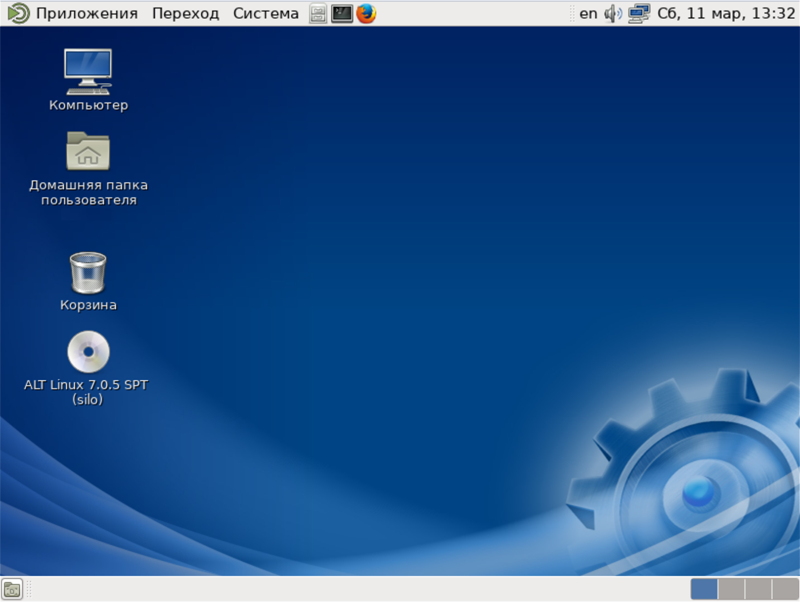
«Альт Линукс СПТ» представляет собой унифицированный дистрибутив на базе Linux для серверов, рабочих станций и тонких клиентов со встроенными программными средствами защиты информации, который может быть использован для построения автоматизированных систем по класс 1В включительно и информационных систем персональных данных (ИСПДн) по класс 1К включительно. ОС позволяет одновременно хранить и обрабатывать на одном персональном компьютере или сервере конфиденциальные данные, обеспечивать многопользовательскую работу с разграничением доступа к информации, работать с виртуальными машинами, а также использовать средства централизованной авторизации. Выданный ФСТЭК России сертификат подтверждает соответствие продукта требованиям следующих руководящих документов: «Средства вычислительной техники. Защита от несанкционированного доступа к информации. Показатели защищённости от несанкционированного доступа к информации» — по 4 классу защищённости; «Защита от несанкционированного доступа к информации. Часть 1. Программное обеспечение средств защиты информации. Классификация по уровню отсутствия недекларированных возможностей» — по 3-му уровню контроля и технических условий. Техническая поддержка пользователей «Альт Линукс СПТ »осуществляется компанией «Свободные программы и технологии» через партнёра-разработчика «Базальт СПО».
Источник: http://3dnews.ru/958857
2. Ubuntu
- Предназначение: приложения, интернет-серфинг, игры.
- Стоимость: бесплатно.
- Веб-сайт: Ubuntu.
Ubuntu — операционная система на базе Linux, которая поставляется со всеми необходимыми инструментами. Она отлично подходит для разнообразных общественных организаций, школ и домашнего использования. Операционная система поддерживается Canonical — глобальным разработчиком программного обеспечения, который сыскал славу на распространении Ubuntu. Она абсолютно бесплатная, и только это должно стать мотивирующим фактором для того, чтобы самостоятельно попробовать ее. Все-таки далеко не все готовы тратиться на программное обеспечение в любом возможном виде.
Особенности:
- это операционная система с открытым исходным кодом, которую можно абсолютно бесплатно скачать, использовать без ограничений и свободно устанавливать любым пользователям;
- в Ubuntu встроен брандмауэр, а также программное обеспечение для защиты от вирусов — это делает ее достаточно безопасной;
- проект развивается уже несколько лет, за которые выходили регулярные обновления и необходимые исправления;
- Ubuntu полностью переведена на 50 различных языков;
- операционная система совместима со всеми новейшими ноутбуками, настольными компьютерами и устройствами с сенсорными экранами.
Вывод: Ubuntu — отличный вариант для тех, кто не хочет тратиться. Это свободная операционная система с открытым кодом, что делает ее достаточно привлекательной для самых разных пользователей. Она регулярно обновляется, отличается удобным интерфейсом и высоким уровнем безопасности.
Источник: http://trashbox.ru/link/best-operating-systems-for-pc
3. macOS
- Предназначение: эксклюзивные приложения Apple.
- Стоимость: бесплатно с устройствами Apple.
- Веб-сайт: Apple.
Эксклюзивная операционная система Apple, у которой свой путь развития. Ее нельзя полноценно установить ни на одно другое устройство, кроме Mac. Она заточена под конкретное железо, которое использует производитель, и работает на нем максимально гладко. Для macOS подходит только программное обеспечение, которое создано конкретно для этой платформы. За операционную систему не нужно платить — ее стоимость уже вложена в цену далеко не самого дешевого аппаратного обеспечения. На WWDC 2020 Apple объявила о переводе macOS на процессоры собственного производства на базе архитектуры ARM.
Особенности:
- ночная тема оформления интерфейса операционной системы, которая делает работу с ней в вечернее время суток более комфортной;
- возможности для автоматического упорядочивания файлов по типу, дате изменения и другим параметрам;
- тесная интеграция с другими устройствами Apple — к примеру, можно быстро вставить в документ фрагмент, который вы только что сфотографировали на iPhone;
- фирменный магазин приложений с программным обеспечением;
- максимальный уровень безопасности и конфиденциальности данных.
Вывод: Это — одна из наиболее привлекательных операционных систем в визуальном плане. Так как компания развивает программное и аппаратное обеспечение одновременно, она может добиться максимального уровня оптимизации. Эту систему могут полноценно использовать только владельцы Mac.
Источник: http://trashbox.ru/link/best-operating-systems-for-pc
6 место – Elementary OS
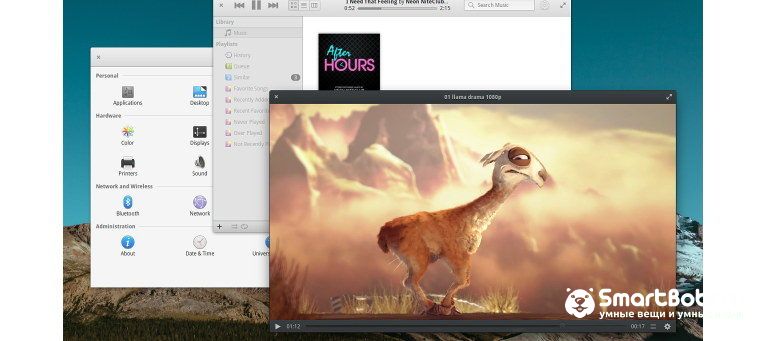
Elementary OS – это быстрая и в то же время функциональная замена привычному Windows. Разработчики позиционируют систему как простую среду для работы, что логично следует из названия ОС.
В системе используется ядро дистрибутива Linux. Elementary OS распространяется на бесплатной основе и работает абсолютно на всех компьютерах, независимо от аппаратных компонентов.
Преимущества Elementary OS:
- Удобный и приятный интерфейс. Стиль минимализма – основа функционала операционной системы. На рабочий стол добавлено минимум элементов, но все они позволяют без проблем управлять ОС. Следует отметить плавность переключения окон и очень быструю загрузку программ;
- Простота в освоении. С Elementary OS разберется даже начинающий пользователь. Никаких сложных команд, принудительной работы с консолью и непонятных параметров. Функционал можно сравнить с простотой использования мобильной ОС Андроид – все базовые настройки можно отрегулировать в окне инструментов рабочего стола.;
- Отличный набор стандартных программ. Как правило, пользователи несерьезно относятся к предустановленным в ОС приложениям. В случае с Elementary OS, разработчики постарались создать полезный базовый пакет ПО, который не захочется удалить;
- Регулярный поток новых программ. Разработчики быстро адаптируют программы под Elementary OS.
В целом, система отлично подходит для домашнего использования. Для администрирования сервером или создания рабочей станции такая ОС все же не подойдет. Безопасность Elementary OS обеспечивают встроенные модули защиты от Линукс.
Если у вас слабый компьютер или вы хотите поставить дополнительную «легкую» ОС, смело выбирайте Elementary OS.
Источник: http://smartbobr.ru/programmy/operatsionnye-sistemy/
Недостатки Linux :
1) Ограниченное количество софта для специфических задач (монтаж видео, работа с графикой и прочее);
2) Отсутствие стабильного графического драйвера для AMD, из-за чего некоторые игры могут работать некорректно.
Источник: http://zen.yandex.ru/media/id/5c62fa20c358cd00ae2f0c51/programnoe-obespechenie-kakaia-operacionnaia-sistema-luchshe-5c66e3df94f1e200aebb3d41
6. KolibriOS
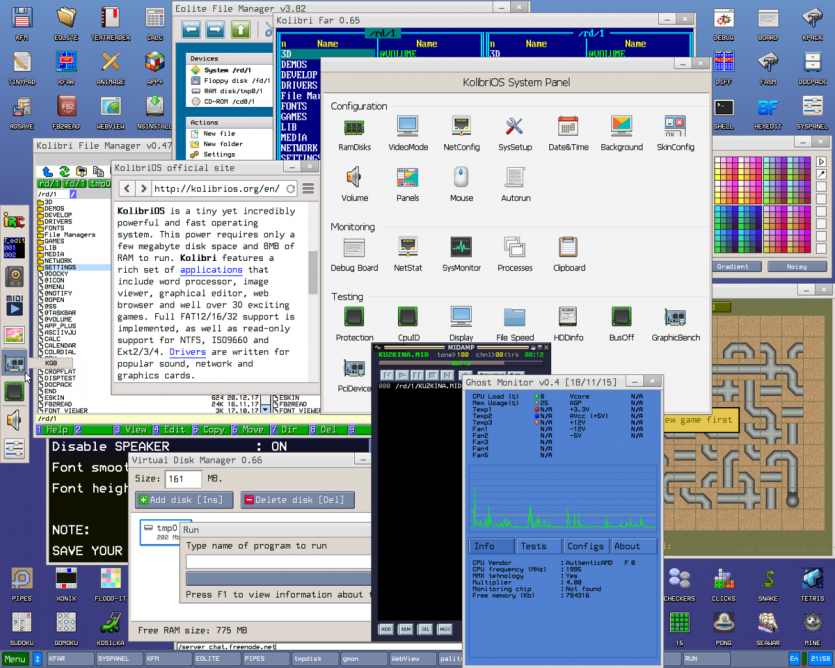
В 2000 году финн Вилле Турьянмаа создал операционную систему MenuetOS. Она была написана с нуля на ассемблере FASM, отличалась молниеносной скоростью, имела графический интерфейс и — влезала на дискету 1,44 Мб. Успех был обеспечен. Но спустя пять лет в команде MenuetOS произошел раскол — и от проекта отделилась KolibriOS.
KolibriOS сохранила все преимущества MenuetOS и стала при этом относительно мощной многозадачной 64-битной «осью» с поддержкой файловых систем FAT12/16/32, NTFS и Ext2/3/4. Для нее написали более двух с половиной сотен нативных приложений, включая эмуляторы игровых консолей, DOS, Spectrum и др.
У KolibriOS микроскопическое, но активное международное «СНГ’шное» сообщество. Поэтому система живет и здравствует — последнее обновление было в декабре 2019 года. Короче, ее точно нужно посмотреть!
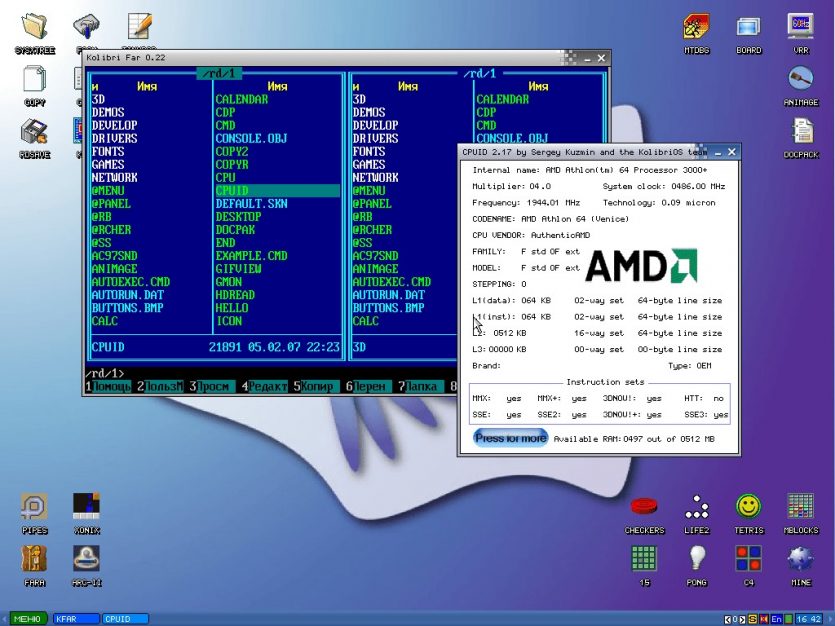
Плюсы:
- Уютная, милая «ось», в развитии которой может поучаствовать всякий, кто умеет кодить. Приложения для KolibriOS можно писать на С, С++, Free Pascal, Форт и других высокоуровневых языках.
Минусы:
- Операционка скорее для гиков, или для продвинутых пользователей.
Скачать актуальную версию KolibriOS можно здесь.
Источник: http://iphones.ru/iNotes/6-alternativnyh-operacionnyh-sistem-01-06-2020
2 место – MacOS
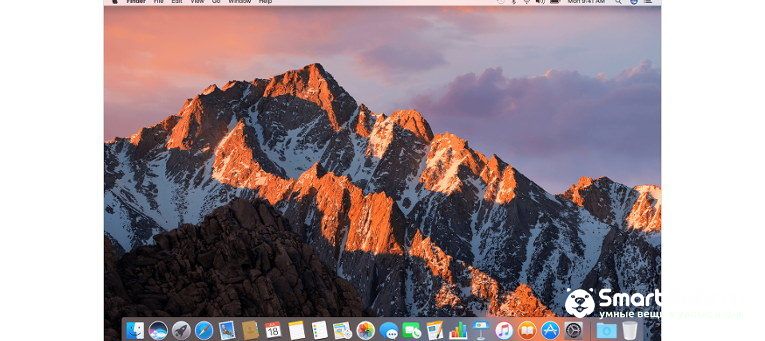
MacOS – это семейство операционных систем от корпорации Apple. На данный момент, самая актуальная сборка – Mac OS Sierra. В отличии от описанных выше ОС, Mac работает не на основе Unix-подобных систем, а с помощью нативного движка от Apple.
Дистрибутив системы распространяется бесплатно.
Преимущества MacOS:
- Юзабилити и графическая оболочка. Данная ОС признана лучшей системой для пользователей. Все опции и настройки ориентированы на быстрое освоение. Интерфейс многоязычный, интуитивно-понятный и удобный;
- Высокая степень защиты. Mac OS является наиболее безопасной среди всех современных ОС. Количество вирусов практически нулевое, а со всеми «вредителями» справится встроенный антивирус;
- Простота в установке и удалении программ. Достаточно просто переместить ярлык в корзину для полного удаления приложения. Mac OS делает все за пользователя. Вам нет необходимости вручную очищать жесткий диск, как в Виндовс или Линукс;
- Стабильная работа. Благодаря высокой совместимости компонентов, пользователи не сталкиваются с багами, зависаниями или сбоями в работе ОС.
Недостатки MacOS:
- Совместимость. Если вы владелец обычного ПК, а не компьютера Macintosh, установить операционную систему можно лишь в том случае, если она совместима с аппаратными компонентами. MacOS работает на ограниченном количестве процессоров (в основном это Intel Core и Xeon);
- Меньшее количество программ, чем в том же Windows.
Источник: http://smartbobr.ru/programmy/operatsionnye-sistemy/
Как все это попробовать
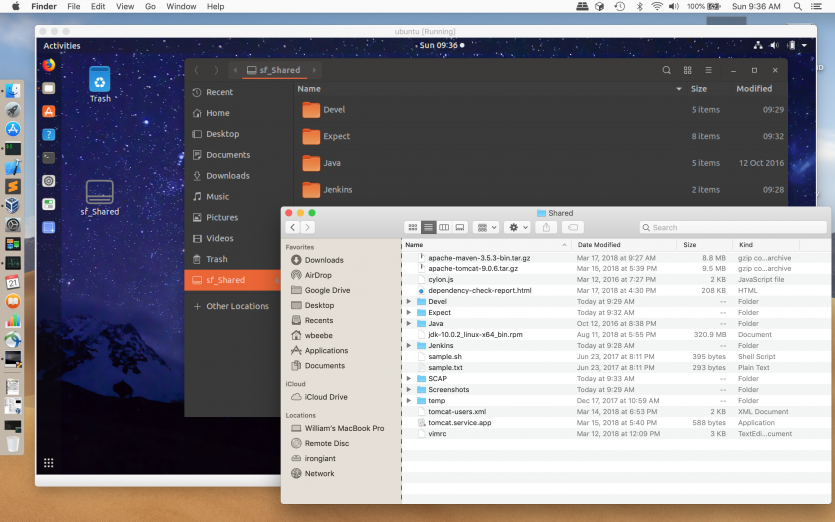
Проще всего воспользоваться виртуальной машиной, например, VirtualBox. Она позволит ознакомиться даже с самыми продвинутыми операционными системами. Простенькие же можно посмотреть прямо в браузере, используя эмулятор процессора x86.
Но самый интересный способ — это все-таки достать с антресоли старенький ноутбук, накатить на него что-нибудь из этой подборки и порадоваться, когда тот оживет.


(
75
голосов, общий рейтинг:
4.61
из 5)
Хочешь больше? Подпишись на
наш Telegram
.
… и не забывай читать наш
и
?

iPhones.ru
Они все бесплатные. Пользуйтесь и изучайте.

Источник: http://iphones.ru/iNotes/6-alternativnyh-operacionnyh-sistem-01-06-2020
Использованные ресурсы:
https://smartbobr.ru/programmy/operatsionnye-sistemy/
Источник: http://zen.yandex.ru/media/id/5c62fa20c358cd00ae2f0c51/programnoe-obespechenie-kakaia-operacionnaia-sistema-luchshe-5c66e3df94f1e200aebb3d41