В этой статье хочу показать, как прошить микросхему bios материнской платы стационарного компьютера с помощью программатора TL866. Эту статью постараемся
Восстановление повреждённой прошивки BIOS на ноутбуке программатором, в случае, если ноутбук не загружается. Часть 3. Извлечение прошивки BIOS из exe файла для обновления БИОСа. Редактирование файла прошивки в HEX-редакторе и её запись в микросхему BIOS
Перейдем на сайт компании Acer на страницу поддержки ноутбука Acer Aspire E1-532.
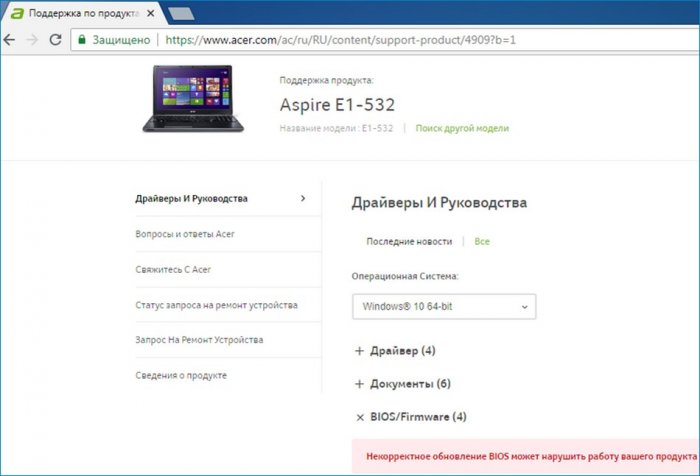
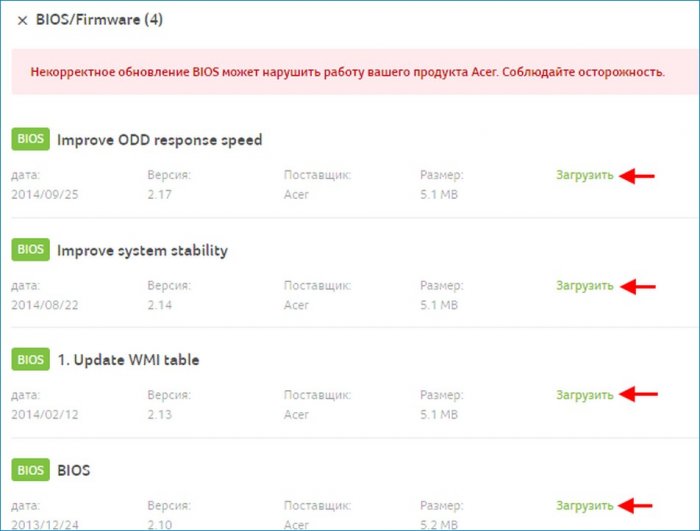
И выполним скачивание всех доступных прошивок BIOS.
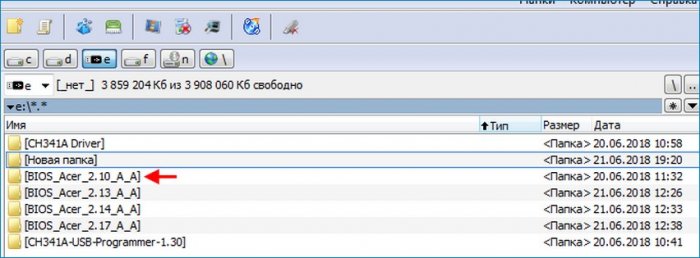
Например, откроем папку с прошивкой версии 2.10.
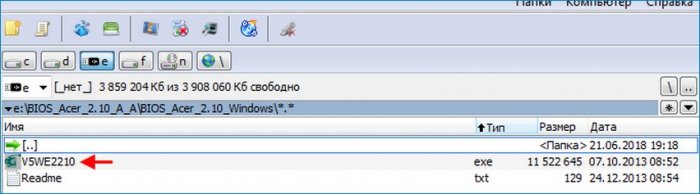
В данной папке мы видим обычный exe файл, запустим его.
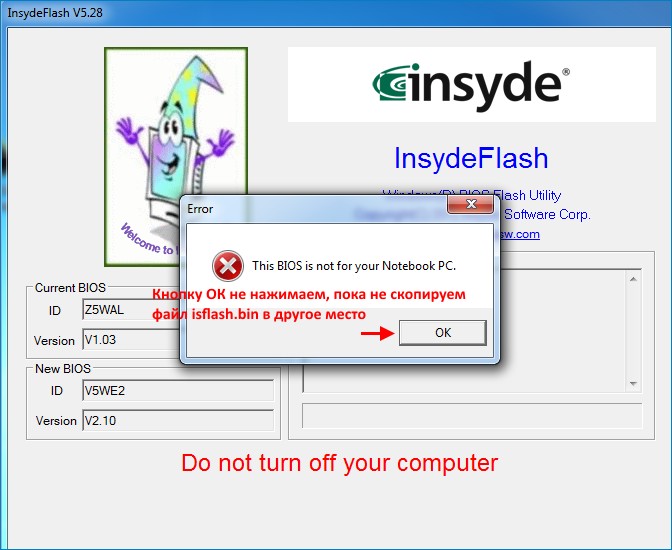
После запуска файла V5WE2210.exe получаем вот такое окно с ошибкой, в котором говориться о том, что данная прошивка BIOS не подходит для данного ноутбука или компьютера.
Кнопку ОК пока не нажимаем, так как нам нужно из файла V5WE2210.exe извлечь файл прошивки BIOS для нашего ноутбука Acer Aspire E1-532.
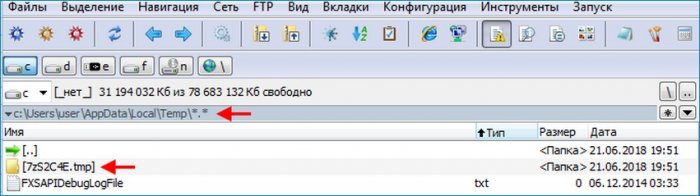
Переходим на раздел С: по пути
C:ПользователиИмя пользователяAppDataLocalTemp (имя пользователя может быть любым в зависимости от того, с каким именем создана учетная запись).
В папке Temp видим временную папку 7zS2C4E.tmp, которая появилась после запуска файла V5WE2210.exe.
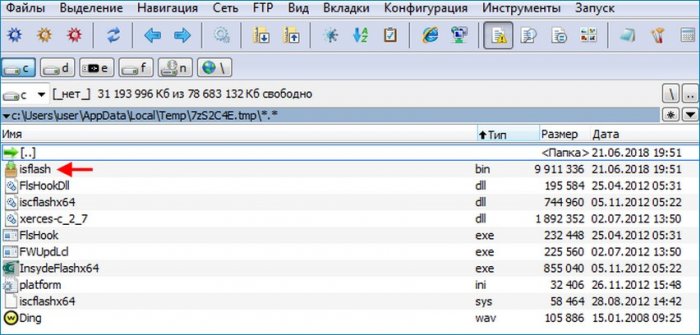
Откроем папку 7zS2C4E.tmp и видим в ней файл isflash.bin, который и является файлом прошивки микросхемы BIOS. Скопируем данный файл на флешку.
Файл isflash.bin, скопированный на флешку.
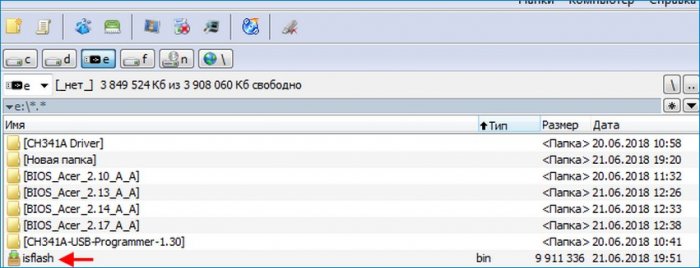
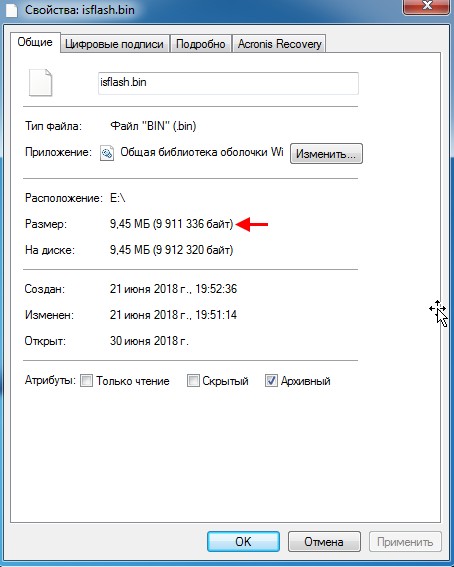
Размер данного файла прошивки BIOS составляет 9.45 MB.
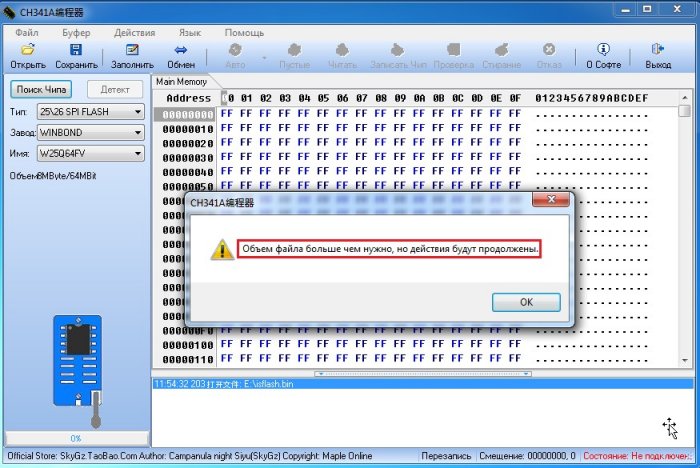
При попытке открытия этого файла прошивки в программе CH341A-USB получаем сообщение, что объем файла больше чем нужно, то есть данный файл прошивки слишком велик для того, чтобы использовать его для перепрошивки микросхемы Winbond W25Q64FV (а именно данная микросхема установлена на материнской плате ноутбука Acer Aspire E1-532).
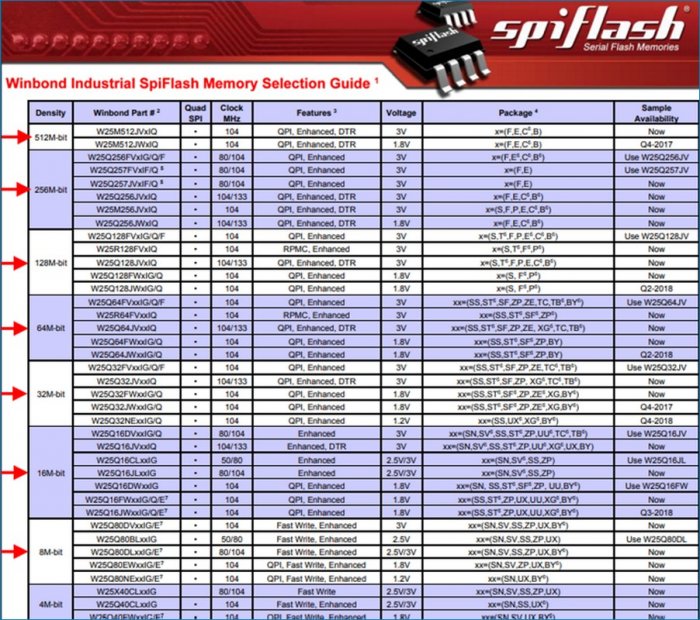
Микросхемы могут быть разных объёмов, рассмотрим это на примере микросхем Winbond. Как видно из таблицы, объём микросхемы может составлять 512, 256, 128, 64, 32 Mbit и так далее.
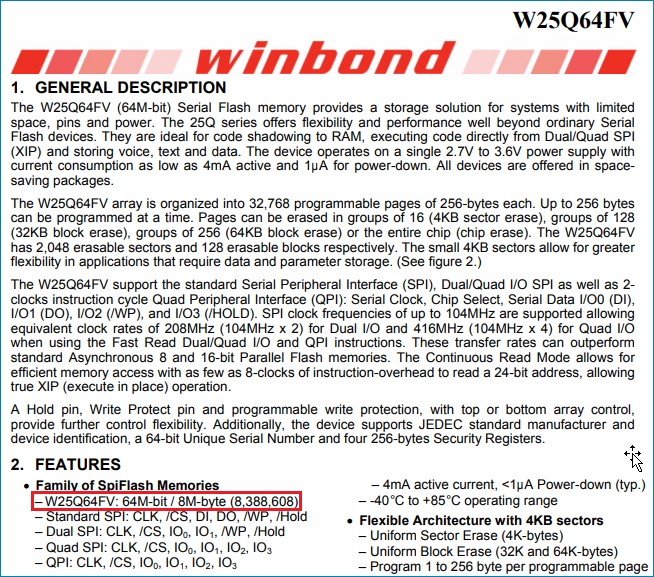
Микросхема W25Q64FV имеет объём 64 Mbit (или 8 MB).
Так как наш файл прошивки BIOS isflash.bin, извлечённый выше из exe файла весит 9.45 MB, а объём микросхемы BIOS на материнской плате ноутбука Acer Aspire E1-532 составляет 8 MB, то для успешного восстановления прошивки BIOS нам необходимо уменьшить файл isflash.bin с 9.45 MB до 8 MB. Для этих целей воспользуемся hex редактором, например HxD. Переходим по адресу
https://mh-nexus.de/en/downloads.php?product=HxD20
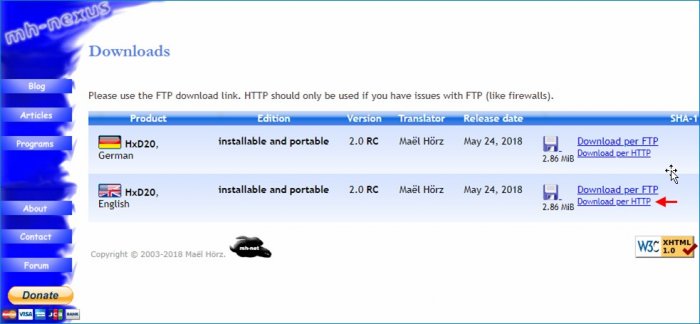
Щёлкаем по скачанному файлу и запускаем установку.
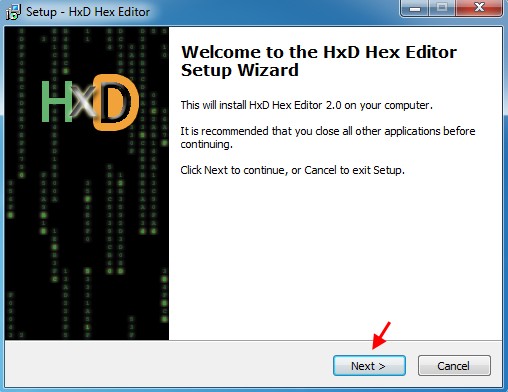
Далее.
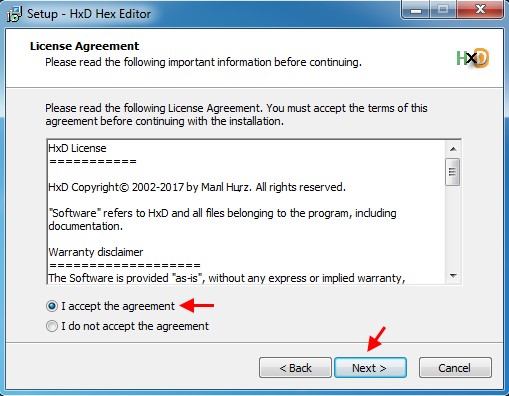
Принимаем лицензионное соглашение. Далее.
Установить.
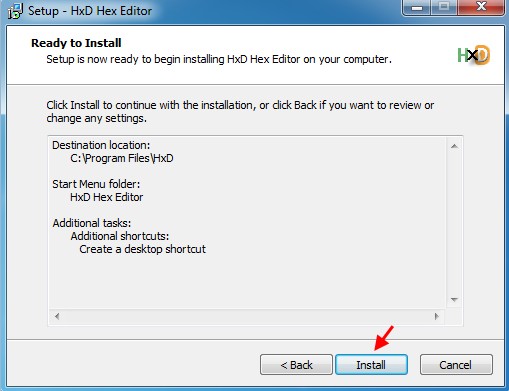
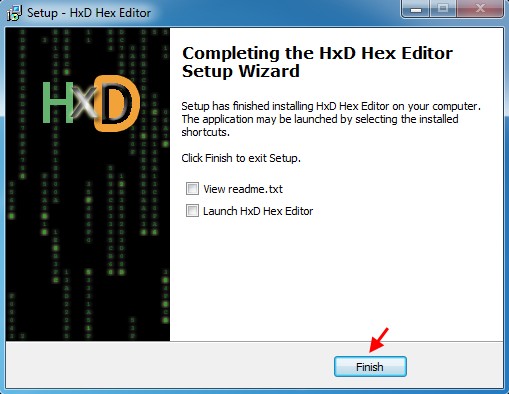
Установка завершена.
Щёлкаем по ярлыку hex редактора HxD и запускаем его.
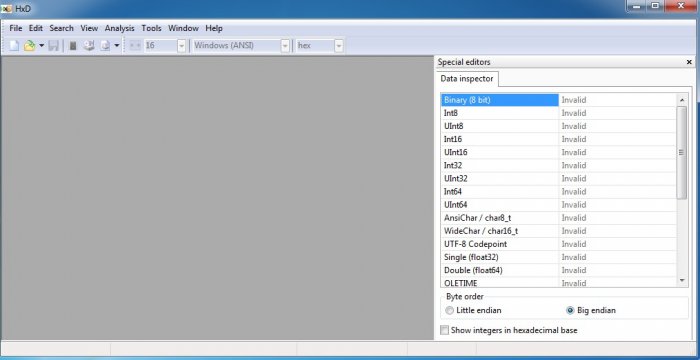
Главное окно HxD.
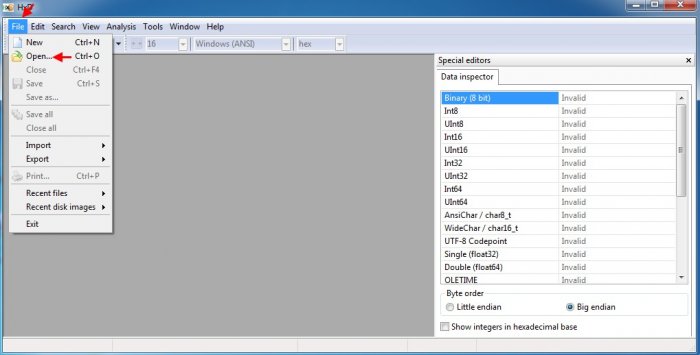
Щёлкаем по File-Open.
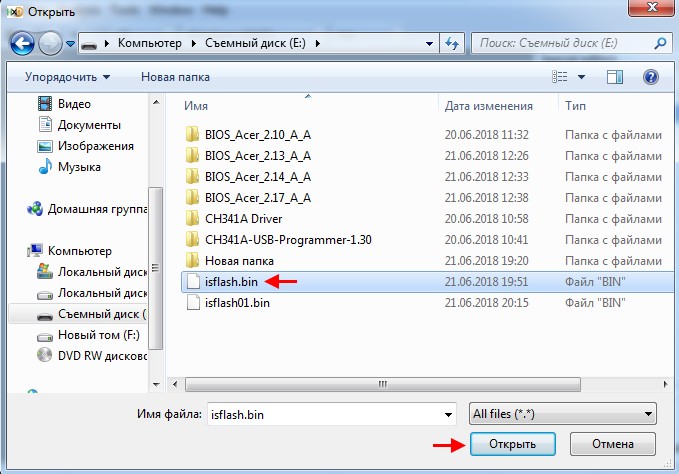
Выделяем файл isflash.bin и жмём «Открыть»
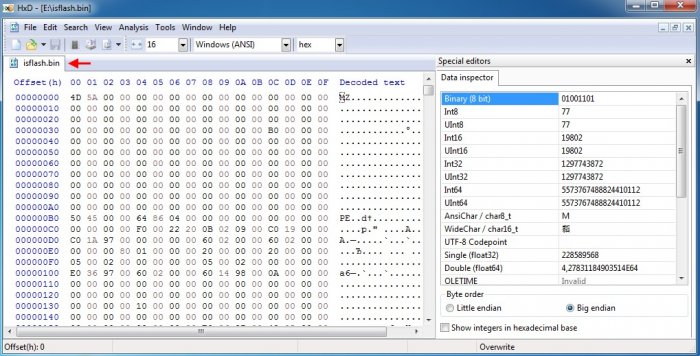
Получаем следующее.
Таким же образом открываем файл поврежденной прошивки BIOS isflash01.bin (который мы сохранили во второй части статьи).
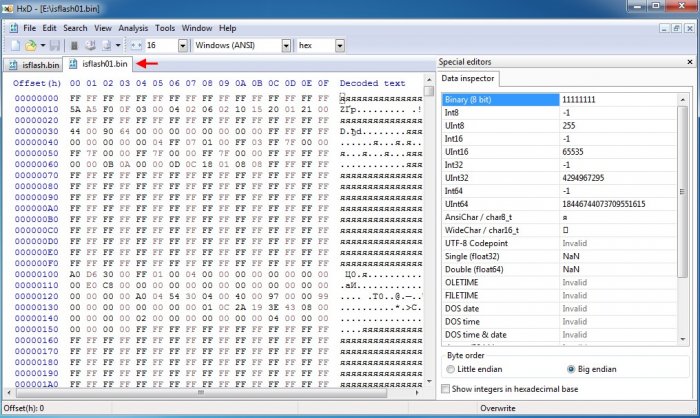
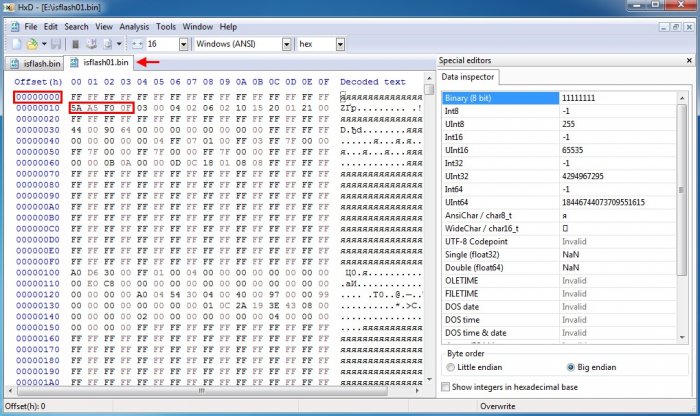
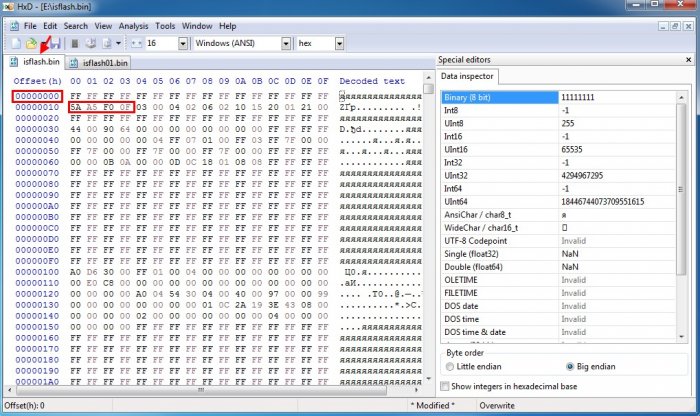
Рассмотрим внимательно структуру файла isflash01.bin. Как видим, файл прошивки isflash01.bin начинается со значений FF (строка 00000000), а в строке 00000010 присутствуют значения 5A A5 F0 0F.
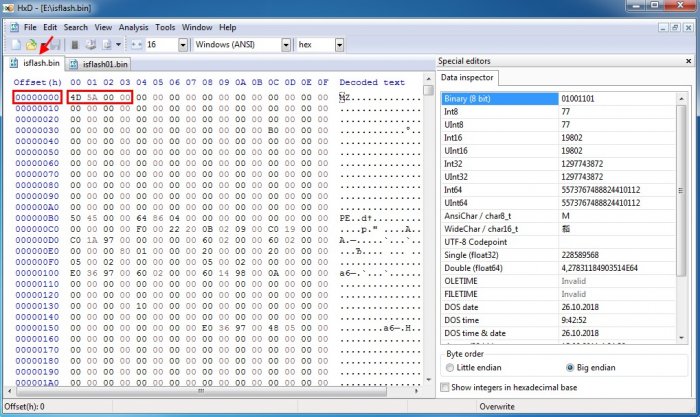
Теперь рассмотрим структуру файла isflash.bin. Видим, что данный файл прошивки начинается со значений 4D 5A 00 00 (строка 00000000). Нам нужно сделать так, чтобы файл isflash.bin начинался точно так же, как и файл isflash01.bin, то есть чтобы началом файла isflash.bin были значения FF (строка 00000000).
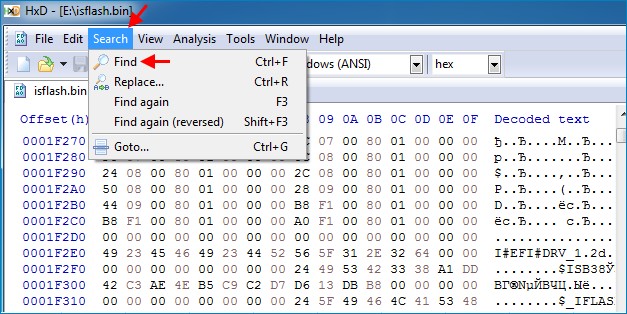
В открытом файле isflash.bin жмём Search-Find.
И выполняем поиск значения 5A A5 F0 0F.
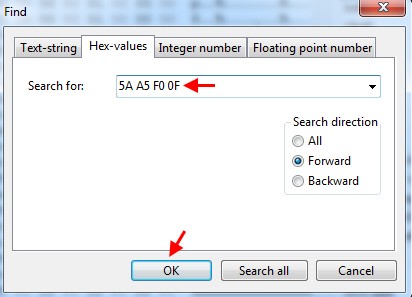
Видим, что значение 5A A5 F0 0F в файле isflash.bin находится в строке 0001F340, также выше в строке 0001F330 видим значения FF.
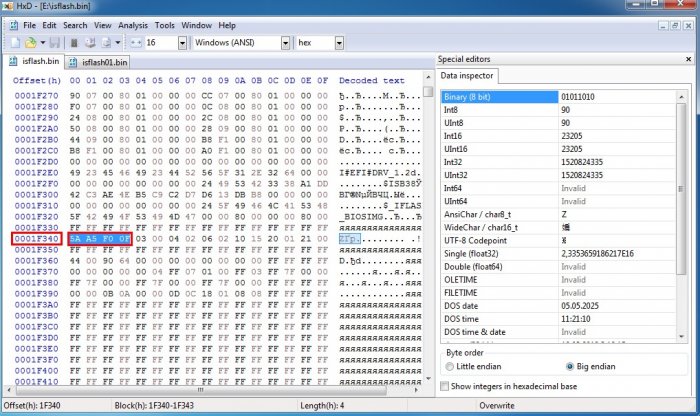
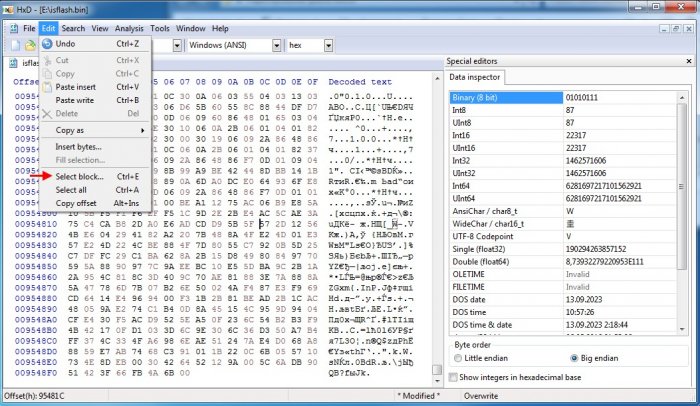
Выделим в файле isflash.bin диапазон строк 00000000-0001F320. Для этого выбираем Edit-Select block.
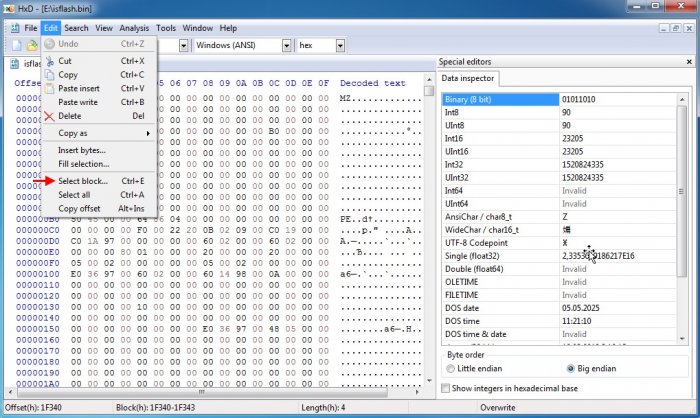
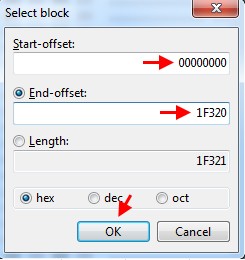
Указываем начальную (00000000) и конечную (1F320) строки выделяемого диапазона.
Выделенный диапазон строк 00000000-1F320.
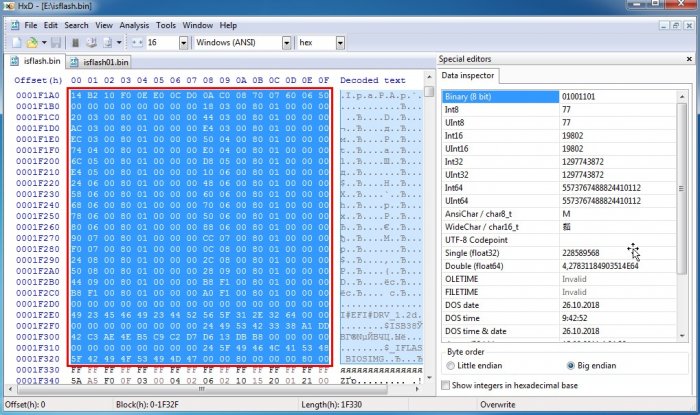
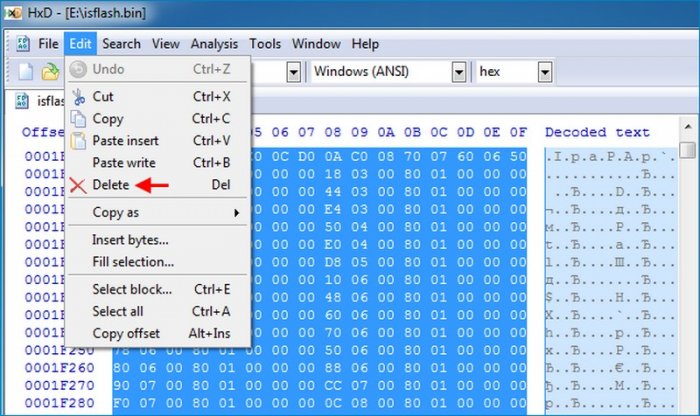
Удалим выделенный диапазон строк из файла isflash.bin, щёлкнув Delete.
Как видим, после удаления выделенных строк файл прошивки isflash.bin теперь начинается точно так же, как и файл isflash01.bin, а именно в строке 00000000 присутствуют значения FF, а в строке 00000010 значения 5A A5 F0 0F.
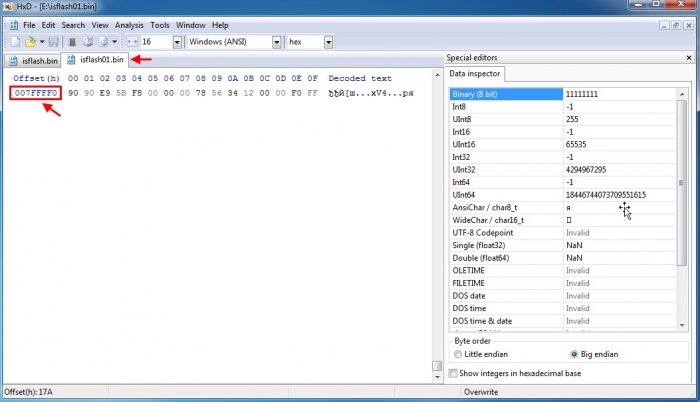
Вернёмся к файлу прошивки isflash01.bin. Пролистаем его до конца и видим, что он заканчивается строкой 007FFFF0.
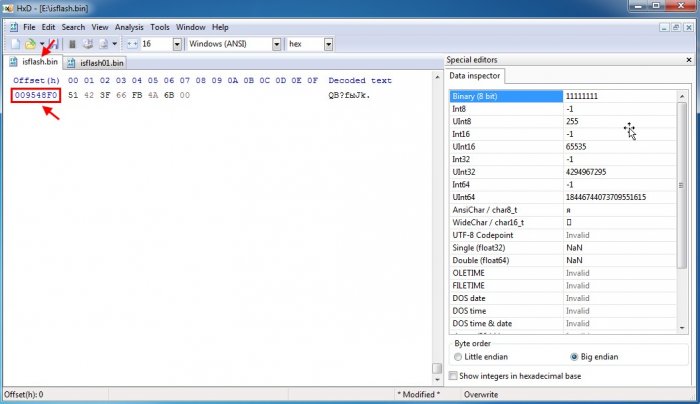
Если пролистать до конца файл isflash.bin, то видим, что он заканчивается строкой 009548F0.
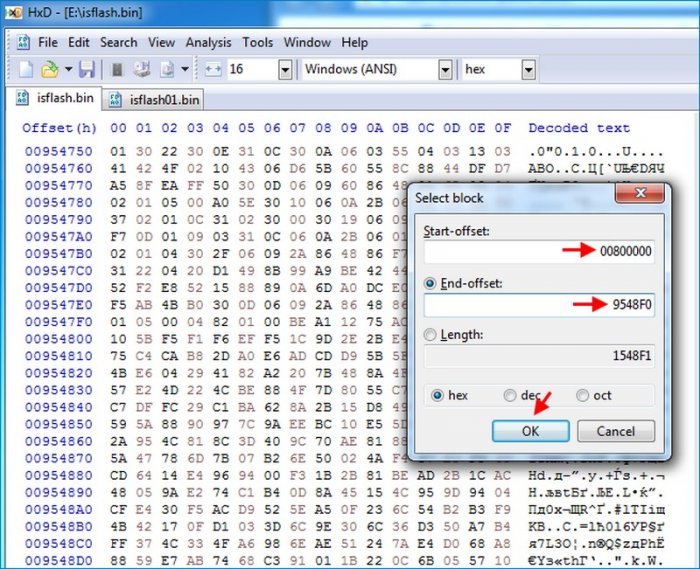
Удалим из файла isflash.bin все строки, находящиеся в диапазоне 00800000-9548F0, то есть сделаем так, чтобы файл isflash.bin заканчивался строкой 007FFFF0. Жмём Edit-Select block.
Указываем диапазон выделяемых строк.
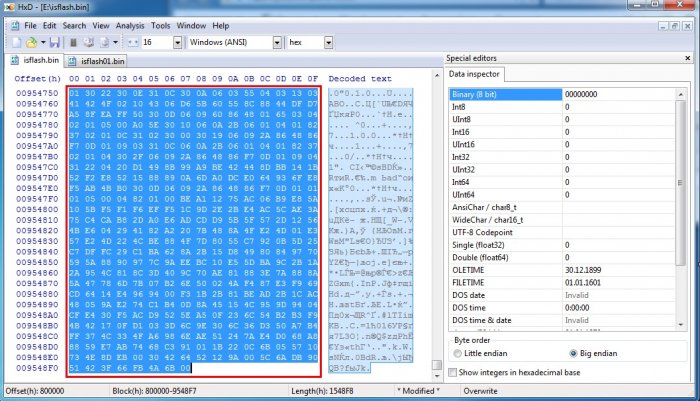
Выделенный диапазон строк 00800000-9548F0.
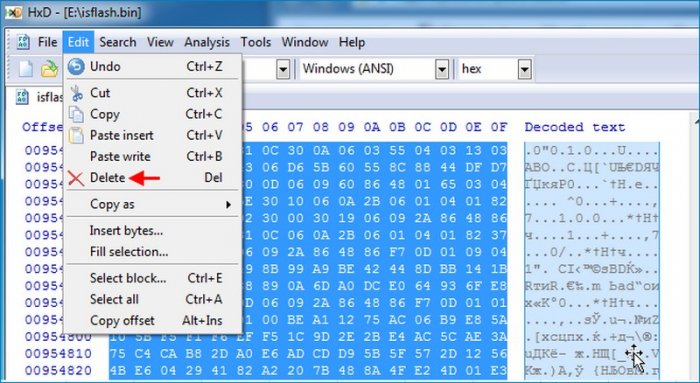
Удалим выделенный диапазон срок 00800000-9548F0, щёлкнув Delete.
Как видим, теперь файл прошивки isflash.bin заканчивается строкой 007FFFF0.
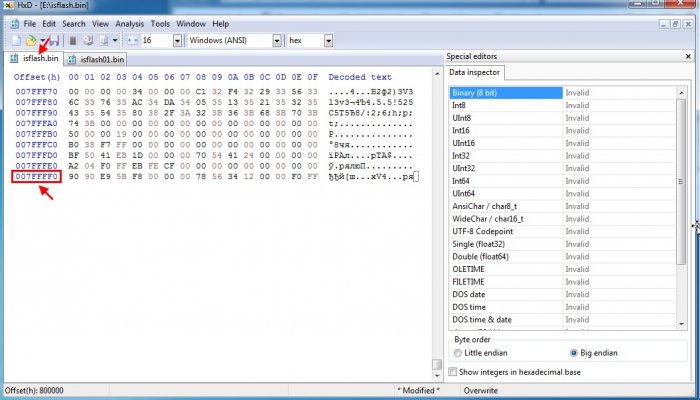
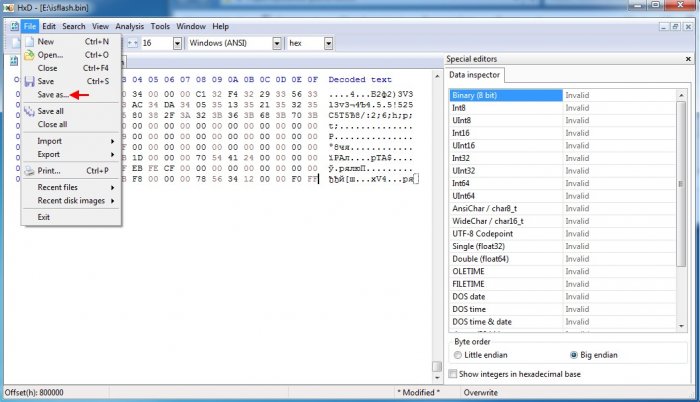
Сохраним файл прошивки BIOS под новым именем, выбрав Save as…
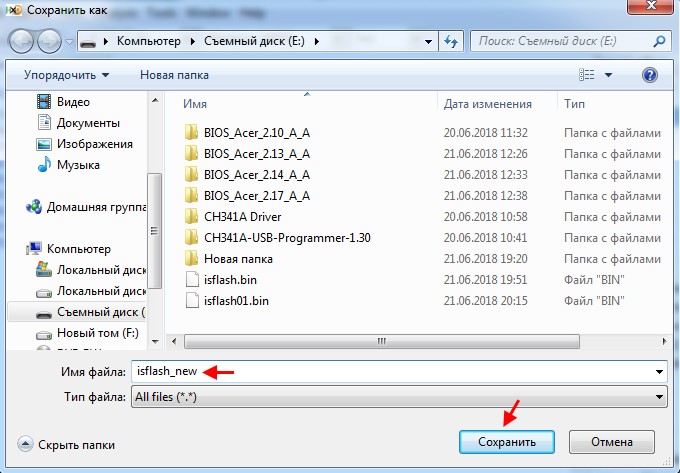
Указываем имя, например isflash_new и жмём Сохранить.
Новый файл прошивки BIOS isflash_new.bin.
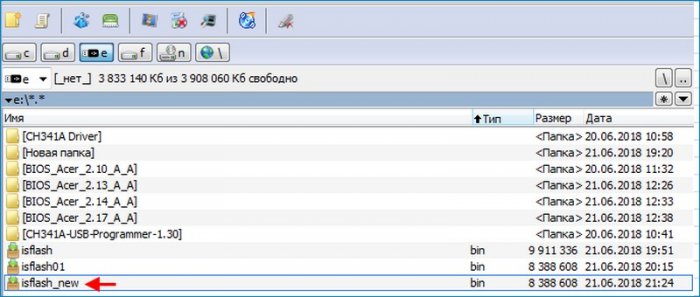
Следует обратить внимание на то, что файл isflash_new.bin весит столько же, сколько и файл isflash01.bin, который мы сохранили во второй части, а именно 8 MB.
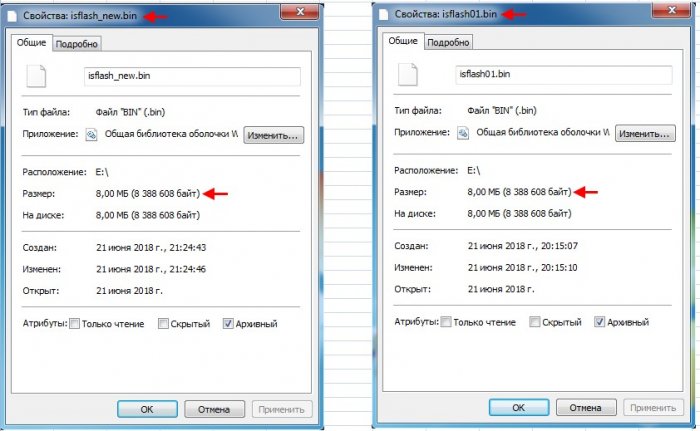
Так как микросхема W25Q64FV, как было сказано выше имеет объём 64 Mbit (или 8 MB), и наш редактированный файл прошивки isflash_new.bin весит 8 MB то мы можем приступать к перепрошивке.
Подключаем программатор CH341A к микросхеме BIOS таким же образом, как это делали во второй части статьи.
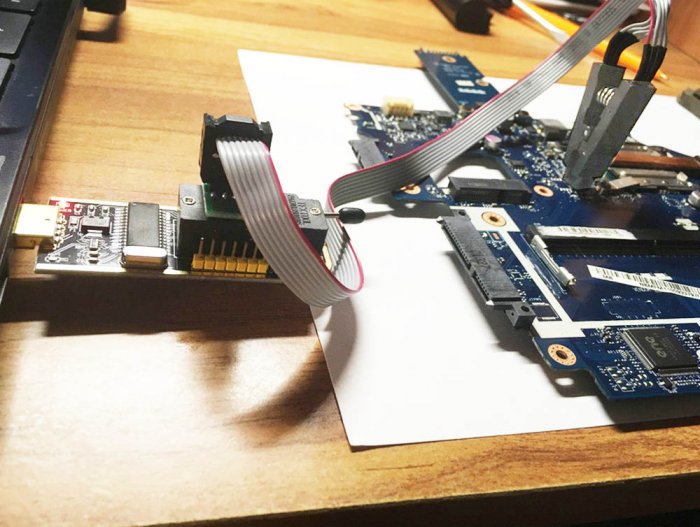
Запускаем программу CH341A-USB.
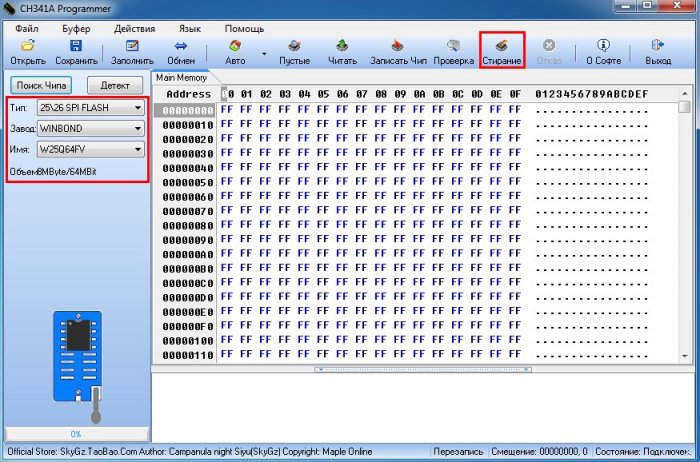
Указываем производителя и модель микросхемы и удаляем старую прошивку BIOS, нажав «Стирание».
Стирание старой прошивки завершено. Жмём ОК.
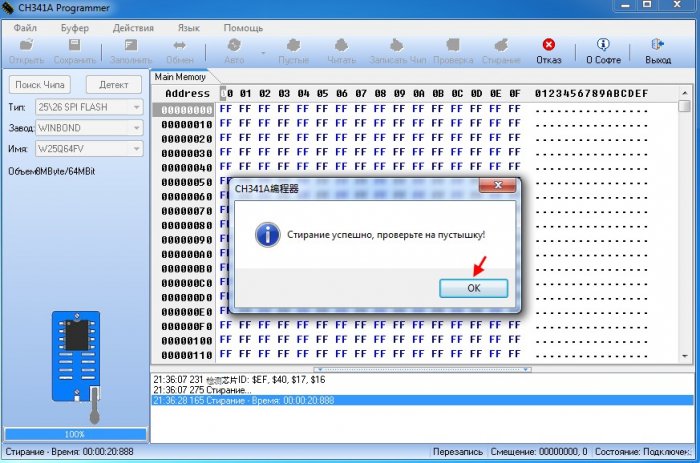
Проверим, что микросхема Winbond W25Q64FV действительно пуста. Жмём кнопку «Пустые».
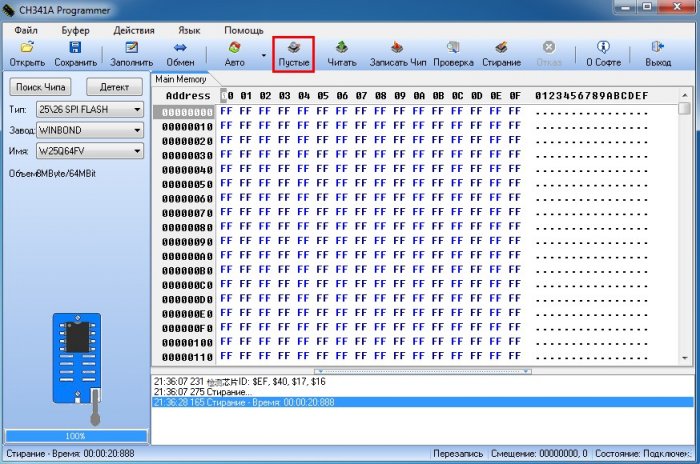
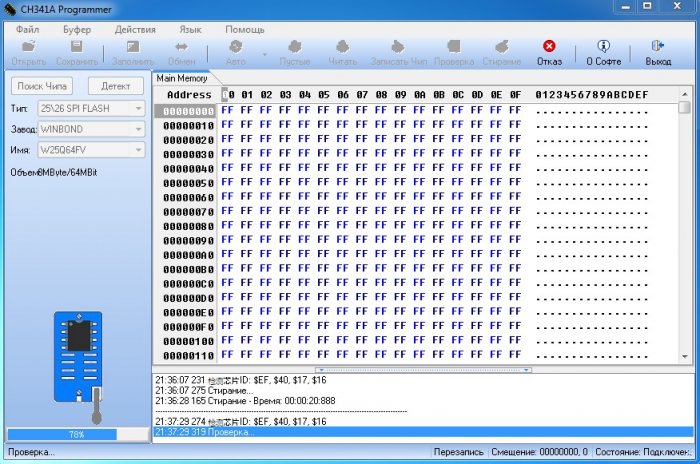
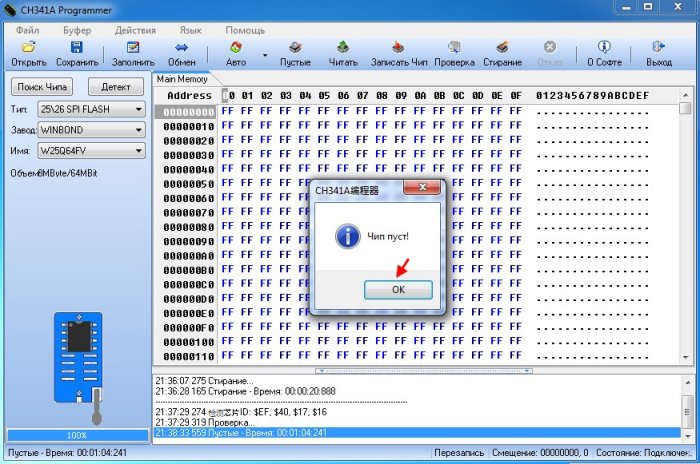
Видим, что микросхема пуста.
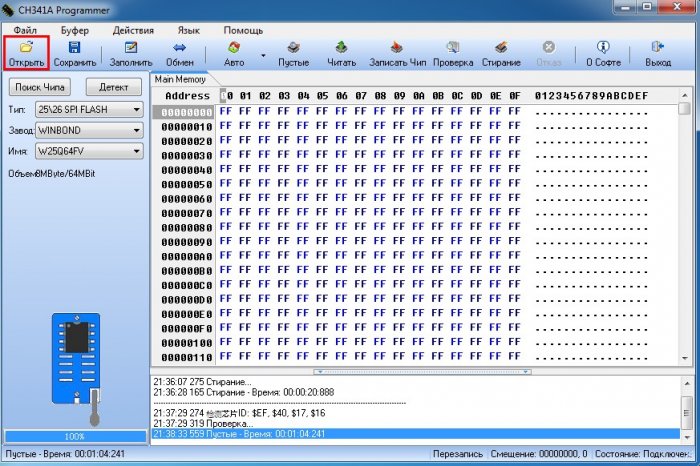
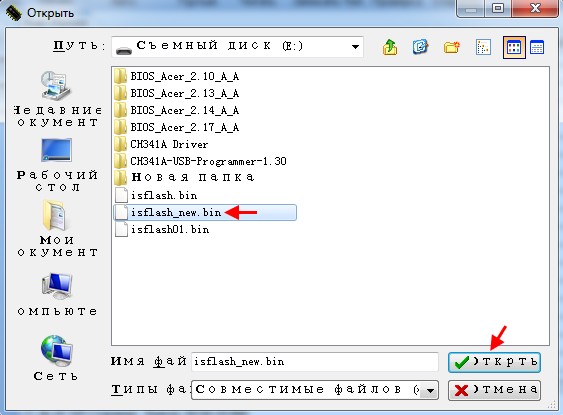
Запишем прошивку BIOS isflash_new.bin на микросхему Winbond W25Q64FV. Жмём
«Открыть».
Выделяем файл isflash_new.bin и жмём
«Открыть».
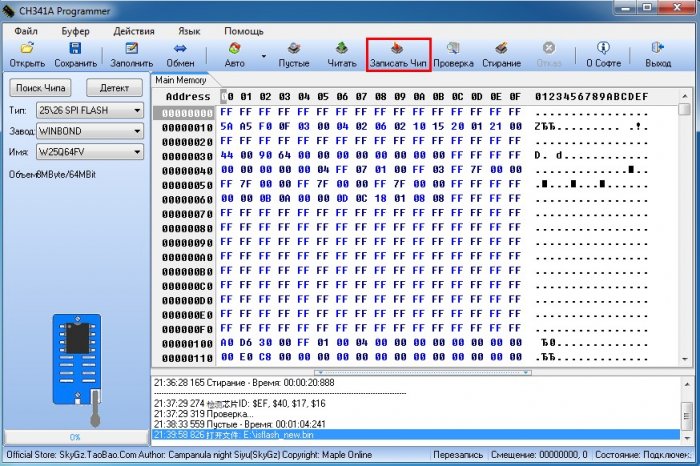
Для начала записи прошивки BIOS на микросхему жмём «Записать чип».
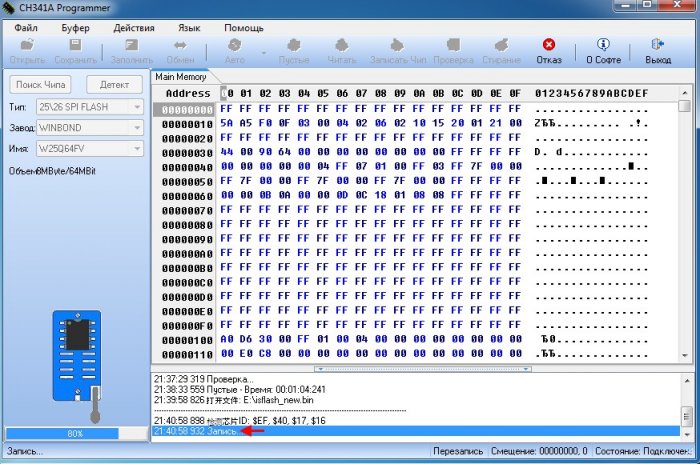
Процесс записи прошивки isflash_new.bin на микросхему Winbond W25Q64FV.
Метки к статье: BIOS
Источник: http://remontcompa.ru/zhestkiy-disk/1659-vosstanovlenie-povrezhdennoy-proshivki-bios-na-noutbuke-programmatorom-v-sluchae-esli-noutbuk-ne-zagruzhaetsya-chast-3.html
Если всё-таки надо перепрошивать
Итак вернемся к нашим баранам). Вы проделали все эти процедуры, но материнская плата как и прежде, не хочет работать должным образом, и вы принимаете решение прошить BIOS. Здесь нужно знать о том, какие типы микросхем и в каких корпусах вам могут встретиться на материнских платах. Типы микросхем памяти, которые встречались на устаревших материнских платах, времен Pentium 4, в корпусе PLCC32, мы особо рассматривать не будем. Для них нужен программатор другого типа, намного более сложный в изготовлении, и дорогой по стоимости, если покупать готовый.

Программатор TL 866A
Если кому-то очень нужно будет прошить такую микросхему памяти, вам потребуется программатор TL 866A, который можно заказать с Али экспресс, это только сам программатор, без адаптеров и переходников, и обойдется он по цене порядка 2.5 тысяч рублей. Полный комплект, естественно будет дороже. Но как оказалось, есть еще более дешевое решение этой проблемы, хотя и менее универсальное. Это программатор NANO USB Programmer, с E-bay, на Али экспресс, я его почему то не нашел.

Программатор NANO USB
Решение о его приобретении, в связи с меньшей универсальностью, по сравнению с TL866A, наверное весьма спорное, но и стоит он, примерно в два раза дешевле, около тысячи рублей. Нас же сейчас интересуют микросхемы памяти с SPI интерфейсом, для которых требуются намного более дешевые и простые программаторы.

Ddip-8 Биос микросхема
Дело в том, что начиная примерно с 2007 года, на материнских платах платформ AMD и Intel, начался постепенных переход от микросхем BIOS, в корпусе PLCC32, на микросхемы с SPI интерфейсом, имеющие 8 ног, и выпускаемые в корпусах Dip-8 и So-8.

BIOS PLCC
Последние, как вы уже думаю поняли, выпущены в SMD варианте. Так вот, эти самые микросхемы, на современных материнских платах, очень часто выпускаются в Dip-8 корпусе, и устанавливаются в специальную панельку.

Программатор CH 341A
В таком случае нам остается только извлечь микросхему из панельки, установить ее в ZIF адаптер программатора, прошить, а затем установить обратно в материнскую плату. Кстати перед тем, как стирать микросхему, и прошивать новой прошивкой, обязательно сохраните текущую прошивку на жестком диске. Это позволит вам без проблем залить ее обратно, в случае, если новая прошивка будет работать не стабильно, или вообще окажется не подходящей к этому устройству.

Но где же взять прошивку для программатора, ведь она должна быть в формате *.bin или *.hex, именно такие форматы прошивок понимает программатор, а на официальном сайте производителя для обновления прошивки через флешку, можно скачать только какой-то вообще левый непонятный формат. Как показала практика, это чаще всего тот же самый двоичный формат *.bin, только с другим расширением, и чтобы его прошить нам нужно просто изменить расширение файла на *.bin. Как же все оказывается просто)…

Выбираем формат прошивки
Но не тут то было, рано обрадовались)… Например на мониторы и другую технику производители прошивки в открытый доступ не выкладывают, и доступ к ним имеется только в сервисных центрах, либо можно попросить кого то снять дамп с рабочего монитора. Но к счастью мир не без добрых людей, и прошивки эти, если очень хорошо поискать, можно все же найти на специализированных сайтах по ремонту техники. Как же быть если микросхема BIOS у нас в корпусе SO-8? Обязательно ли ее выпаивать перед прошиванием? Нет, по крайней мере не всегда… Китайская промышленность выпускает специальный адаптер, клипсу, прицепившись которой сверху к контактам микросхемы, мы можем прошить ее без выпаивания. Но оговорюсь, этот вариант не всегда срабатывает.

В таком случае потребуется выпаять микросхему памяти, и прошить ее, припаяв к площадке адаптера, либо воспользоваться клипсой, зажав в нее микросхему, либо вот такими адаптерами, имеющими разную ширину, устанавливаемой микросхемы, 150 и 200 mil.


Адаптеры 200 и 150 Мил
Как можно выпаять микросхему SO-8, без помощи паяльного фена? Можно воспользоваться сплавами Розе или Вуда, на крайний случай, можно взять более низкотемпературный, чем припой для безсвинцовой пайки, ПОС-61, нанести его на контакты микросхемы, взять медицинскую иглу из нержавейки, и поддев ее под один из контактов микросхемы, прогревая жалом паяльника, приподнять его.

Затем эту процедуру нужно проделать поочередно со всеми контактами. После чего нужно удалить старый припой с контактных площадок на плате, нанеся флюс, с помощью демонтажной оплетки. Свой программатор и клипсу я давно отбил, перепрошив BIOS всего лишь на одной материнской плате. И теперь он мне часто помогает, когда возникают сомнения, в чем проблема, в BIOS или нет. Если же по каким то причинам нет возможности приобрести SPI программатор, можно самому спаять простую схемку, для прошивания микросхем в корпусе Dip-8, скорее всего для разовых работ, вам ее будет достаточно.
Источник: http://elwo.ru/publ/skhemy_dlja_kompjuterov/proshivka_i_pereproshivka_bios/12-1-0-969
Как перепрошить BIOS, используя программатор?
Самый простой и надежный способ — это обратиться в ремонтную мастерскую, где наверняка есть программатор. Нужно принести туда флешку (если флешка запаяна, то всю материнскую плату) и попросить перепрошить биос. Заодно можно попросить впаять колодку, на случай если еще когда-нибудь понадобится вынуть флешку из материнской платы.

Использование программатора для прошивки БИОС материнской платы в домашних условиях — весьма экзотический способ
Можете приобрести программатор в магазине. Здесь необходимо учитывать, что на некоторые из них (например, программатор SuperPro 280U) обновлений для BIOS больше не будет, то есть с новым железом будут возникать проблемы, другие (например, программатор Xeltek P500 ) на некоторые типы флешек потребуют дополнительных конденсаторов. Китайский программатор вряд ли прослужит долго, зато стоить будет недорого. В общем, выбирая программатор, необходимо сразу обратить внимание на марку флешки.
Дальше все просто. В отличие от первых моделей современный программатор подключается к компьютеру. Нужно найти на официальных сайтах подходящую программу, загрузить ее в программатор, вставить флешку в разъем программатора (если необходимо, предварительно аккуратно выпаяв ее), запустить программу перепрошивки.
Можно спаять программатор самостоятельно. Для этого нужно найти в сети схему устройства «программатор», приобрести детали (учитывая, что дорогой современный программатор имеет несколько разных разъемов), аккуратно собрать прибор согласно схеме.
Источник: http://itguides.ru/hard/bios/kak-proshit-bios.html
Что нам необходимо сделать для начала?
Нам необходимо прочитать маркировку этой микросхемы и запомнить положение в самом разъеме сейчас как она находится. В данном случае здесь идет отметка.
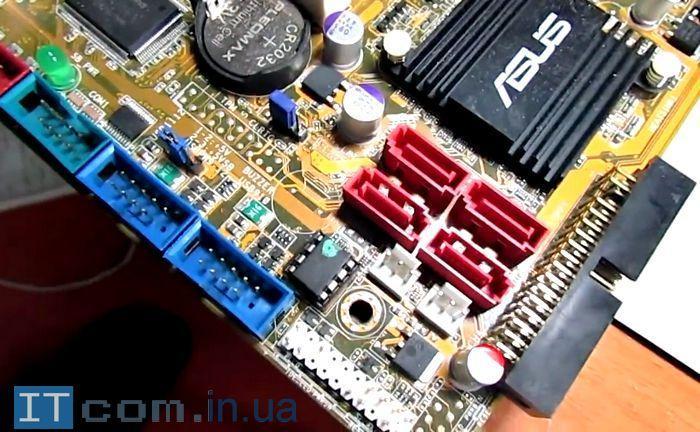
С помощью экстрактора необходимо извлечь микросхему. Вы можете попытаться пинцетом, но так как контактные выводы микросхемы очень слабенькие и могут легко согнуться, постарайтесь это делать максимально аккуратно.
Вот извлеченная микросхема, она выглядит вот так. Изготовитель микросхемы Winbond 25x80va11z.
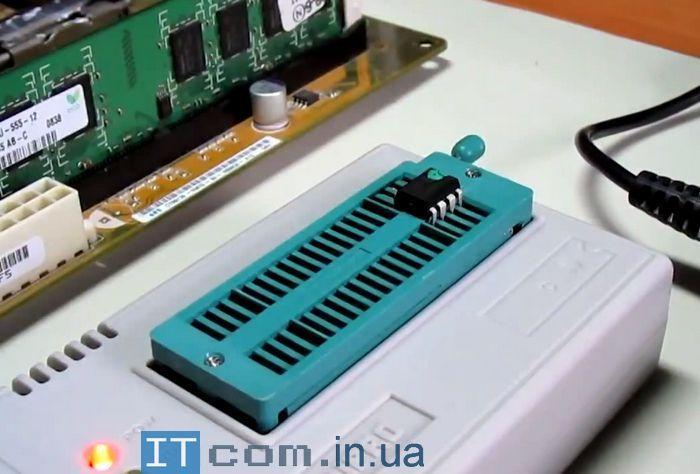
Для того чтобы ее прошить, в данном случае специальная колодка не нужна. Устанавливая микросхему в колодку в соответствии с ключом.
Для того чтобы прошить микросхем bios, для начала зайдем в программу WinPro помощью которой будем прошивать.
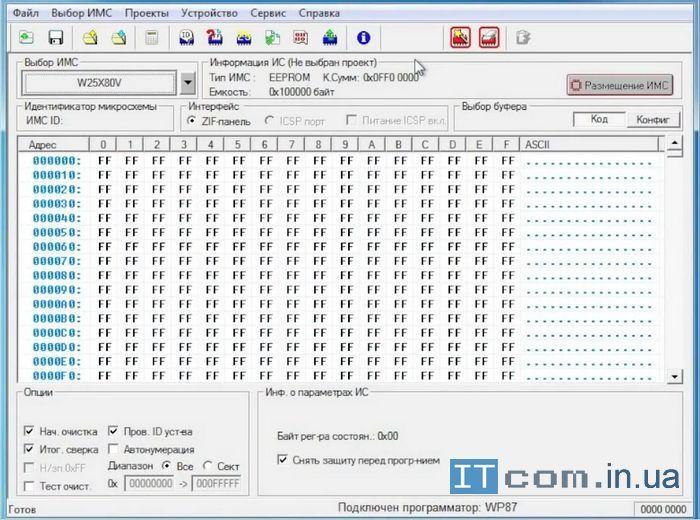
Выбираем микросхему в окне «Выбор микросхем». В данном случае у нас микросхема Winbond 25×80.
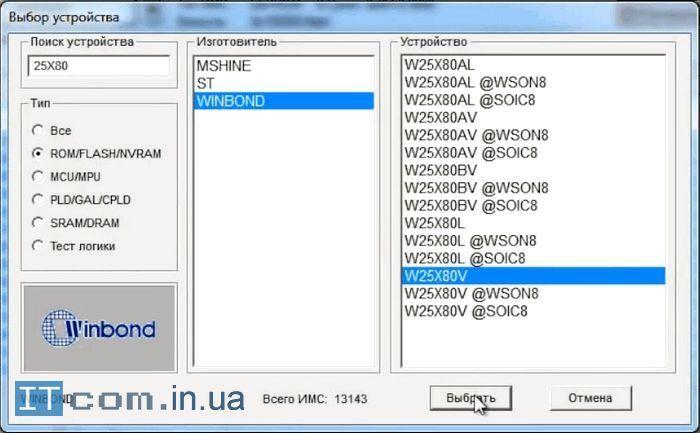
Нажимаем на кнопку «Выбрать» и после чего необходимо ее прочитать.
Микросхема прочитана и нажимаем на кнопку Выход.
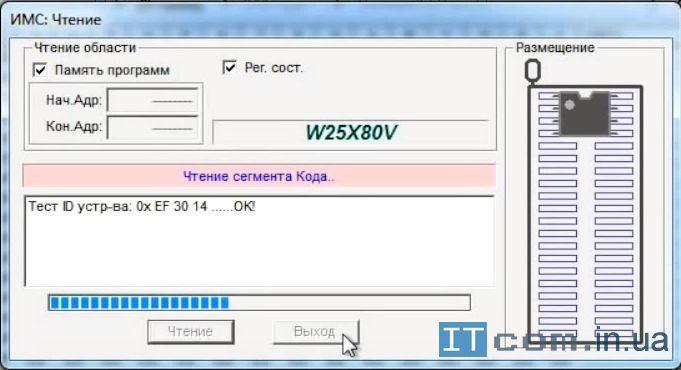
Далее, что нам необходимо сделать — это сохранить прошивку. С помощью аварийной прошивки, мы сможем восстановить изначальную версию нашей микросхемы.
Необходимо скачать последнюю прошивку с официального сайта производителя материнской платы. Прошивка с расширением ROM.
Перед перепрошивкой нам необходимо очистить микросхему.
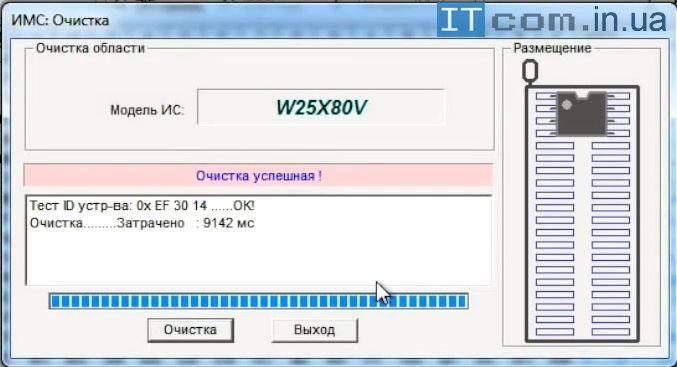
Если очистка прошла успешно, то теперь нам необходимо залить скачанную прошивку непосредственно на саму микросхему.
Выбираем файл — открыть — ищем сохраненную прошивку.
Нажимаем «Программирование ИМС».

Нажимаем кнопку «Запись» и микросхема начинает перепрошиватся.
Программирование завершено.
Установку микросхемы BIOS проводим в обратной последовательности. будьте предельно аккуратными с компактными выводами микросхемы биоса
Источник: http://itcom.in.ua/kak-proshit-mikroskhemu-bios-na-programmatore/
Предыcтория
О том как я решил сделать апгрейд своего старого компьютера путем покупки серверного xeon e5450. В черную пятницу я заказал данный процессор на aliexress, а на авито я нашел материнскую плату MSI g31tm-21 поддерживающую этот процессор. Благо это не основной компьютер в моем доме ?
Как только я получил процессор, решил сразу же его установить, так как подготовки никакой не требуется. Процессор хоть и имеет socket 771, а плата 775, китайцы уже делают необходимые пропилы на процессоре и приклеивают специальный переходник на контакты. Вам нужно только прошить bios на вашей плате, иначе вам будут недоступны некоторые инструкции процессора и не будет работать система управления охлаждением.
Итак, я скачал bios с широко известного сайта, записал его на флешку, и следуя инструкции по перепрошивке в стандартном bios начал процесс. Соответственно предупреждение сделать бекап я проигнорировал ?
Bios успешно прошился и после перезагрузки и я получил черный экран и на полную вращающиеся вентиляторы. Эти симптомы говорят о том, что вы получили кирпич из вашей материнской платы.
Если у вас случилось тоже самое, то я вас поздравляю данная статья для вас ?
Восстановить систему мог помочь бекап на флешке, его как-то можно специфичным образом залить в bios, но я так и не понял, да и бекапа-то у меня и не было.
Источник: http://pro-interes.com/tovary-s-aliexpress/how-to-flash-g31tm-p21-bios-using-ch314a.html
BIOS в виде exe-файла
Для материнской платы ASRock H67M-GE производитель предлагает BIOS только в виде exe-файла. Это программа под Windows, которая обновлялась каждый раз, когда появлялась новая версия BIOS.
В теории всё просто — запускаем программу, она проверяет наличие соответствующей материнской платы, если все ОК, то обновляет там BIOS. Но это только в теории! На практике программа просто убила у меня материнку. После этого, собственно, её и пришлось восстанавливать.
Не знаю, почему она не справилась со своей задачей. Могу лишь предполагать, что ей мог помешать антивирус или нехватка каких-нибудь прав в Windows. В любом случае я считаю, что выпуск BIOS исключительно в виде exe-файла — это крайне плохо. Во-первых, велики шансы такого неблагоприятного исхода при обновлении. Во-вторых, Windows есть не у всех.
А ещё, где взять BIOS в чистом виде, чтобы его можно было записать в чип при помощи программатора?
Exe-файл c BIOS — это не архив, как можно было бы предположить. Его нельзя распаковать архиватором. При запуске в temp он тоже ничего не распаковывает. В общем, ASRock извратился по полной. И, вероятно, это не единственный производитель с такими склонностями.
Выход нашелся как обычно в интернете — существует другая специальная программа (AMIUCP), которая умеет извлекать из таких автообновляторов сам BIOS. Результат нужно сохранить в bin-файл и потом уже его подсовывать программатору.
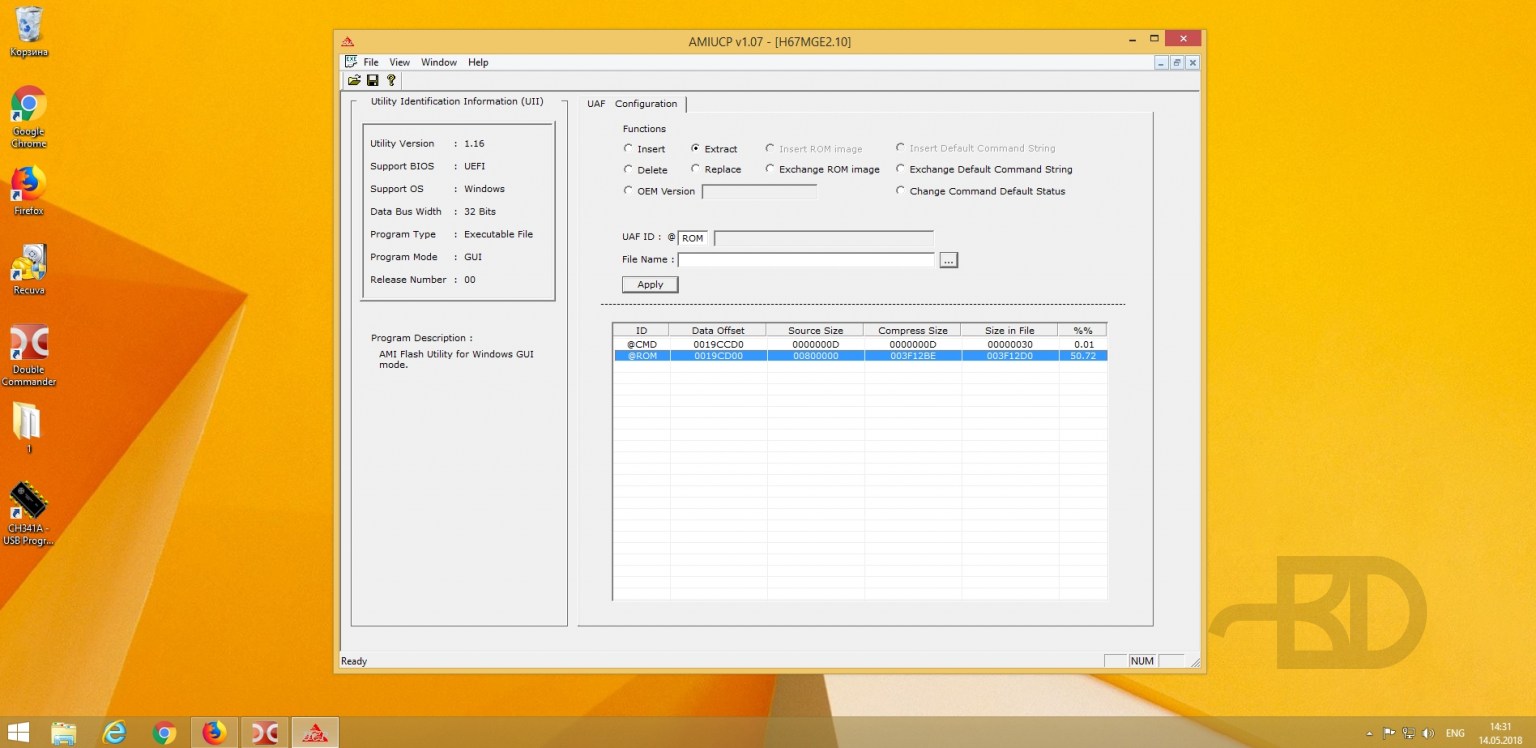
Источник: http://d1mon.com/n/1674
Какие бывают программаторы

Задача программатора вне зависимости от сферы применения – сбор данных с носителя, их запись (прошивка). У дебаггера несколько иная функция, он создает виртуальное пространство, в котором осуществляется контролируемый запуск, отладка внутреннего программного обеспечения. При установке базового софта используют программатор микросхем узкого профиля, рассчитанный только на данный тип микропроцессоров. По типу подключения к чипу существует следующие разновидности приборов:
- Последовательный – чтобы работать с ним требуется включение через разрыв схемы. Радиолюбителям такая схема знакома при измерении силы тока, когда амперметр включают в цепь нагрузки. Плюсы такого метода, отсутствие необходимости извлечения микрочипа из платы, минусы – падение скорости программирования, повышение чувствительности к помехам при большой длине кабеля;
- Параллельный – прибор подключается с помощью разъема в который вставляется схема. К недостаткам стоит отнести два фактора. Первый – необходимость демонтажа микросхемы, что при работе, например, с программатором для авто, потребует разборки самого устройства. Кроме того, разъем прибора должен иметь такой же интерфейс как проверяемая микросхема или быть с набором адаптеров, расширяющих спектр применения программатора. Но такой универсальный программатор более дорогой по цене. Хотя по мнению покупателей такая стоимость будет оправданной при частом использовании прибора. Достоинство параллельной схемы подключения – программирование на высокой скорости, помехозащищенность.
Чтобы записать данные, установить актуальное программное обеспечение девайса, отладчик должен передать соответствующую информацию. Чтобы произвести подобную операцию, прибор должен быть подключен к компьютеру через определенные порты. Наиболее распространенные разъемы USB, COM, LPT. Подключение к компьютеру usb / com / lpt портами осуществляется, как правило, любительскими или полупрофессиональными моделями. Профессиональные устройства используют интернет соединения для достижения высокой скорости. Взаимодействие дебаггера с компьютером осуществляется через специализированный софт, который устанавливается на компьютер. Старые и недорогие устройства работают через текстовый софт, более современные через графический.
Другой вариант работы с микрочипами, автономный, подключения к компьютеру не требует, являясь по сути самостоятельным устройством, имеющим как, правило клавиатуру, дисплей. Таким форм-фактором оснащается, например, программатор домофонных ключей, так как во время работы носить ноутбук мастеру довольно неудобно. Кроме интерфейса порта, служащего для связи с компьютером, программатор имеет второй интерфейс, необходимый, чтобы взаимодействовать с микроконтроллером. Этот связующий интерфейс прежде всего продиктован самим производителем микросхем. Самые продаваемые микропроцессоры, а стало быть наиболее популярные интерфейсы это ATMEL, SPI, EEPROM.
Как выбрать оптимально подходящий отладчик, программатор

Естественно, главные критерии выбора – предназначение прибора, что пользователь собирается им прошивать, перепрограммировать. Так кроме указанных выше интерфейсов ATMEL, SPI, EEPROM, существуют МК, требующие узко специализированных приборов. Так популярные модели микроконтроллеров серии STM отличаются комфортностью работы, универсальностью, но требуют специализированного аппаратного обеспечения. Второй, немаловажный фактор, условия работы с прибором. Так программатор USB для микросхем может быть открытого типа. А вот аппараты, которые предполагается переносить, или предполагается выезд с ним, лучше предпочесть автономного типа, закрытые корпусом. Нельзя забывать и регулярное обновление программного обеспечения, оно устраняет недочеты предыдущих версий ПО, сделав его стабильно работающими, устойчивым к кибератакам.
Какого производителя выбрать, где купить

Качественный изготовитель приборов, не только гарантия долгой, бесперебойной работы, но и залог актуальности прошивок. Если производитель перестанет со временем выпускать прошивки, пользователю придется скачивать их самостоятельно со сторонних ресурсов. Лучшие производители на данный момент представлены следующим списком:
- Tactrix – американский производитель известный своими программаторами автомобильного профиля, например, для автоключей. Продукция компании задает планку качества другим производителям, а с обновлением прошивки пользователи никогда не испытывают трудностей. Оно выходит регулярно, хотя продукция компании поддерживает ПО и от других фирм;
- Himsa – европейская фирма известная радиоинженерам с середины 90-х годов прошлого века. Преимущество фирмы – широкая дилерская сеть, поддержка гарантийного обслуживания, высокая скорость передачи данных выпускаемых ею приборов;
- TurboSky – Китайская компания, специализирующая на производстве радиооборудования, и комплектующих. Практически сразу после основания вышла на российский рынок, заслужив репутацию надежного поставщика электроники при умеренной цене продукции;
- SEGGER Microcontroller – еще один европейский производитель предоставляющий лучшее соотношение цены и качества продукции. Если популярные фирмы, представленные здесь имеют определенную специализацию то продукция SEGGER поддерживает широкий спектр ATMEL AVR, STM микроконтроллеров, используемых в различных отраслях. Как промышленного, так и бытового характера.
Кроме упомянутых выше компаний так же встречается продукция отечественных фирм, но больше всего конечно китайской продукции. Ее особенно много в интернет – магазинах, где она представлена, как правило, безымянными производителями. На таких сайтах есть только техническое описание основных функций прибора без каких – либо подробностей применения, гарантий качества. Более того часто встречаются негативные отзывы о подобных приборах, так как зачастую неправильно указана установка микросхемы в программатор. Что в свою очередь ведет к перегоранию МК.
Чтобы избежать ошибки при выборе, покупке таких приборов, тем более дорогостоящих, следует доверять официальным дилерам или же специализированным магазинам. А непосредственно перед покупкой стоит посетить интернет – форумы, порталы радиотехнической направленности. Возможно после всестороннего изучения имеющийся информации вопрос какой фирмы лучше программатор, просто отпадет сам по себе.
Источник: http://yanashla.com/luchshie-programmatory-i-debaggery/
Технические параметры CH341A
► Напряжение питания: 5 В, DC
► Интерфейс: USB 2.0
► Программирование/ чтение: FLASH и EEPROM 24-25 серий
► Габариты: 85 мм x 27 мм x 15 мм
► Поддержка ОС: Windows Vista, Windows 7, Windows 8.1, Windows 10
Источник: http://robotchip.ru/obzor-programmatora-dlya-flash-i-eeprom-na-ch341a/
О программаторе
Мне не хотелось терять деньги и я решил заказать программатор ch314a с прищепкой, покупка обошлась мне примерно в 500 рублей. И я получил девайс, который реально может пригодиться в будущем, в подобной ситуации. С его помощью можно прошить некоторые мультиметры, видеокарты и материнские платы. Короче говоря все микросхемы, которые указаны в его спецификации.
Так же на али экспресс вы может заказать другие профессиональные программаторы на любой вкус и кошелек, как говорится.
Источник: http://pro-interes.com/tovary-s-aliexpress/how-to-flash-g31tm-p21-bios-using-ch314a.html
Немного об установке программного обеспечения для ch314a
В интернете полно разного рода инструкций, о том как установить ПО для этого программатора. Так же драйвера и утилиту для перепрошивки легко найти на сайте 4pda. Скажу только что начиная с версии 1.30 сменились каике-то обозначения. Программа немного по другому определяет микросхему и рисует ее положение. Лично я работал с версией 1.29
Источник: http://pro-interes.com/tovary-s-aliexpress/how-to-flash-g31tm-p21-bios-using-ch314a.html
Схема электрическая

Схема самодельного программатора SPI Flash 25 серии
Стабилизатор на 3.3 вольта, в данном случае, если будет крайняя необходимость, можно заменить на литиевую батарейку таблетку, 2016-2032, она, свежая разумеется, выдает порядка 3 вольт, и такого питания будет достаточно, для разовых прошивок.
Источник: http://elwo.ru/publ/skhemy_dlja_kompjuterov/proshivka_i_pereproshivka_bios/12-1-0-969
Подключение программатора MinProgramment
Подключаем программатор к порту USB на компьютере, если все нормально, на плате загорится красный светодиод. Далее операционная система начнет поиск драйвера, если драйвера в системе нету, необходимо самостоятельно скачать его CH341SER.ZIP (при ошибки 43 необходимо посмотреть эту статью). Распаковываем архив и запускаем установочный файл «setup.exe», в открытом окне жмем «INSTALL» (драйвер подходит и для CH340).
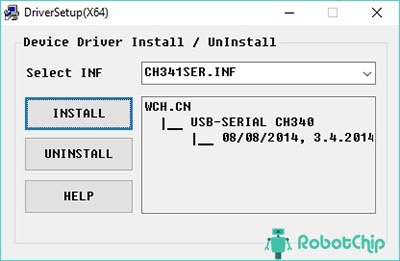
При включенном, режиме Paralell (1 — 2) в разделе «Интерфейсы» появится новое устройство «USB-EEP/I2C… CH341A», а при включенном режиме Serial (2 — 3) в разделе «Порты (COM и LPT)» появится новое устройство «USB-SERIAL CH341A».
Теперь необходимо установить программное обеспечение для работы с программатором, в примере использую русифицированную «CH341A — USB Programmer 1.30». Скачиваем и разархивируем архив, запускаем установочный файл, процесс установки не сложный и состоит из четырех этапрв.

Программатор готов к прошивке микросхем.
Источник: http://robotchip.ru/obzor-programmatora-dlya-flash-i-eeprom-na-ch341a/
Как перепрошить биос с дискеты или винта?
Бывает, BIOS ранен, но не мертв, тогда при попытке загрузиться машина скрежещет диском, а на экране светится угрожающее «BIOS checksum error». Как прошить BIOS в таком неприятном случае?
Можно попробовать записать системный диск, содержащий исключительно файлы io.sys; msdos.sys; command.com и записать туда же сам биос bios.bin, прошивальщик и autoexec.bat с командной строкой, соответствующей прошивальщику.
Этот способ ненадежен и сработает в двух случаях из семи, но его обычно пробуют первым, и иногда это помогает.
Стоит также добавить, что на сайтах некоторых производителей компьютеров предлагаются для скачивания специальные файлы, помогающие восстановить работоспособность BIOS и компьютера.
Источник: http://itguides.ru/hard/bios/kak-proshit-bios.html
Прошивка новой микросхемы с помощью крокодила.
Вы так же согласно метке на микросхеме подключаете ее к крокодилу и повторяете все те же шаги описанные выше.
Что печально в моем случае еще и результат.
Микросхемы снова не желали прошиваться.
Скажу, что перед тем как заказывать партию mx25l8005, я взял две других материнские платы. В них bios располагался в специальном сокете и легко извлекался. Так например возьмем ASRock g31m-s.

ASRock g31m-s rev. 2 BIOS все в норм
Берем микросхему и вставляем в специальное гнездо на программаторе. В программе микросхема автоматически определилась. Я считал текущий bios и легко записал его обратно, сдела контрольную сверку содержимого. Все прекрасно, плата осталась рабочей. Значит программатор работает. Я прозвонил крокодила там тоже все оказалось в норме.
Немного о комплектации программатора.
Ниже как выглядит крокодил и переходник для sop-8. В него кстати mx25l8005 не влезает. Извиняюсь за смазанное фото.
Источник: http://pro-interes.com/tovary-s-aliexpress/how-to-flash-g31tm-p21-bios-using-ch314a.html
Список поддерживаемых микросхем CH341A (602 шт)
25/26 SPI FLASH
AMIC: A25L05P, A25L512, A25L010, A25L10P, A25L020, A25L20P, A25L040, A25L40P, A25L080, A25L80P, A25L016, A25L16P, A25L032;
ATMEL: AT25F512, AT25F512A, AT25F512B, AT25F1024, AT25F1024A, AT25FS010, AT25DF021, AT25F2048, AT25DF041A, AT25F4096, AT25FS040, AT26DF041A, AT26F004, AT25DF081A 1.8V, AT25DL081 1.8V, AT26DF081A, AT25DF161, AT26DF161, AT26DF161A, AT25DF321, AT25DF321A, AT26DF321, AT25DF641;
COMMON: 25X005, 25X05, 25X10, 25X20, 25X40, 25X80, 25X16, 25X32, 25X64, 25X128, 25X256, 25X512, 25X1024, 25X2048;
EON: EN25B05, EN25B05T, EN25F05, EN25LF05, EN25P05, EN25D10, EN25LF10, EN25P10, EN25D20, EN25F20, EN25LF20, EN25D40, EN25F40, EN25LF40, EN25D80, EN25F80, EN25P80, EN25Q80, EN25QH80, EN25T80, EN25B16, EN25B16T, EN25D16, EN25F16, EN25H16, EN25Q16, EN25QH16, EN25T16, EN25B32, EN25B32T, EN25F32, EN25P32, EN25Q32, EN25QH32, EN25B64, EN25B64T, EN25F64, EN25Q64, EN25QH64, EN25F128, EN25Q128, EN25QH128;
ES: ES25P10, ES25P20, ES25M40, ES25M40A, ES25P40, ES25M80, ES25M80A, ES25P80, ES25M16, ES25M16A, ES25P16A, ES25P32;
ESMT: F25L004A, AF25L04UA, F25L008A, F25L08PA, F25L016PA, F25L16PA, F25L32PA, F25L32QA, F25L64PA;
KH: KH25L4006E, KH25L80360, KH25L8006E(OTP), KH25L1606E(OTP);
FUDAN MICRO: FM25F005, FM25F01, FM25F02, FM25F04, FM25Q08, FM25Q16, FM25Q32;
GIGADEVICE: GD25D05, GD25Q512, GD25D10, GD25Q10, GD25Q20, GD25Q21, GD25D40, GD25F40, GD25LQ40 1.8V, GD25Q41, GD25D80, GD25F80, GD25LQ80 1.8V, GD25Q80, GD25T80, GD25LQ16 1.8V, GD25Q16, GD25LQ32 1.8V, GD25Q32, GD25LQ64 1.8V, GD25Q64, GD25LQ128 1.8V, GD25Q128, GD25LQ256 1.8V;
INTEL: 25F160A33B, 25F320S33B, 25F640S33B;
KH: KH25L4006E, KH25L8006E, KH25L8036D, KH25L1606E;
MICRON: N25Q64A;
MSHINE: MS25X05, MS25X10, MS25X20, MS25X40, MS25X80, MS25X16, MS25X32, MS25X64, M525X128;
MXIC: MX25V512, MX25V512 2.5V, MX25L1005, MX25V1006 2.5V, MX25V1035 2.5V, MX25L2005, MX25L2026, MX25V2006 2.5V, MX25V2035 2.5V, MX25L4005A, MX25U4035 1.8V, MX25V4005 2.5V, MX25V4006 2.5V, MX25V4035 2.5V, MX25L8005, MX25L8006E, MX25L8035E, MX25L8036E, MX25U8033E 1.8V, MX25U8035 1.8V, MX25V8005 2.5V, MX25V8006E 2.5V, MX25V8035 2.5V, MX25L1605D, MX25L1606E, MX25L1608D, MX25L1608E, MX25L1633E, MX25L1635E, MX25L1636D, MX25L1636E, MX25U1635E 1.8V, MX25L3205D, MX25L3206E, MX25L3028D, MX25L3208E, MX25L3225D, MX25L3233F, MX25L3235D, MX25L3235E, MX25L3236D, MX25L3236F, MX25L3237D, MX25L3239E, MX25L3273E, MX25L3273F, MX25U3235E 1.8V, MX25L6405D, MX25L6406E, MX25L6408D, MX25L6408E, MX25L6433F, MX25L6435E, MX25L6436E, MX25L6436F, MX25L6439E, MX25L6445E, MX25L6455E, MX25L6465E, MX25L6473E, MX25L6473F, MX25L6475E, MX25U6435E 1.8V, MX25L12805D, MX25L12835E, MX25L12835F, MX25L12836E, MX25L12839F, MX25L12845E, MX25L12855E, MX25L12865E, MX25L12873F, MX25U12835F 1.8V, MX25L25635E, MX25L25635F, MX25L25639F, MX25L25645G, MX25L25735E, MX25U25635F 1.8V, MX25U25645G 1.8V, MX25L51245G, MX25U51245G 1.8V, MX66L51235F, MX66U51235F 1.8V, MX66L1G45G, MX66U1G45G 1.8V, MX66L2G45G, MX66U2G45G 1.8V;
NEXFLASH: NX25P10, NX25P20, NX25P40, NX25P80, NX25P16, NX25P32;
PMC: PM25LVS12A, PM25LV010A, PM25LV020, PM25LV040, PM25LV080B, PM25LV016B;
SAIFUN: SA2SF005, SA25F010, SA25F020, SA25F040, SA25F080, SA25F160, SA25F320;
SANYO: LE25FU106 2.5V, LE25FU206 2.5V, LE25FS406 1.8V, LE25FU406 2.5V;
SPANSION: S25FL001, S25FL001, S25FL004, S25FL040, S25FL008, S25FL016, S25FL160, S25FL032, S25FL064, S25FL128, 25FL129, S25FL256, S25FL512;
SST: SST25VF512, SST25VF512A, SST25VF010, SST25VF010A, SST25LF020A, SST25VF020, SST25VF020A, SST25VF040, SST25VF040A, SST25VF040B, SST25VF080B, SST25VF016B, SST25VF032B, SST25VF064C;
ST: M25P05A, M25P10A, M25PE10, M25P20, M25PE20, M25P40, M25PE40, M25P80, M25PE80, M25PX80, M25P16, M25PE16, M25PX16, M25P32, M25PE32, M25PX32, M25P64, M25PE64, M25PX64, M25P128;
WINBOND: W25P10, W25X10, W25X10A, W25X10AL, W25X10L, W25P20, W25Q20BW, W25X20, W25X20A, W25X20AL, W25X20L, W25P40, W25Q40BV, W25Q40BW, W25X40, W25X40A, W25X40AL, W25X40L, W25P80, W25Q80BV, W25Q80BW, W25Q80V, W25X80, W25X80A, W25X80AL, W25X80L, W25P16, W25Q16BV, W25Q16CV, W25Q16DW, W25Q16V, W25X16,W25P32, W25Q32BV, W25Q32CV, W25QDW, W25Q32FV, W25Q32V, W25X32, W25P64, W25Q64BV, W25Q64CV, W25Q64DW, W25Q64FV, W25Q64FW, W25X64, W25Q128BV, W25Q128CV, W25Q128DW, W25Q128FV, W25Q128FW, W25Q256BV, W25Q256FV;
24 EEPROM
ATMEL: AT24C01B, AT24C01, AT24C01A, AT24C02, AT24C02A, AT24C02B, AT24C04B, AT24C04, AT24C04A, AT24C08A, AT24C08B, AT24C08, AT24C16, AT24C16A, AT24C16B, AT24C32B, AT24C32A, AT24C32, AT24C64, AT24C64A, AT24C64B, AT24C128, AT24C128A, AT24C128B, AT24C256A, AT24C256, AT24C256B, AT24C512B, AT24C512A, AT24C512, AT24C1024, AT24C1024A, AT24C1024B;
CATALYST: CAT24C01, CAT24WC01, CAT24C02, CAT24WC02, CAT24C04, CAT24WC04, CAT24WC08, CAT24C08, CAT24WC16, CAT24C16, CAT24WC32, CAT24C32, CAT24WC64, CAT24C64, CAT24C128, CAT24WC128, CAT24C256, CAT24WC2S6, CAT24C512, CAT24WC512, CAT24C1024, CAT24WC1024;
COMMON: 24C01 3V, 24C01 5V, 24C02 3V, 24C02 5V, 24C04 3V, 24C04 5V, 24C08 3V, 24C08 5V, 24C16 5V, 24C16 3V, 24C32 5V, 24C32 3V, 24C64 5V, 24C64 3V, 24C128 SV, 24C128 3V, 24C256 5V, 24C256 3V, 24C512 5V, 24C512 3V, 24C1024 3V, 24C1024 5V, 24C2048 5V, 24C2048 3V, 24C4096 5V, 24C4096 3V;
FAIRCHILD: FM24C01L, FM24C02L, FM24C03L, FM24C05L, FM24C04L, FM24C08L, FM24C09L, FM24C17L, FM24C16L, FM24C32L, FM24C64L, FM24C128L, FM24C256L, FM24C512L, FM24C512L, FM24C1024L;
HOLTEK: HT24C01, HT24LC01, HT24LC02, HT24C02, HT24C04, HT24LC04, HT24C08, HT24LC08, HT24C16, HT24LC16, HT24LC32, HT24C32, HT24LC64, HT24C64, HT24C128, HT24LC128, HT24LC256, HT24C256, HT24LC512, HT24C512, HT24C1024, HT24LC1024;
ISSI: IS24C01, IS24C02, IS24C04, IS24C08, IS24C16, IS24C32, IS24C64, IS24C128, IS24C256, IS24C512, IS24C1024;
MICROCHIP: MIC24LC014, MIC24AA01, MIC24AA014, MIC24LC01B, MIC24LC02B, MIC24AA02, MIC24C02C, MIC24AA024, MIC24LC025, MIC24LC024, MIC24LC04B, MIC24AA04, MIC24AA025, MIC24LC088, MIC24AA08, MIC24LC16B, MIC24AA16, MIC24LC32, MIC24AA32, MIC24LC64, MIC24AA64, MIC24FC64, MIC24FC128, MIC24AA128, MIC24LC128, MIC24AA256, MIC24LC256, MIC24FC2S6, MIC24AA512, MIC24LC512, MIC24FC512, MIC24AA1024;
NSC: NSC24C02L, NSC24C02, NSC24C64;
RAMTRON: FM24CL04, FM24C04A, FM24CL16, FM24C16A, FM24CL64, FM24C64, FM24C256, FM24CL256, FM24C512;
ROHM: BR24L01, BR24C01, BR24L02, BR24C02, BR24L04, BR24C04, BR24L08, BR24C08, BR24L16, BR24C16, BR24L32, BR24C32, BR24C64, BR24L64.
ST: ST24C01, ST24C02, ST24C04, ST24C08, ST24C16, ST24C32, ST24C64;
XICOR: X24C01, X24C02, X24C04, X24C08, X24C16;
25 SPI EEPROM
ATMEL: AT25010, AT25020, AT25040, AT25080, AT25160, AT25360, AT25640, AT25128, AT25256, AT25512;
MICROCHIP: 25AA080C, 25AA080D, 25C080 5V, 25LC080C, 25LC080D, 25AA160, 25C160 5V, 25LC160, 25AA320, 25C320 5V, 25LC320, 25AA640, 25C640 5V, 25LC640, 25AA256, 25LC256, 25AA512, 25LC512, 25AA1024, 25LC1024
Ссылки Скачать драйвер для CH341A (Windows) Скачать программу CH341A USB Programmer v.1.30 Скачать программу CH341A USB Programmer v.1.34
Купить на Aliexpress Программатор для FLASH и EEPROM на CH341 Адаптер SOP8 (150mil и 200mil) Клипса-адаптер SOIC8
Купить в Самаре и области Программатор для FLASH и EEPROM на CH341 Адаптер SOP8 150mil Адаптер SOP8 200mil Клипса-адаптер SOIC8 Адаптер на 1.8v для программатора CH341A
Источник: http://robotchip.ru/obzor-programmatora-dlya-flash-i-eeprom-na-ch341a/




