Как отключить беспроводные наушники. Bluetooth наушники очень миниатюрное устройство, как правило, они имеют не более трёх управляющих кнопок. Функционал их можно совмещать. Выбор нужной функции зависит от выбранной комбинации нажатия, а также от длительности. Кнопка отключения имеется далеко не на каждой модели.
Включение и выключение беспроводных наушников Anker Soundcore Life P2
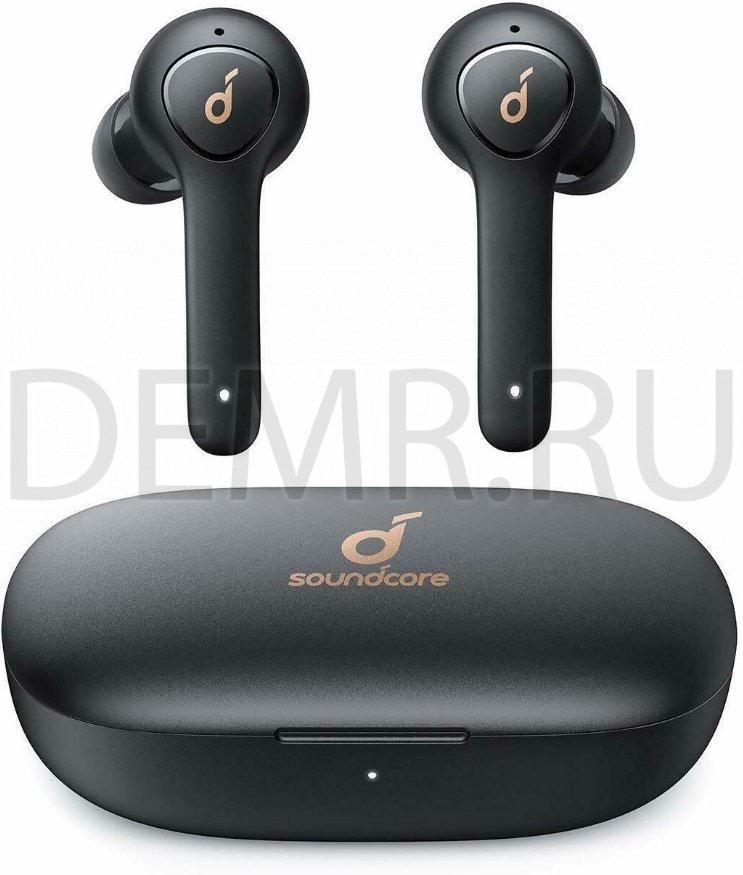
Наушники Anker Soundcore Life P2 автоматически включаются при извлечении из зарядного футляра и выключаются при помещении в футляр.
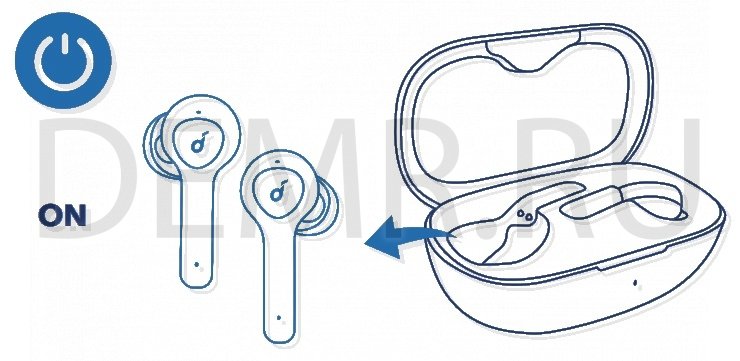

Состояние светодиодного индикатора (наушники)
ВКЛ.  Горит белым светом в течение 1 с
ВЫКЛ.
 Горит красным светом в течение 1 с
• Для включения вручную нажмите многофункциональную кнопку на одном из наушников.
• Для выключения вручную нажмите и удерживайте многофункциональную кнопку на одном из наушников в течение 3 с.
Читайте полностью: Инструкция по использованию bluetooth-наушников Anker Soundcore Life P2. Включение, выключение…
Источник: http://demr.ru/vkluchenie-naushnikov.l
Как отключить беспроводные наушники
Для отключения наушников достаточно поместить их в футляр и закрыть крышку.
Если вы обнаружили какие-либо неполадки в работе наушников, часто требуется подключить их заново. Для этого откройте список Bluetooth-устройств на вашем смартфоне или другом девайсе, выберите в нём наушники и нажмите «Забыть это устройство». Строчка с названием наушников исчезнет. После этого вновь соедините устройства в пару согласно инструкции.
Чтобы произвести принудительное отключение Bluetooth-наушников, нужно в течение 10 секунд зажать одновременно кнопку питания и уменьшения громкости. Индикатор начнёт мигать. Это означает, что настройки наушников сброшены.
Источник: http://cosmo.ru/lifestyle/lifehacks/kak-vklyuchit-nastroit-i-zaryazhat-besprovodnye-naushniki/
Устройство беспроводных наушников
Принцип работы заключается в приеме звука от источника по радиоволнам. Транслятором выступает любое устройство: мобильный телефон, планшет и другая портативная техника. В наушниках расположен Bluetooth, который улавливает сигнал от них. Для функционирования миниатюрного устройства требуется энергия, поэтому под корпусом расположен аккумулятор. После включения Блютуз модуль автоматически запускается в работу, и начинает поиск источника передачи сигнала.
Частота передачи, в среднем, составляет 2,5 ГГц. Гарнитура соединяется по протоколу с любой цифровой техникой, внутри которой встроена Bluetooth-технология. Такие девайсы стабильны в работе, не теряют связь. Портативную технику удобно брать с собой, кодировка защищает данные от перехвата.
При успешном подключении гарнитуры загорается светодиодная лампочка. Она оповещает о готовности к сопряжению. После пользователь на своем гаджете выполняет поиск доступных подключений. Для бесперебойной передачи сигнала наименование гарнитуры добавляют в список доверенных устройств. Затем звук будет передаваться в них, а не из динамиков.
Источник: http://reedr.ru/elektronika/kak-vyklyuchit-besprovodnye-naushniki/
Как подключить Bluetooth-наушники
Настройка беспроводных аксессуаров и на ПК с Windows и MacOS, и на мобильных платформах с Android и iOS сводится к паре действий: порой сложнее разобраться в том – как пользоваться беспроводными наушниками и какие «жесты» использовать, чем выбрать необходимые параметры в «Настройках». И все же для наглядности – подробная инструкция.
Android и iOS
- Процедура сопряжения начинается с «шестеренки» на рабочем столе.
- После перехода в «Настройки» остается открыть пункт Bluetooth и перевести ползунок в активное состояние.
- Дальше придется вернуться к наушникам и активировать режим «поиска». Часто производители предлагают открыть кейс, зажать кнопку на корпусе или даже «примерить» наушники в ушах.
ПРИМЕЧАНИЕ! Точный порядок действий для сопряжения описывается в руководстве от производителя.
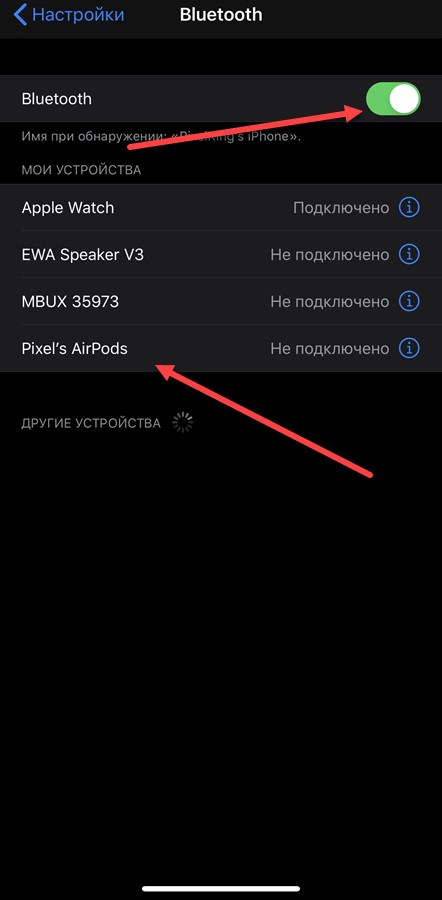
Не пройдет и пары секунд, как аксессуар найдется и появится возможность приступить к сопряжению. Процедура закончится в том случае, если статус «Не подключено» сменится на «Активен» или «Доступен».
ПК и ноутбуки
На компьютерах, нетбуках и лэптопах порядок действий тот же – поменяется лишь внешний вид раздела с параметрами.
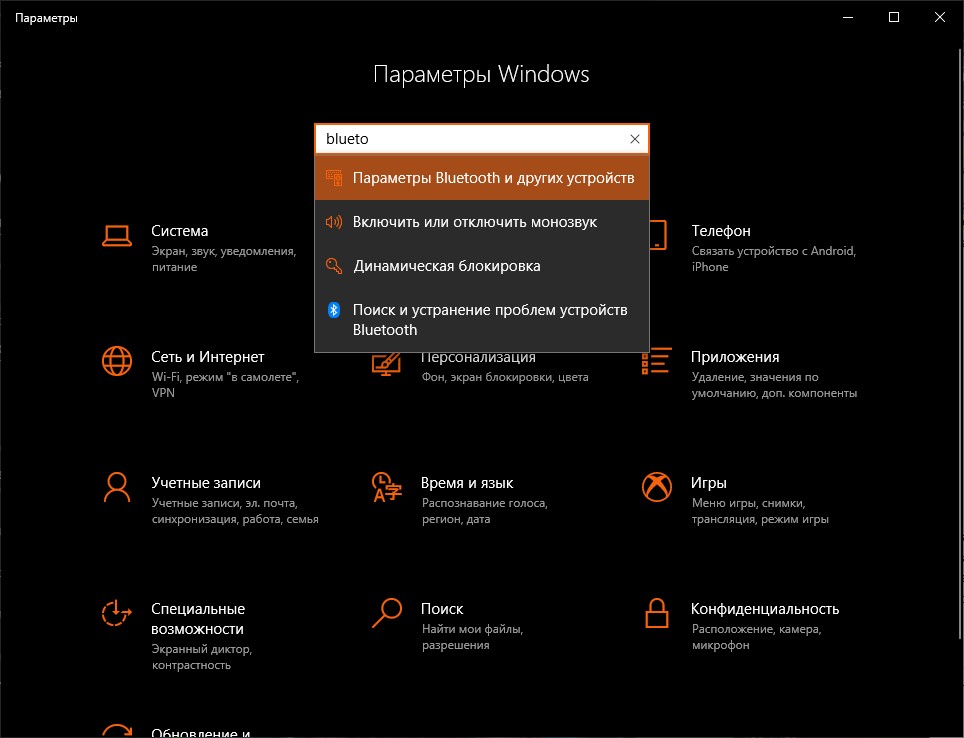
Придется открыть параметры «Windows» и в верхней части интерфейса в поисковой строке набрать Bluetooth. После перехода к параметрам беспроводных соединений сверху появится кнопка «Добавление Bluetooth или другого устройства».
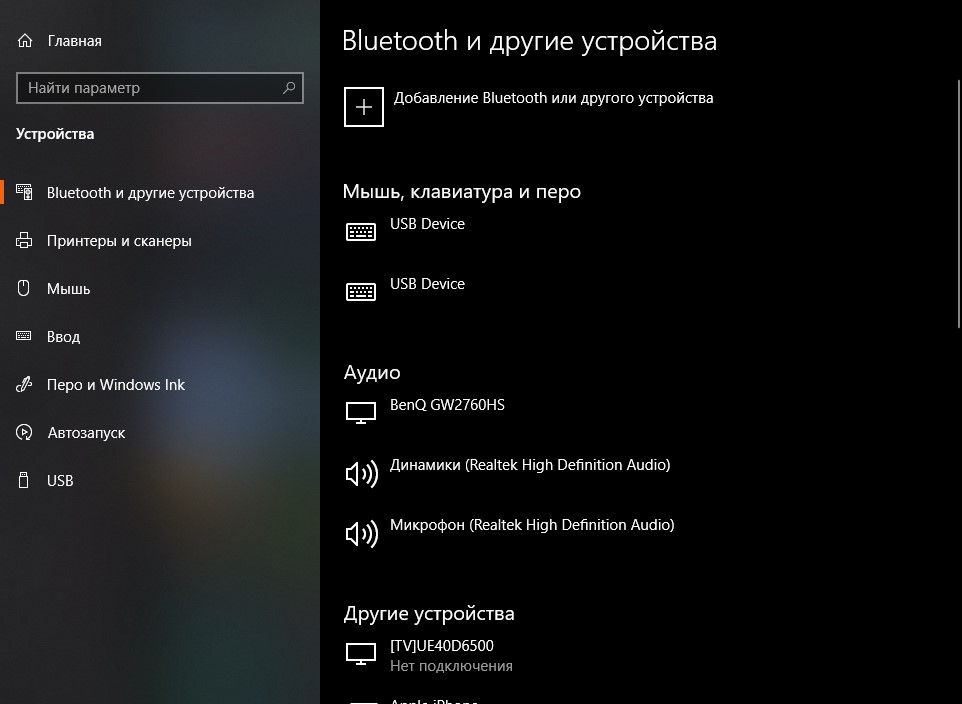
Как и в случае с iOS и Android перед сопряжением необходимо «активировать» наушники и перевести в режим поиска кнопкой на корпусе, через кейс или с помощью предусмотренного разработчиком жеста.
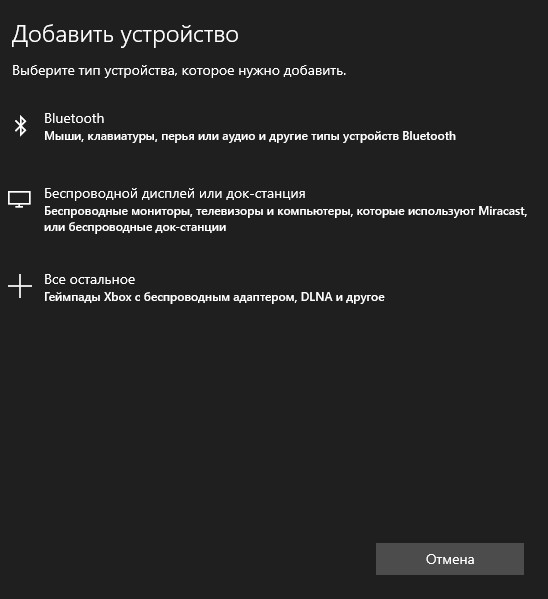
Последний шаг – выбрать пункт Bluetooth и подождать, пока компьютер или ноутбук не обнаружит совместимую аудиотехнику.
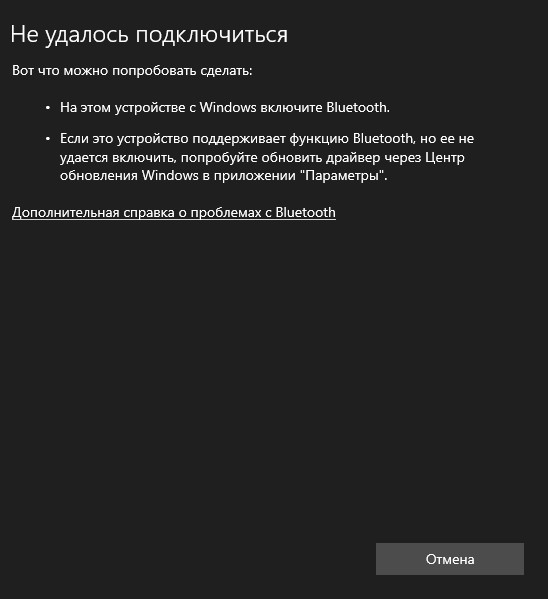
Важно помнить! Ноутбуки, лэптопы поставляются с встроенным модулем Bluetooth. А вот для ПК необходимо докупать отдельный адаптер, без которого подключение беспроводных аксессуаров невозможно.
Источник: http://wifigid.ru/bluetooth/kak-polzovatsya-besprovodnymi-naushnikami
Как включить и выключить AirPods?
Чтобы начать работу AirPods, необходимо выполнить ряд последовательных действий:
- На вашем iPhone включите главный экран «Домой».
- Открытый чехол с наушниками расположите вблизи с iPhone.
- На экране смартфона будет отображена заставка программы для настройки.
- Нажмите «Подключить», после чего – «Готово».
Таким образом, AirPods начнут взаимодействовать с вашим устройством. Для отключения наушников требуется поместить их в зарядный чехол и закрыть крышку.
Источник: http://zen.yandex.ru/media/appleiwatch/kak-polzovatsia-airpods-vkliuchaem-vykliuchaem-i-nastraivaem-naushniki-5c7e73782c1cf400b3d143c4
Конструктивные особенности
По своей конструкции беспроводные наушники очень схожи с обычными, которые подключаются посредством кабеля. Отличие касается лишь одной детали — отсутствия каких-либо проводов. Для передачи информации используется один из 4 беспроводных канала. Для приема и обработки сигнала беспроводные наушники оснащаются отдельным встроенным элементом питания и приемником.
По конструкционным особенностям выделяют 3 основные разновидности беспроводных наушников.
-
Полноразмерные отличаются наличием жесткой рамки в виде полукруга, которая соединяет между собой наушники. Надежная конструкция, крупные габариты и отличное звучание — основные особенности таких моделей. Лучше всего подходят для домашнего использования.
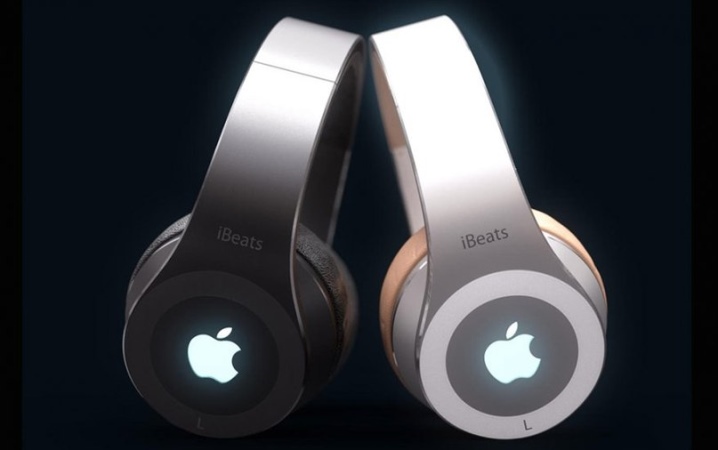
- Накладные беспроводные наушники фиксируются с внешней стороны уха, между собой не соединяются. Большинство моделей отличается неплохим качеством звучания. Ухо пользователя полностью не закрывается. Многие производители предлагают складные модели накладных беспроводных наушников.
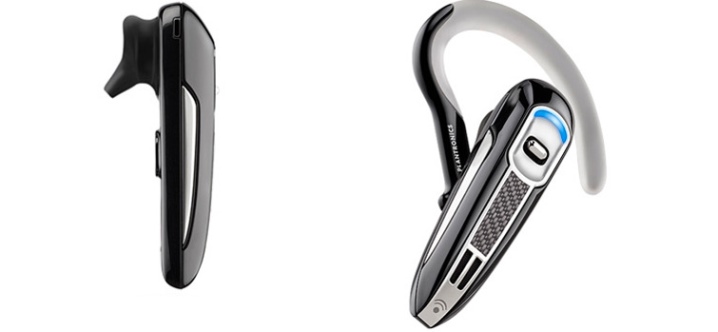
- Вставные модели закрепляются в ушной раковине за счет специальных амбушюр. С такими девайсами удобно тренироваться, они не мешают активному образу жизни. В некоторых моделях можно встретить специальный ободок, который обеспечивает более высокое качество приема сигнала.

Источник: http://stroy-podskazka.ru/naushniki/besprovodnye/kak-polzovatsya/
Как заряжать беспроводные наушники
Заряда беспроводных наушников хватает примерно на 3 часа автономного использования. Потом их нужно ставить на зарядку. Способ зарядки зависит от особенностей конструкции наушники. Есть Bluetooth-наушники, соединенные между собой, а есть полностью беспроводные, так называемые True wireless. Посмотрим, как заряжаются оба вида.
Первый вид наушников заряжается через USB-кабель. В большинстве случаев, гаджет имеет разъем MicroUSB, реже — Type-C и другие виды.

В комплекте с каждой парой True wireless идет кейс для хранения, он же выполняет функцию портативной зарядки. Его хватает в среднем на 3-4 полных зарядки устройства. Когда заряд кончается и в кейсе, он заряжается с помощью обычного USB-кабеля.

На кейсах есть световой индикатор, который показывает, в какой стадии находится зарядка. Красный цвет — заряд идет, зеленый цвет — устройство заряжено. У некоторых моделей есть дополнительные датчики в самих наушниках. Они начинают гореть во время зарядки и меняют цвет, когда зарядка прекращается. Иногда они могут мигать, что тоже говорит о 100%-ой зарядке наушников.
Источник: http://sibdroid.ru/blog/kak_polzovatsya_besprovodnymi_naushnikami_kak_podklyuchit_instruktsiya.html
Сброс настроек до заводских
Исправить неполадки в работе беспроводных наушников поможет сброс пользовательских настроек. Для этого потребуется следовать инструкции:
- Включить мобильное устройство, дождаться загрузки.
- Зайти в меню «Настройки».
- Выбрать пункт «Основные».
- Перейти в «Сброс».
- В открывшемся окне нажать «Сбросить все настройки».
- Подтвердить действие.
После перезагрузить устройство, снова проверить работу наушников.
Источник: http://reedr.ru/elektronika/kak-vyklyuchit-besprovodnye-naushniki/
В чем секрет долгого срока эксплуатации наушников Bluetooth

Большим преимуществом аксессуаров беспроводного типа является их длительный срок работы. Он будет обеспечен, если выполняются простые условия пользования:
- Хранение аксессуаров вдалеке от повышенных источников влажности и высокой температуры.
- Отсутствие механических повреждений.
- Грамотная подзарядка батареи.
Источник: http://info-headphone.ru/sovety/kak-ispolzovat-besprovodnye-naushniki/
Настройка уведомлений
Чтобы во время прослушивания пользователь не отвлекался на просмотр уведомлений, некоторые производители предусмотрели возможность зачитывания уведомлений вслух встроенным в телефон помощником. Эта функция может быть включена или отключена в настройках беспроводных соединений или в приложении для наушников.
Также рекомендуем прочитать материал о характеристиках беспроводных наушников. Это важно знать перед покупкой.


(
3
оценок, среднее:
4,67
из 5)

Загрузка…
Источник: http://androidlime.ru/setting-up-wireless-headphones
Включение и выключение наушников (TWS i12)

Оба наушника i12 TWS включаются автоматически после извлечения их из зарядного кейса.
Для выключения наушников i12 TWS коснитесь и удерживайте наушник в течение 5 секунд.
Читайте полностью: Как пользоваться наушниками-вкладышами i12 TWS. Включение, подключение к телефону…
Источник: http://demr.ru/vkluchenie-naushnikov.l




