В статье узнаем разрядность установленной Windows 7 и Windows 8 и посмотрим как узнать разрядность Windows до установки
Узнаем битность Windows 7
ОС Виндовс 7 делится на 2 категории: x86 (32 бита) и x64 (64 бита). Рассмотрим некоторые нюансы каждого вида ОС:
- 32-х битная система обозначается x86. Значение 86 никак не связано с количеством бит, так исторически сложилось еще с первоначальных вариантов Windows. Они устанавливались на ПК с x86-совместимостью. Оперативная память поддерживается до 4 Гб (на самом деле цифра меньше).
- 64-х битная система. Обозначается x64. Оперативная память поддерживается в гораздо больших объемах. Производительность на данной ОС может быть выше (при правильной оптимизации ПО).
32-х битная ОС без ошибок инсталлируется на 64-х битный процессор, а вот 64-х битная на 32-битный не установится. Существуют программные решения, которые работают только в определённой разрядности.
Способ 1:Свойства Компьютера
- Открываем «Пуск» и нажимаем ПКМ по значку «Компьютер», идём в «Свойства».
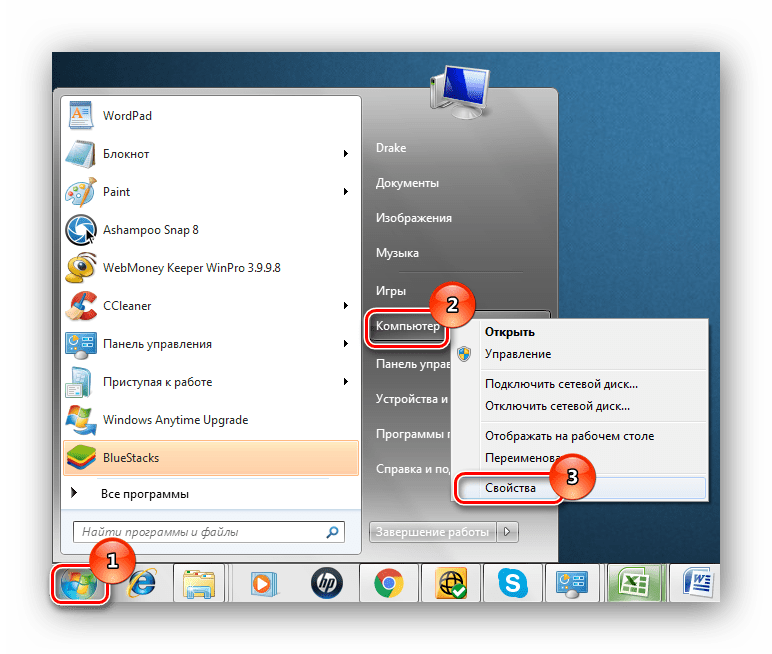
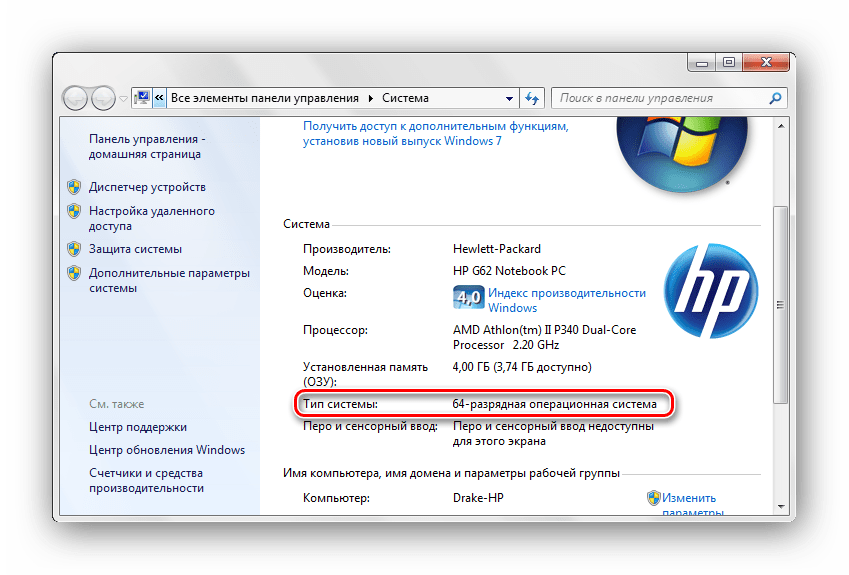
В пункте «Тип системы» указана разрядность ОС Виндовс 7.
Способ 2: Сведения
- В поиске «Пуск» вводим «сведения» и переходим в пункт «Сведения о системе».
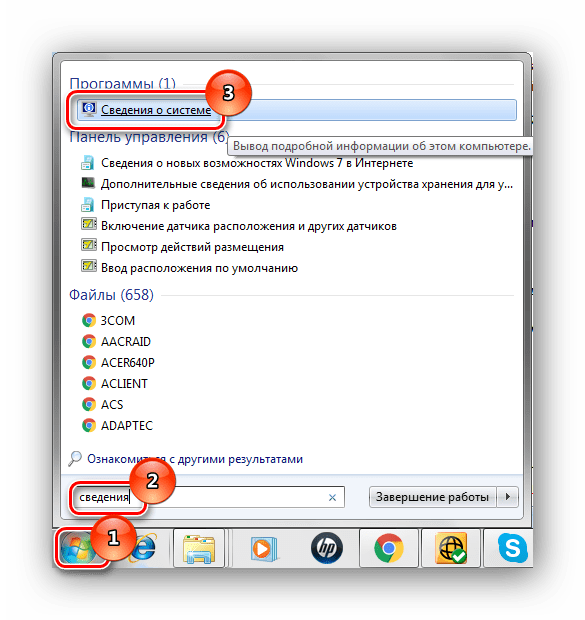
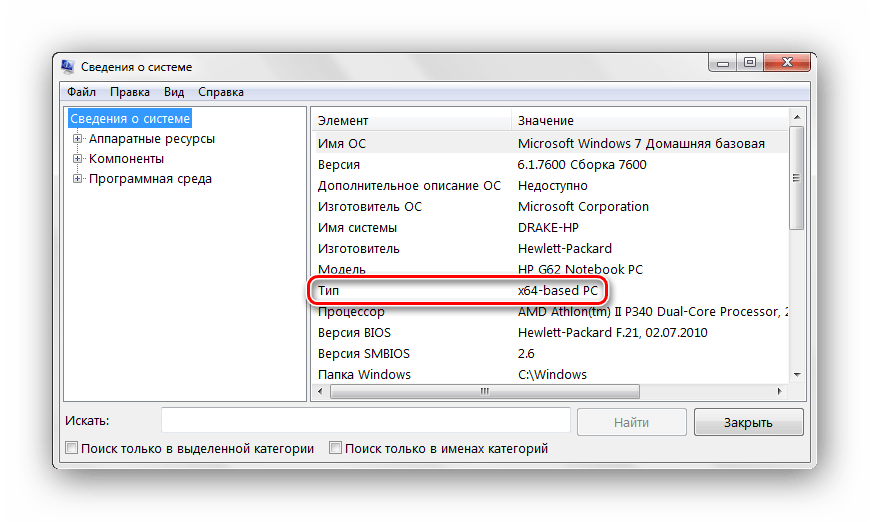
В основной панели находим значение «Тип». Для 64-х бит «x64-based PC», для 32-х бит «x86-based PC».
Способ 3: Панель управления
- Переходим по адресу:
Панель управленияВсе элементы панели управления
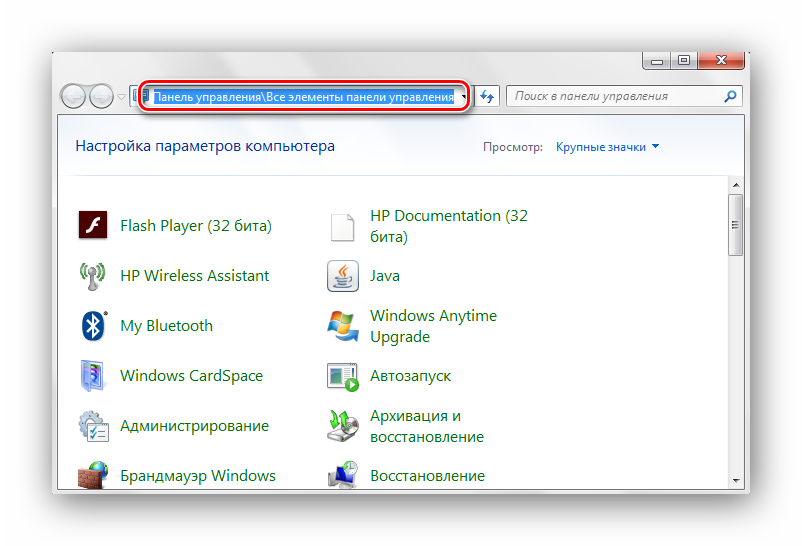
Кликаем по значку «Система».
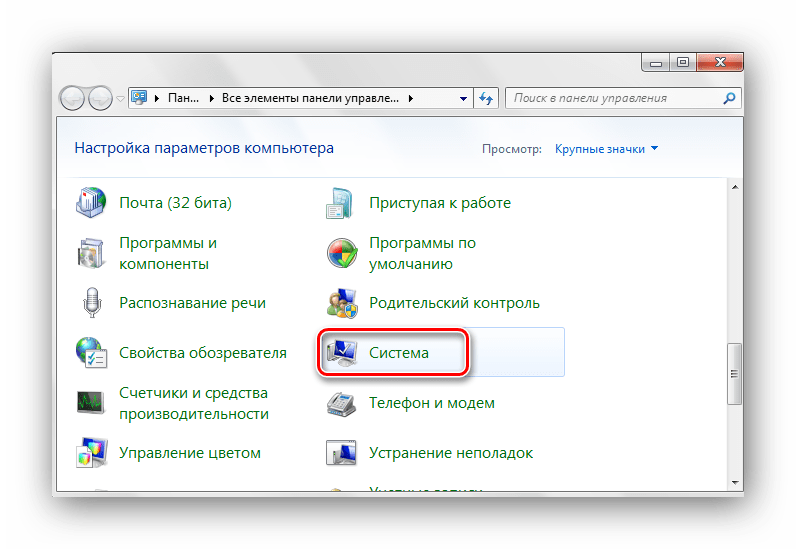
Откроется панель из 2 пункта 1 способа.
Вот так, буквально при помощи пары кликов можно узнать битность (разрядность) ОС Виндовс 7.
 Мы рады, что смогли помочь Вам в решении проблемы. Опишите, что у вас не получилось.
Наши специалисты постараются ответить максимально быстро.
Помогла ли вам эта статья?
ДА НЕТ
Поделиться статьей в социальных сетях:
Еще статьи по данной теме:
Источник: http://lumpics.ru/how-determine-the-bit-rate-of-a-windows-7-system/
Определение разрядности ОС Windows (32 или 64 бит)
? Способ №1: свойства системы
Самый простой способ определения — это посмотреть свойства системы. Для этого зайдите в панель управления Windows по адресу:
Панель управленияСистема и безопасностьСистема
В строке «Тип системы» — увидите тип вашей ОС (в данном случае, на скрине ниже ?, система 64 битная, помечается, как x64).
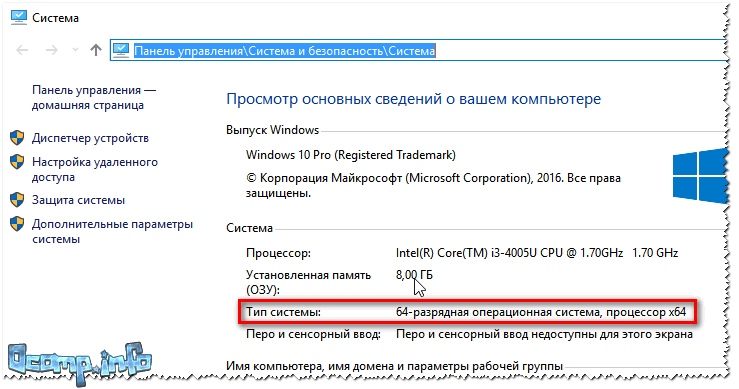
64 битная версия Windows
Я так понимаю, что пользователь, задававший вопрос таким способом не смог узнать разрядность ОС, поэтому сразу перехожу еще к нескольким.
*
? Способ №2: через командную строку
Сначала необходимо открыть командную строчку. Привожу универсальный способ для всех ОС:
- нажать Win+R;
- в появившемся окне ввести CMD и нажать кнопку Enter.

cmd — запуск командной строки
В командной строке введите команду systeminfo и нажмите Enter.
Через некоторое мгновение увидите достаточно много информации о вашем ПК и Windows, в том числе будет указан и тип системы (см. скрин ниже, 64 бита).
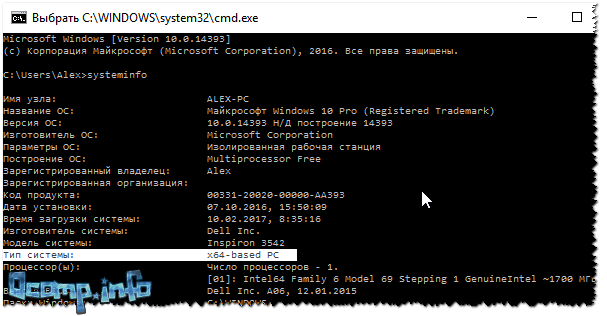
Просмотр разрядности системы в командной строке
*
? Способ №3: через спец. утилиты
Сейчас довольно много разнообразных утилит для мониторинга состояния ПК, ОС, ее чистки, обслуживания и пр. В них часто можно узнать всю подноготную о вашей Windows.
У меня на блоге, кстати, есть такая статья, ссылка ниже (рекомендую).
? В помощь!
Утилиты для просмотра характеристик ПК — см. мою подборку
Одна из бесплатных и довольно популярный утилит просмотра характеристик компьютера — это Speccy. Именно ее и рекомендую использовать — в ней есть большинство информации о Windows, температуре основных компонентов ПК, информация о процессоре, видеокарте и т.д. (все, что только может пригодится обычному пользователю).
В частности, чтобы узнать сколько битная ваша ОС — достаточно ее запустить, когда программа загрузится — первая строчка ответит вам на этот вопрос.
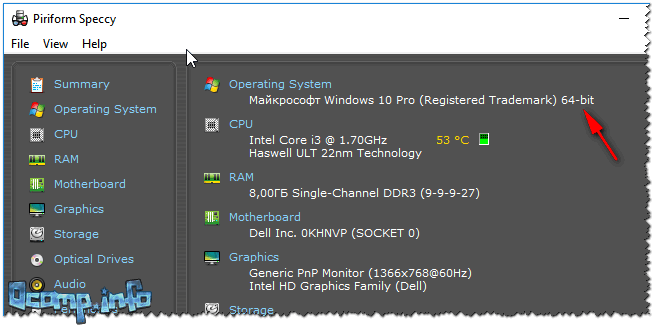
Speccy / 64 битная система
*
Источник: http://ocomp.info/kak-uznat-skolko-bit-32-ili-64-windows-7-8-10.html
Как выполнить обновление с 32-разрядной до 64-разрядной версии Windows?
Чтобы выполнить обновление с 32-разрядной до 64-разрядной версии Windows, требуется переформатировать жесткий диск, установить 64-разрядную версию Windows, а затем переустановить все программы, которые были установлены на вашем устройстве.
Источник: http://support.microsoft.com/ru-ru/windows/32-разрядная-и-64-разрядная-версия-windows-вопросы-и-ответы-c6ca9541-8dce-4d48-0415-94a3faa2e13d
Как узнать разрядность Windows XP?
Нажмите правой кнопкой мыши на “Мой компьютер”, перейдите в “Свойства”. Далее отобразится окно, в котором указана информация о разрядности системы.
Источник: http://zen.yandex.ru/media/id/5beaa682e5e0c100aa67a121/kak-uznat-razriadnost-windows-i-kakoi-ona-mojet-byt-5d0796cfc7acc50d8af02561
Определяем разрядность Windows 7
Проделываем все те же действия — переходим в “Свойства”, после чего в строке “Тип системы” видим нужные сведения.
Источник: http://zen.yandex.ru/media/id/5beaa682e5e0c100aa67a121/kak-uznat-razriadnost-windows-i-kakoi-ona-mojet-byt-5d0796cfc7acc50d8af02561
Windows 8
Узнать разрядность системы Windows 8 можно нажав клавишу “Пуск”, после чего найти значок компьютера, нажать на него правой кнопкой мыши, перейти в “Свойства”. В строке “Тип системы” видим информацию по разрядности Виндовс.
Источник: http://zen.yandex.ru/media/id/5beaa682e5e0c100aa67a121/kak-uznat-razriadnost-windows-i-kakoi-ona-mojet-byt-5d0796cfc7acc50d8af02561
Косвенный метод определения
Можно быстро узнать разрядность и по некоторым признакам. Для этого надо сделать следующие шаги. Запустить проводник и открыть системный том «C».
Если в этом разделе пользователь обнаружит 2 каталога «Program Files», то можно утверждать, что в компьютере работает 64-ка, потому что 64-битные приложения инсталлируются в отдельный каталог, а во 2-ой одноименный каталог с приставкой «x86» устанавливаются программы, работающие в 32-битном режиме.

Источник: http://windowstune.ru/win7/tips7/kak-uznat-bitnost-sistemy-windows-7.html
Узнаем разрядность системы
Сделать это очень даже легко, для этого:
- Кликаем правой кнопкой мыши на ярлык «Мой компьютер».

Нажимаем правой кнопкой мыши на ярлык «Мой компьютер»
- В появившемся списке находим строку «Свойства». Она находится внизу списка.

Нажимаем на строку «Свойства»
- В открывшемся окне отображены все основные характеристики компьютера и системы. В частности, ее разрядность.

Открываем окно характеристик компьютера и системы
Способ через «Сведения системы»
Этот способ стоит использовать в случае, если предыдущий не сработал, и вы не смогли узнать разрядность таким способ. Итак, вам нужно:
- В строке поиска меню «Пуск» необходимо написать «Сведения» и открыть единственную появившуюся программу.

Открываем программу «Сведения о системе»
- Вы увидите окно с подробными сведениями, нас в нем интересует строка «Тип».

В строке «Тип» смотрим разрядность системы
Обратите внимание! Если на вашем устройстве установлена 32 битная система, то эта строка будет начинаться на «Х32…». Если же у вас работает 64-битная система, то вы увидите строку «Х64…».
Способ через «Program files»
Этот способ крайне прост. Испробовать его может абсолютно любой, даже неопытный пользователь.
Открываем «Компьютер» и переходим в локальный диск С.

Открываем «Компьютер» и переходим в локальный диск С
- если вы обладатель 64-битной операционной системы, то вы увидите перед собой папку «Program files» и папку «Program files x86»;
- если у вас установлена 32-битная версия, то перед вами будет только одна папка «Program files».
Почему так происходит? Помните, мы говорили о том, что 64-битная ОС поддерживает установку и 32 и 64-битных программ. 32-разрядная система такой возможности лишена. Именно поэтому разрядность системы можно определить по количеству и имени папок.
Мы рассмотрели разрядности операционных систем, узнали их отличия и сходства, и выяснили, что в мощный компьютер обязательно нужно установить 64-битную операционную систему.
Видео — Как узнать битность системы Windows 7
Рекомендуем похожие статьи
Источник: http://pc-consultant.ru/operatsionny-e-sistemy/kak-uznat-bitnost-sistemy-windows-7/
Возможно ли изменить разрядность операционной системы?
Увы, но поможет лишь полная переустановка Виндовс. При этом все данные на диске С будут утеряны, поэтому предварительно сохраните их. 64-битные программы быстрее работают на 64-битных процессорах, а на 32-битных они могут вовсе не поддерживаться. 32-битные приложения работают медленнее на 64-битных системах. Это объясняется тем, что появляется необходимость в визуализации реестра, хотя сам пользователь различий не заметит. Теперь вы знаете, как узнать разрядность системы Windows 7, 8.1, 10.
Источник: https://mobilegadjet.ru/kompjutery-i-komplektujuschie/1454-samye-prostye-sposoby-kak-uznat-razrjadnost-os-windows-7-81-i-10.html
Не забывай поставить лайк, если понравился материал. Это лучший способ сказать автору спасибо)))
Источник: http://zen.yandex.ru/media/id/5beaa682e5e0c100aa67a121/kak-uznat-razriadnost-windows-i-kakoi-ona-mojet-byt-5d0796cfc7acc50d8af02561




