Изменения внешнего вида и макета будут сразу же видны всем, кто увидит новую версию Word. Новая программа для обработки текста Microsoft Word 2016/2013 выглядит намного лучше, чем старая версия. Поскольку это не окончательная версия любимого текстового редактора Microsoft, на данный момент мы можем попытаться приспособиться к новым функциям. Одна из особенностей, которую мы рассмотрим сегодня, […]
Включение режима «Чтения»
Порой необходимо видеть весь лист документа в полном размере, чтобы выделить важные моменты в тексте маркером или добавить примечание. Чтобы свободно читать лист за листом и вносить правки поможет режим чтения в Ворде. Включить режим чтения можно следующим образом:
- Перейдите во вкладку «Вид»;
- В разделе «Режимы просмотра документа» нажмите на «Режим чтения»;

- Ворд преобразит все страницы в полном размере.
Источник: http://kakvworde.ru/rezhim-chteniya-v-worde
Переворачивание страниц
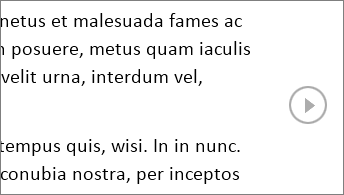
Переворачивайте страницы, нажимая стрелки перехода по краям экрана.
Источник: http://support.microsoft.com/ru-ru/office/чтение-документов-в-word-5ea57c11-94f1-4fa2-895a-bc5e6d204a81
Функция чтения в Word
Word 2013 в некоторой степени поддерживает пользовательский интерфейс Metro с новыми функциями. И одной из таких новых функций является наличие нового режима чтения. «Режим чтения», звучит довольно необычно, не правда ли? Большинство людей распознают приложение Office как текстовый редактор или как инструмент для создания документов, но не как приложение для чтения. Но как только эти документы написаны и распространены, они читаются. Учитывая эту информацию, команда разработчиков Word хотела сосредоточиться на создании обновленного, современного опыта чтения для нового Word; тот, который оптимизирован для времен, когда пользователь сосредоточен на потреблении, а не создании контента. Функция «Режим чтения» призвана изменить это.
Открыв любой документ Word в режиме чтения, вы увидите, что документ превращается в интерактивный цифровой журнал . При этом он удаляет все панели инструментов и вкладки из интерфейса и предоставляет только базовые инструменты для чтения.
Источник: http://techarks.ru/general/osobennosti/kak-ispolzovat-funkcziyu-rezhim-chteniya-v-word-2016-2013/
Увеличение и уменьшение масштаба
-
Дважды нажмите таблицу, диаграмму или изображение, чтобы приблизить этот объект и просмотреть его во весь экран.
-
Нажмите за пределами объекта, чтобы вернуться к уменьшенному масштабу и продолжить чтение.
Источник: http://support.microsoft.com/ru-ru/office/чтение-документов-в-word-5ea57c11-94f1-4fa2-895a-bc5e6d204a81
Добавление и чтение примечаний
-
Если документ содержит примечания, на полях будет отображаться соответствующий маркер. Нажмите его, чтобы прочитать примечание. Чтобы просмотреть все примечания, нажмите Вид > Показать примечания.
-
Чтобы добавить свои примечания, выделите содержимое и щелкните его правой кнопкой мыши, а затем выберите команду Создать примечание и введите текст в выноске.
Совет: С помощью других параметров списка «Вид» можно открыть область навигации, изменить ширину колонок и цвет фона, а также переключиться с колонок на традиционную разметку.

Источник: http://support.microsoft.com/ru-ru/office/чтение-документов-в-word-5ea57c11-94f1-4fa2-895a-bc5e6d204a81
Копировать
Выделите и щелкните правой кнопкой мыши текст, который нужно скопировать, и нажмите Копировать.
Источник: http://support.microsoft.com/ru-ru/office/чтение-документов-в-word-5ea57c11-94f1-4fa2-895a-bc5e6d204a81
Способ 2: Строка состояния
Другой возможный вариант – использование элементов расположенной внизу строки состояния, с помощью которых удобнее всего переключаться между режимами. За привычный «рабочий» отвечает средняя из трех кнопок.
Читайте также: Предварительный просмотр документов Word перед печатью
Источник: http://lumpics.ru/how-to-exit-reading-mode-in-word/
Определение или перевод текста
Щелкните правой кнопкой мыши текст, который вы хотите перевести или для которого нужно найти определение, и сделайте одно из следующего:
-
В Word 2016 щелкните Перевод или Интеллектуальный поиск.
-
В Word 2013 щелкните Перевод илиОпределить.
Источник: http://support.microsoft.com/ru-ru/office/чтение-документов-в-word-5ea57c11-94f1-4fa2-895a-bc5e6d204a81
Выход из режима «Чтения»
После того, как прочитан весь текст и добавлены примечания, нужно как-то выйти из режима чтения. В этом случае есть два способа. Первый – нажать на кнопку «ESC». Находится эта клавиша над буквой «Ё».

Способ второй заключается во внимательности – в верхнем правом углу всего документа, расположилась кнопка «Закрыть» с крестиком. После нажатия по ней документ вернётся из полноэкранного режима чтения в стандартный режим разметки.
Источник: http://kakvworde.ru/rezhim-chteniya-v-worde
Развертывание и свертывание
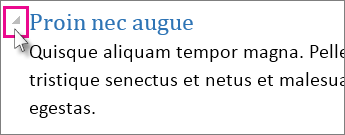
Свернуть или развернуть части документа можно простым нажатием. Когда вы наводите указатель на заголовок, появляется стрелка для развертывания или свертывания. (На сенсорных устройствах эти стрелки отображаются всегда.)
Источник: http://support.microsoft.com/ru-ru/office/чтение-документов-в-word-5ea57c11-94f1-4fa2-895a-bc5e6d204a81
Документ «Только для чтения»
Если документ открывается «только для чтения» то выйти из такого режима поможет кнопка «Включить редактирование». Находится в верхней части открытой программы Word в виде всплывающего оранжевого уведомления.
Примечание. Желательно, после внесения всех изменений в статью, сохранить файл в отдельную папку либо задать новое имя файлу.
В случае если после выполненных действий не получилось приступить к редактированию файла, тогда попробуйте следующий способ. Чтобы снять ограничения с документа Ворд, нужно нажать правой кнопкой по закрытому файлу Ворд и выбрать «Свойства».

Далее нужно перейти в подраздел «Общие» и снять галочку напротив «Только для чтения». Нажать на «Применить» и «ОК».

Источник: http://kakvworde.ru/rezhim-chteniya-v-worde
Поиск слов и фраз
Поиск и замена слова или фразы
-
Нажмите кнопкуИнструменты и выберитенайти .
-
В поле Найти введите текст, который вы хотите найти, как в любом другом представлении Microsoft Word.
-
Если вы хотите заменить текст, который вы нашли в документе, другим текстом, перейдите на вкладку Заменить, а затем в поле Заменить на введите текст замены.
Примечание: Чтобы использовать функцию«Заменить», нажмите кнопку Параметрыпросмотра и выберите вариант Разрешить ввод.
Источник: http://support.microsoft.com/ru-ru/office/чтение-документов-в-word-5ea57c11-94f1-4fa2-895a-bc5e6d204a81
Статьи из блога
Чтобы сменить режим открытия документов, снимите флажок с параметра «разрешить запуск в режиме чтения».
Для этого зайдите в меню Сервис и выберите команду Параметры . Откроется одноименное диалоговое окно. Перейдите на вкладку Общие и снимите флажок с указанной выше опции. Затем перезагрузите редактор.


Вы можете помочь в развитии сайта, сделав пожертвование:
—> Или помочь сайту популярной криптовалютой:
BTC Адрес: 1Pi3a4c6sJPbfF2sSYR2noy61DMBkncSTQ
ETH Адрес: 0x7d046a6eaa1bd712f7a6937b042e9eee4998f634
LTC Адрес: LUyT9HtGjtDyLDyEbLJZ8WZWGYUr537qbZ
USDT (ERC-20) Адрес: 0x7d046a6eaa1bd712f7a6937b042e9eee4998f634
Яндекс Деньги: 410013576807538
А тут весь список наших разных крипто адресов, может какой добрый человек пожертвует немного монет или токенов — получит плюсик в карму от нас Благо Дарим, за любую помощь! —>
Источник
Источник: http://siblimo.ru/kak-v-vorde-nastroit-rezhim-chteniya/




