Приложение требует доступа к правам администратора? Мы расскажем вам о том, как запустить от имени администратора любую программу, пользуясь несколькими методами. Операционная система Windows разде…
Значок приложения
Как выполнить запуск программы от имени администратора однократно, с помощью значка программы (иконки):
- Щелкните правой клавишей мыши на иконке программы;
- Выберите Запуск от имени администратора.
Источник: http://zen.yandex.ru/media/mhelp/10-sposobov-zapustit-programmu-ot-imeni-administratora-v-windows-10-60102ff0c00515659889b3e5
Контекстное меню
Для запуска программы или игры от имени администратора, можно использовать контекстное меню. Чтобы сделать это следуйте нижеприведенной инструкции:
- Щелкните по значку программы, используя правый клик мышки. В появившемся меню кликните на нужную вам опцию (как на примере ниже).

Щелкаем по значку программы правой кнопкой мыши и выбираем в меню «Запуск от имени администратора»
- Программное обеспечение или игра запуститься с правами администратора.
Источник: http://pc-consultant.ru/rabota-na-komp-yutere/kak-zapustit-programmu-ot-imeni-administratora/
Свойства файла
Способ, как всегда запускать программу с правами администратора с помощью меню Свойства файла.
- Щелкните правой клавишей мыши на иконке программы;
- Выберите Свойства;
- Установите галочку Запускать эту программу от имени администратора;
- Нажмите ОК.
Эта настройка позволит постоянно запускать эту программу с повышенными правами только для этого пользователя. Если вы хотите разрешить запуск программы с правами администратора для всех пользователей компьютера, в предыдущем окне нажмите кнопку Изменить параметры для всех пользователей и установите галочку Запускать эту программу от имени администратора.
Источник: http://zen.yandex.ru/media/mhelp/10-sposobov-zapustit-programmu-ot-imeni-administratora-v-windows-10-60102ff0c00515659889b3e5
Способ 2: Меню «Пуск»
Некоторые пользователи задействуют меню «Пуск», чтобы там найти и запустить какую-либо программу. Там тоже присутствует пункт, отвечающий за открытие с повышенными правами. Для этого следует открыть само меню, через поиск отыскать приложение и справа щелкнуть по соответствующей надписи.
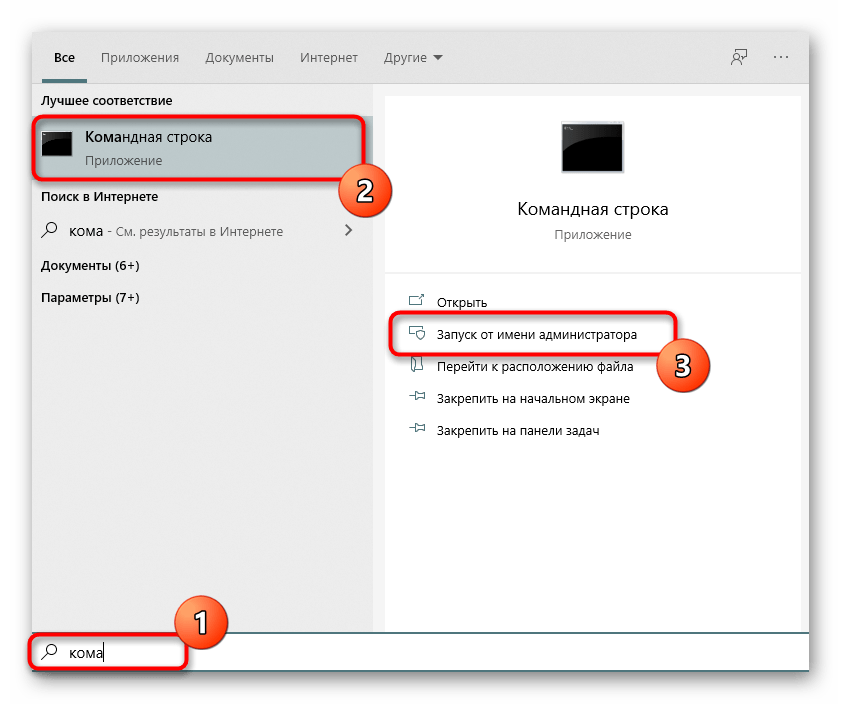
Источник: http://lumpics.ru/how-to-run-the-program-as-administrator/
Видео о том, как запустить программу от имени администратора
??


Рейтинг: 3,00 — Голосов: 2
Источник: http://it-territoriya.ru/kak-zapustit-fajl-ili-programmu-ot-imeni-administratora-v-windows-7-ili-10/
Командная строка (CMD)
Однократный способ запуска программы от имени администратора, используя командную строку Windows (CMD).
Простым способом запуска является запуск Командной строки от имени администратора, из которой выполняется запуск нужной программы. Но вы так же можете выполнить запуск из консоли CMD (с правами пользователя), используя команду runas.
- Запустите командную строку;
- Выполните команду runas, указав имя пользователя с административными правами и полный путь до файла запускаемой программы;
- Введите пароль пользователя с административными правами.
runas /user:MHelp.pro «C:totalcmdTOTALCMD.EXE»
В примере, имя администратора MHelp.pro
Источник: http://zen.yandex.ru/media/mhelp/10-sposobov-zapustit-programmu-ot-imeni-administratora-v-windows-10-60102ff0c00515659889b3e5




