Что делать если выскакивает ошибка «Неправильный файл boot.ini. Загрузка с C:WINDOWS» при загрузке Windows XP
Что нужно сделать
1. Если установлена одна операционная система Windows XP на первом разделе жесткого диска (на диске C:), то файл должен содержать следующие строки:
[boot loader]
timeout=30
default=multi(0)disk(0)rdisk(0)partition(1)WINDOWS
[operating systems]
multi(0)disk(0)rdisk(0)partition(1)WINDOWS=»Microsoft Windows XP Professional RU» /noexecute=optin /fastdetect
Нужно всего лишь создать текстовый файл и скопировать в него эти строки, а сам файл положить в корневую папку диска «C:».
2. Если было установлено две операционные системы Windows XP, на диски C: и D:, тогда содержимое изменится на такое:
[boot loader]
timeout=30
default=multi(0)disk(0)rdisk(0)partition(1)WINDOWS
[operating systems]
multi(0)disk(0)rdisk(0)partition(1)WINDOWS=»Microsoft Windows XP» /noexecute=optin /fastdetect
multi(0)disk(0)rdisk(0)partition(2)WINDOWS=»Microsoft Windows XP (2)» /noexecute=optin /fastdetect
3. Если на компьютере установлена «Консоль восстановления», то к обоим первым случаям добавляется такая строчка:
c:CMDCONSBOOTSECT.DAT=»Microsoft Windows XP Recovery Console» /CMDCONS
С помощью параметра timeout можно указать время ожидания выбора из меню, работает только если есть больше одного пункта, минимальное значение 3.
Можно восстановить файл boot.ini в полуавтоматическом режиме, для этого понадобится установочный диск Windows, с помощью которого входим в «Консоль восстановления».
В консоли проводим следующие действия:
- вводим: bootcfg /rebuild
- после поиска имеющихся операционных систем консоль спросит:
«Добавить систему в список загрузки? ([Y(да)/N(нет)/A(все)]:»
нажимаем «Y»
- на запрос:
«Введите идентификатор загрузки:»
вводим «Microsoft Windows XP Professional RU» или как хочется чтобы отображалось в меню.
- на запрос:
«Введите параметры загрузки:»
вводим «/fastdetect»
Всё, теперь вводим «exit» чтобы перезагрузиться, файл boot.ini создан заново. А я желаю вам удачи, будьте осторожны, не удаляйте системные файлы.
PS: в зависимости от версии и языка операционной системы сообщения могут отличаться, но смысл тот же.
Источник: http://it-like.ru/kak-vosstanovit-boot-ini/
Как работает boot.ini ?
Boot.ini содержит информацию о местонахождении XP на вашем компьютере. Если операционных систем несколько, информация о них также в файле отображается (если в загрузке, конечно, принимают участие только версии до Windows XP включительно – загрузка версий от Windows Vista идёт совершенно другим порядком).
Источник: http://computer76.ru/2015/12/29/boot-ini-file/
Компьютер не загружается, выдает сообщение «Неправильный файл BOOT.INI» или «Не удается запустить Windows».
Требования.
Для выполнения указанных в этой статье действий, необходимо знать пароль локального администратора.
Информация.
При загрузке компьютера может появляется одно их сообщений:
1. Неправильный файл BOOT.INI
2. Не удается запустить Windows из-за испорченного или отсутствующего файла WindowsSystem32Hal.dll
Это связано с отсутствием или повреждением файла boot.ini.
Запись нового файла boot.ini
1. Загрузите компьютер с CD или DVD-диска;
2. При появлении сообщения «Press any key to boot from CD» нажмите любую клавишу для загрузки с CD/DVD диска. Например. Кнопку Ввод (Enter);
3. Начните устанавливать Windows;
4.Когда появится сообщение «Вас приветствует программа установки«, и предложат выполнить одно из трех действий:
— Чтобы приступит к установке Windows, нажмите <ВВОД>(<Enter>);
— Чтобы восстановитьWindows, с помощью консоли восстановления, нажмите<R>;
— Чтобы выйти из программы, не устанавливаяWindows, нажмите<F3>;
Выполните второе действие, нажмите кнопку «R» для запуска консоли восстановления.
5.Дождитесь сообщения на экране «В какую копию Windows следует выполнить вход«.
6. После строки (Для отмены нажмите <ВВОД>), введите номер операционной системы Windows, которую будем восстанавливать, и нажмите кнопку Ввод (Enter);
 |
На компьютере может находится две и более ОС Windows, будьте внимательны. Все экземпляры ОС Windows будут отображены на экране |
7. Вам будет предложено ввести пароль Администратора, введите и нажмите кнопку Ввод (Enter);
8. Должна появится запись C:WINDOWS> — это командная строка;
| |
Запись может отличаться в зависимости от установленной ОС Windows.Например. C:WINNT или C:WINDOWS1 |
8.В командной строке введите bootcfg /list и нажмите кнопку Ввод (Enter). Эта команда выведет на экран содержимое текущего файла Boot.ini;
9. Далее введите команду bootcfg /rebuild и нажмите кнопку Ввод (Enter). Эта команда производит поиск всех установленных на компьютере OC Windows и выводит их на экран;
10. Дождитесь вывода сообщения примерно такого вида:
Общее количество обнаруженных систем Windows: 1
[1] C:Windows
Добавить систему в список загрузки? (Y[да]/N[нет]/All[все]).
11 Нажмите кнопку «Y«;
12. При появлении сообщения «Введите идентификатор загрузки«, введите название операционной системы и нажмите кнопку Ввод (Enter). Например. Microsoft Windows XP.
13. При появлении сообщения «Введите параметры загрузки операционной системы«, введите /fastdetect и нажмите кнопку Ввод (Enter);
| |
Сообщения и записи могут отличаться, но смысл остается тот же, так что читайте внимательно |
14.Закройте консоль восстановления. Для этого введите команду exit и нажмите кнопку Ввод (Enter);
|
||


Источник: http://pc-problems.ru/win_xp/recovery_windows/25/
СПРАВКА
В версиях от Windows Vista и позднее файла boot.ini не существует. Информация по загрузке хранится в файле реестра с именем Boot Configuration Data (BCD) и для редактирования параметров загрузки применяется утилита bcdedit.com из командной строки. Во время процесса запуска системы за правильный выбор операционной системы отвечают функции другого файла – Ntldr, который и “заглядывает” в рассматриваемый сейчас boot.ini, который файлу Ntldr и сообщает, где систему или системы, собственно нужно искать. Файл boot.ini также призван рассказать, нужно ли показывать какое-то меню с выбором вариантов запуска и временем на их выбор. Кроме того, именно в этом файле и располагалась возможность загрузить операционную систему в Безопасном режиме или запустить консоль восстановления системы.
Источник: http://computer76.ru/2015/12/29/boot-ini-file/
Меню загрузки Windows XP
Если в файле boot.ini сохраняется опция БОЛЕЕ ОДНОЙ, загрузка XP будет автоматически сопровождаться появлением характерного меню.
Источник: http://computer76.ru/2015/12/29/boot-ini-file/
Как найти BOOT.INI
Вначале поговорим о Windows XP. Где находится BOOT.INI в этой модели? Его можно найти непосредственно в корневой директории (там, где основные дистрибутивы системы). Но увидеть его не получится, если не активировано отображение скрытых объектов. Чтобы включить эту опцию:
- Зайдите в «Панель управления» (в меню «Пуск»).
- Откройте «Параметры папок» в разделе «Оформление и персонализация».
- Найдите вкладку «Вид».
- Прокрутите ползунок вниз. Там будет строчка «Показывать скрытые файлы». Поставьте галочку.
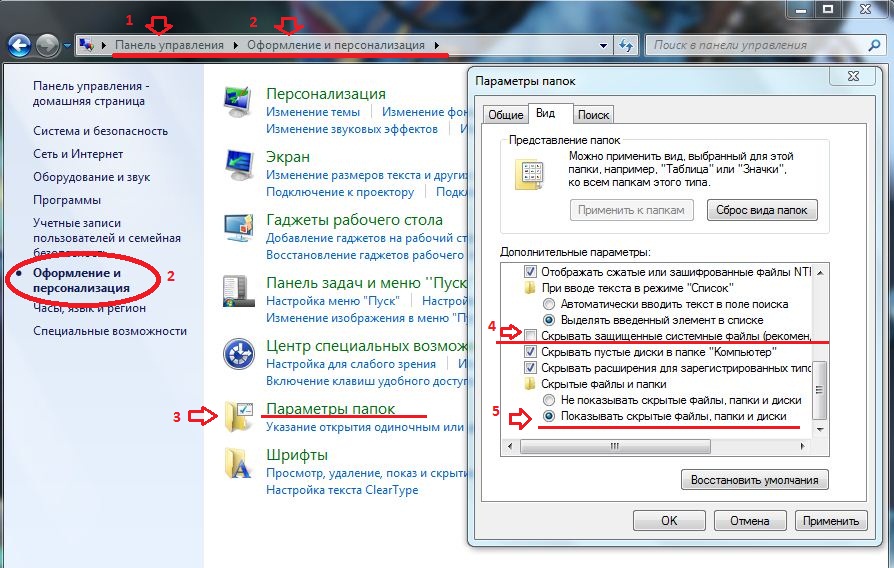
Теперь вы сможете увидеть BOOT.INI. Он находится прямо на системном диске (обычно это диск C:). Сам файл имеет иконку в виде листка с шестерёнкой. Он будет полупрозрачным. Это означает, что он скрытый, и снять с него этот атрибут невозможно.
Если вы не представляете, где именно установлена ваша ОС, зайдите в меню «Пуск — Поиск». Выберите «Файлы и папки» и в поле для ввода напишите название или часть названия. В окне отобразятся все результаты с таким именем.
Если вы используете Windows 7, во всех моделях, начиная с Vista, эти настройки заменили на файл конфигурации «BCD», который не имеет расширения. Его можно запустить как часть реестра, но настроить или изменить в нём что-то будет трудно. Он содержит очень много параметров и значений, в которых непросто ориентироваться. В Windows 10 BOOT.INI тоже отсутствует, поэтому менять параметры загрузки придётся другим способом.
BCD намного полезнее и функциональнее своего «предшественника», но этот файл не предназначен для ручной настройки. Он нужен для нужд системы, и исправлять в нём что-либо не стоит.
Источник: http://nastroyvse.ru/opersys/win/fajl-boot-ini.html
Но продолжим.
Вторая секция нашего файла – operating systems – включает в себя список операционных систем и загрузочных программ, а также их местоположение. Также может содержать и ключи, которые настраивают определённую в списке систему. Но фактически строчка из параметра boot loader дублируется. Если систем несколько, просто указываются их имена (описание) через знак “=“. Параметр /fastdetect заставляет ещё один критически важный файл NTDETECT пройти мимо, например, параллельно установленного в том же шлейфе устройства (например, привода чтения оптических дисков DVDROM), но также обладающего присвоенным ему порядковым номером. Такие номера есть и у клавиатуры, и у мышки, и у кардридера… Таким образом, пользователю предоставляется возможность указать в качестве загрузочного устройства не сам том, а DVDROM, флешку или раздел жёсткого диска, который содержит только установочные файлы, но самой системы не имеет. Однако такую операцию лучше проводить на отформатированном диске без нужных вам файлов – приготовьтесь к неизбежным ошибкам и переустановкам. Процесс чрезвычайно громоздок и требует знаний и навыков. И самое главное – ни один из инструментов редактирования boot.ini файла не позволит вам отобразить и исполнить операции с записями тех операционных систем, что загружаются с помощью других загрузчиков.
Источник: http://computer76.ru/2015/12/29/boot-ini-file/
Всё о загрузчике Windows, или как создать, восстановить и настроить boot.ini
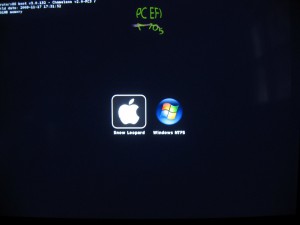
Приходилось ли Вам, когда нибудь устанавливать несколько О.С.(Операционных систем), на одном компьютере.
Если приходилось, то вы наверно заметили, что при запуске компьютер в течении 30 сек, позволяет нам выбрать ту О.С, которую мы бы хотели сейчас загрузить.
При этом если не сделать выбор, то загрузится система по умолчанию. Эту функцию выполняет загрузчик Windows boot.ini .
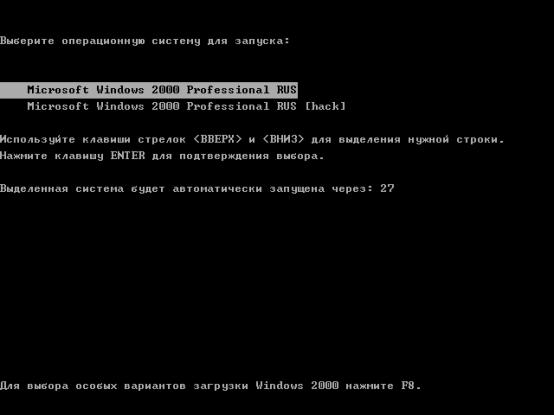
Как видно на скриншоте, в загрузчике хранится всего несколько строчек с информацией о загрузке системы.
Если Вы некорректно установили или удалили Windows, запись о O.C., будет храниться в нерабочем состоянии в загрузчике boot.ini . Чтобы её убрать безболезненно для системы, необходимо всего лишь удалить лишнюю строчку и всё .
Источник: http://wind7activation.ru/windows/nepravilnyj-boot-ini.html
Как отредактировать boot.ini файл вручную?
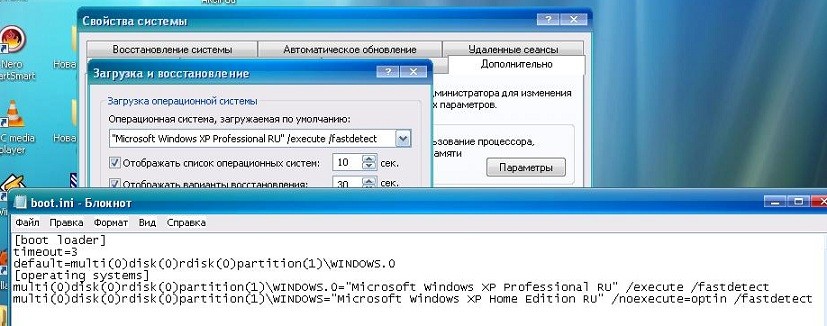
Раз это текстовый файл, значит его можно и поправить. Сначала сменим атрибуты. Это делается прямо в настройках самого файла после того, как вы сделали его видимым в директории системного диска. Да… скопируйте содержимое файла в документ и расположите в известном месте, ибо одна лишь ошибка – и система не будет загружаться, либо меню изменится не в вашу пользу.
Какие есть варианты?
Конечно, немало. Сократим время на раздумья, например, до 10 секунд. Запустим утилиту конфигурации msconfig и скорректируем время в части окна Таймаут:

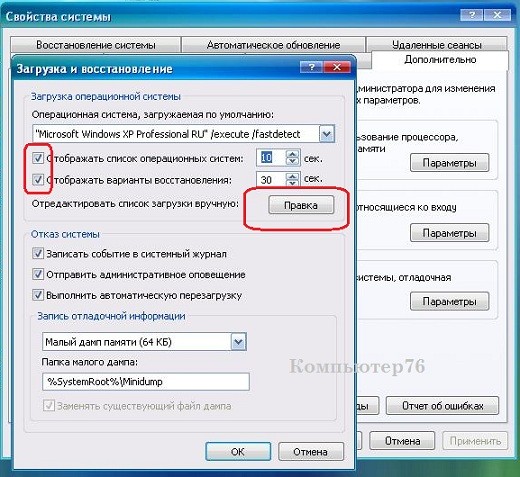
В этом окне мы с содержимым файла больше ничего не сможем сделать. Зато поработать с текстом файла можно либо найдя его через проводник:
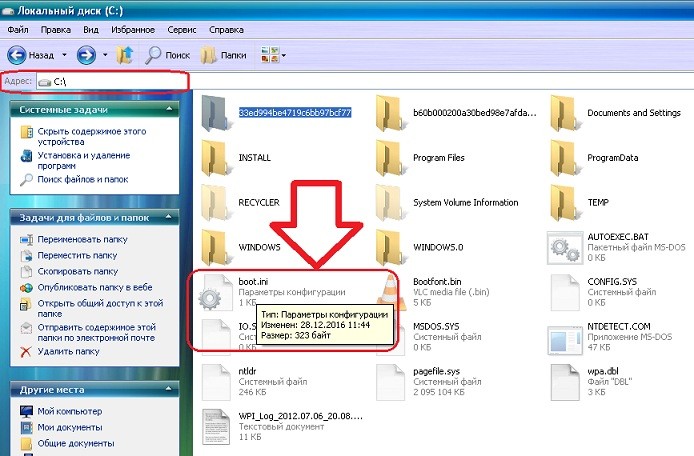
… а можно через панель управления Windows XP (или через Мой компьютер):

В любом случае Блокнот отобразит его содержимое:
Источник: http://computer76.ru/2015/12/29/boot-ini-file/
Изменение операционной системы по умолчанию
Операционная система по умолчанию — это операционная система, которая запущена, если выбор не выполнен до времени. (Время от времени — это количество секунд, в течение которых можно выбрать операционную систему из меню до загрузки операционной системы по умолчанию.) Чтобы изменить операционную систему по умолчанию, выполните следующие действия:
-
В Блокнот изменить следующую строку, чтобы изменить операционную систему по умолчанию:
default=multi(0)disk(0)rdisk(0)partition(1)WINDOWS
Например, чтобы изменить операционную систему по умолчанию с Windows Server 2003 на Windows XP Professional, измените следующее
linedefault=multi(0)disk(0)rdisk(0)partition(1)WINDOWS
далее:
default=multi(0)disk(0)rdisk(1)partition(2)WINDOWS
-
В меню Файл выберите пункт Сохранить.
Источник: http://docs.microsoft.com/ru-ru/troubleshoot/windows-server/deployment/manually-edit-boot-file
Ошибка Неправильный файл boot.ini.
Недавно знакомый принес свой компьютер, который при загрузке выдавал ошибку «Неправильный файл boot.ini. Загрузка с C:WINDOWS». Windows XP все равно загружался, но эта ошибка все время выскакивала при загрузке и сильно надоедала.
Источник: http://wind7activation.ru/windows/nepravilnyj-boot-ini.html
Как ещё можно отредактировать boot.ini ?
Существует программа, которая позволяет относительно безопасно корректировать файл загрузки. Она уже прошита в систему.
Источник: http://computer76.ru/2015/12/29/boot-ini-file/
ПРИМЕР ВТОРОЙ
Вообще ничего не загружается. Если так, то вы повредили что-то из этого:
- BOOT.INI
- NTLDR
- NTDETECT.COM
Ну, кстати, я не раз принудительно удалял boot.ini, и система загружалась. Если у вас такой трюк не прокатывает, придётся воспользоваться DOS-овыми программами из пакета LiveDVD от Hiren’s для восстановления загрузчика.
P.S. На каждую ошибку статьи не напишешь. Пока писал, статья, как я заметил, разрослась до почти нечитаемой. Так что заканчиваю. Заканчивайте с XP и вы. Успехов всем.
Источник: http://computer76.ru/2015/12/29/boot-ini-file/




