Скачать русский языковой пакет бесплатно на компьютер Windows 10 для правильного перевода и отображения текста в различных частях интерфейса операционной системы.
Для чего нужен языковой пакет
Языковой пакет (далее «ЯП» для краткости) – набор слов и предложений, обеспечивающий перевод системы на определённый язык. Например, установив русский ЯП, вы переведёте все системные сообщения, приложения и настройки на русский язык. Соответственно, выбрав ЯП другого языка, вы сможете пользоваться Windows на наиболее удобном для вас языке.
Источник: http://winda10.com/nastrojki/kak-rusifitsirovat-windows-10.html
Как правильно установить русский языковой пакет в Windows 10
Архив из 20-30 переводов может весить до 2 ГБ, поэтому рекомендуем загружать один или несколько самых нужных. Miscrosoft советует не устанавливать в Виндовс огромное количество пакетов, они не занимают много места, но дают нагрузку на систему и влияют на ее быстродействие.
Для повседневных задач будет вполне достаточно списка из 4 пунктов: английский, русский, украинский, белорусский. Настроить раскладку можно будет аналогичным образом — комбинация клавиш сменит язык. А вот активным по умолчанию может быть только один перевод. Переключить его можно в одном из разделов «Панели управления».
Пошаговая инструкция:
- На первом этапе нужно скачать пакет для Windows 10 в виде архива в формате .cab. Не распаковывайте его в PeaZip или другом софте.
- Откройте обработчик команд сочетанием клавиш Windows + R. Введите команду как на скриншоте.

- Откроется диалоговое окно, выберите в нем первый вариант «Установить системный» (текст может отличаться в зависимости от активного перевода).
- Найдите загруженный CAB файл и нажмите на него в окне проводника.
- Система автоматически определит тип и размер.
- Следуйте подсказкам установщика и дождитесь окончания распаковки.
- Проверьте корректность перевода, выбрав в качестве основного новый профиль в «Панели управления».
- Перезагрузите компьютер или выйдите из системы для применения обновлений.
- Наслаждайтесь результатом.
Если с первого раза новая локализация не применилась, то попробуйте скачать языковый пакет для windows 10 повторно и выполните те же шаги. Рекомендуем загружать только официальные архивы, чтобы не установить некачественный перевод.
Кроме .cab файлов мультиязычные пакеты встречаются в формате .esd — с ним работает утилита DISM. Она разрабатывалась как средство загрузки разных образов в среде Виндовс. Установка перевода через этот софт отличается от способа описанного выше, но также отнимает минимум времени.
На нашем сайте вы можете загрузить официальный русский языковый пакет для windows 10. Он корректно интегрируется в систему и не содержит серьезных ошибок. Работоспособность протестирована на 32-разрядной и 64-разрядной версиях операционной системы.
Источник: http://win10free.ru/523-russkiy-yazykovoy-paket.html
Добавляем языковые пакеты в Виндовс 10
Как уже говорилось, изменить настройки языка довольно легко. В Виндовс 10 для этого достаточно скачать и установить нужный языковой элемент. Рассмотрим, как это можно сделать, используя штатные инструменты операционной системы.
Процедура установки языковых пакетов в Windows 10
Для примера наглядно проанализируем процесс добавления немецкого языкового пакета.
- Для начала необходимо открыть «Панель управления». Это можно сделать через правый клик по меню «Пуск».
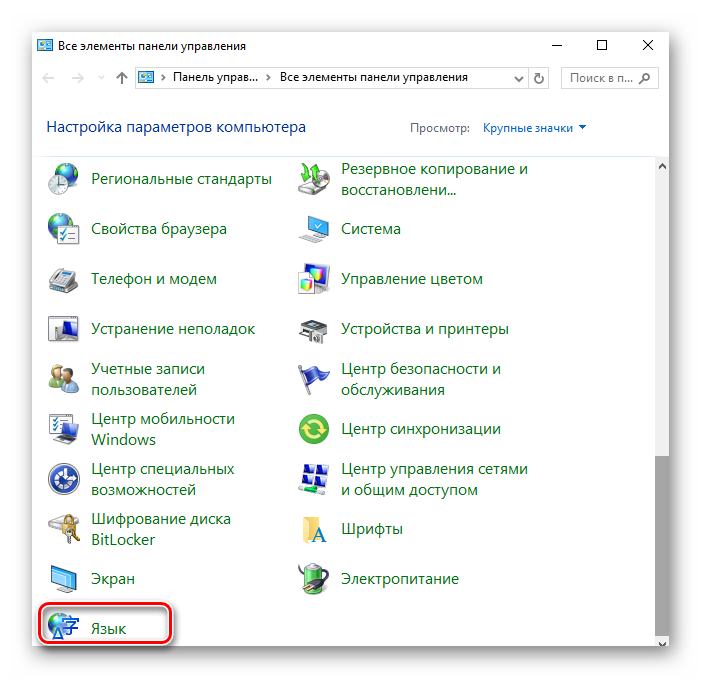
- Далее найти раздел «Язык» и кликнуть по нему.
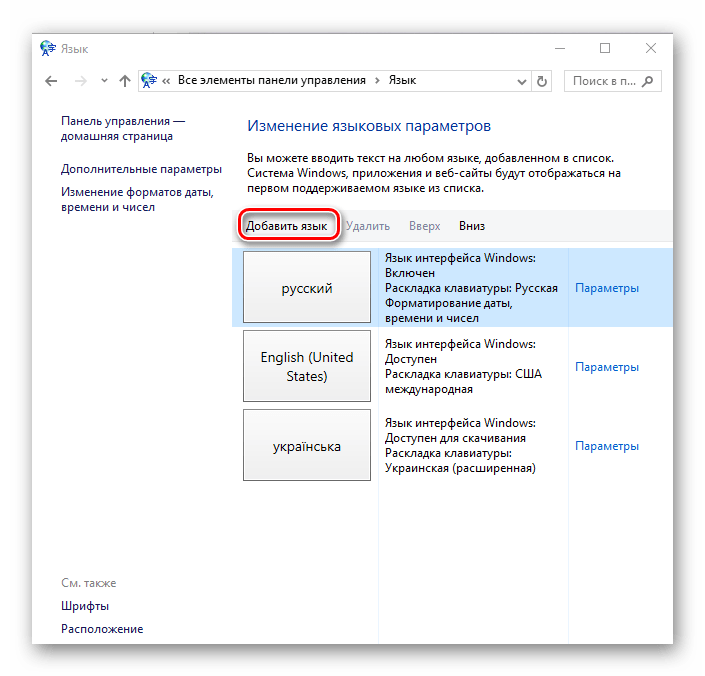
Следующий шаг — нажатие кнопки «Добавить язык».
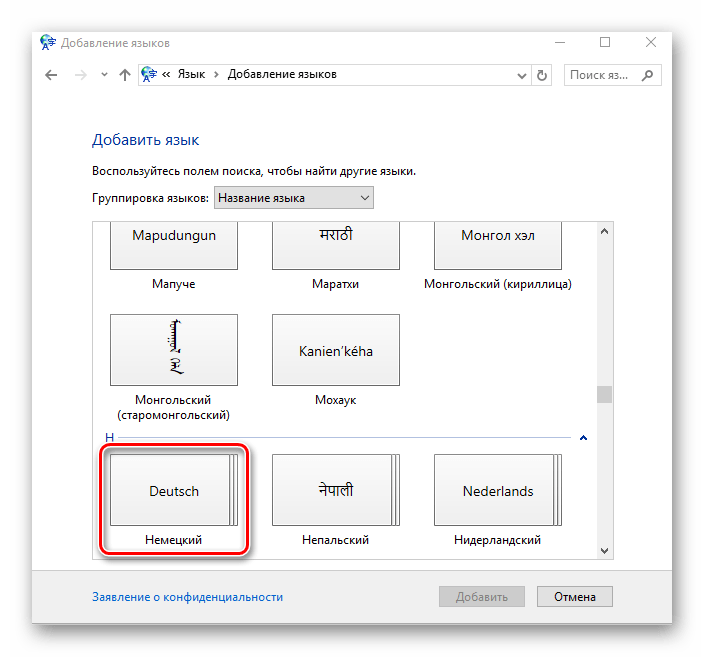
Среди всего набора языковых пакетов нужно найти интересующий Вас пункт, в данном случае немецкий, и нажать кнопку «Добавить».
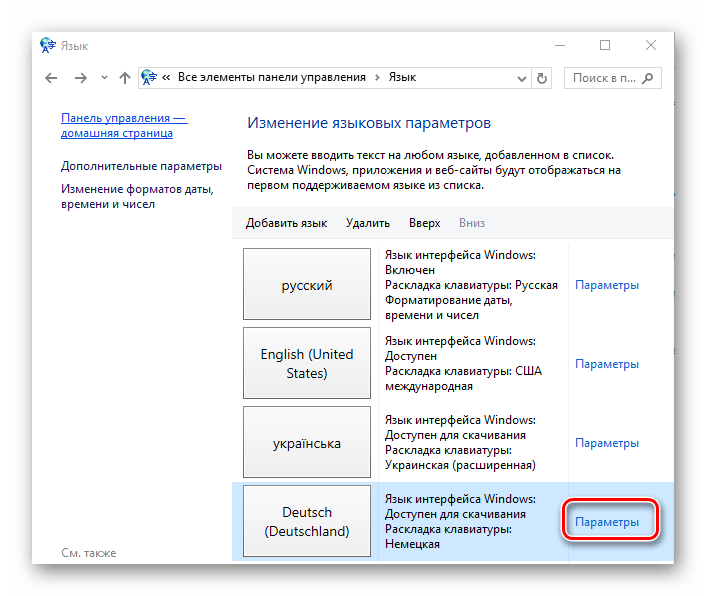
После таких действий в списке языков появится добавленный элемент. Щелкните по кнопке «Параметры» напротив недавно добавленной локализации.
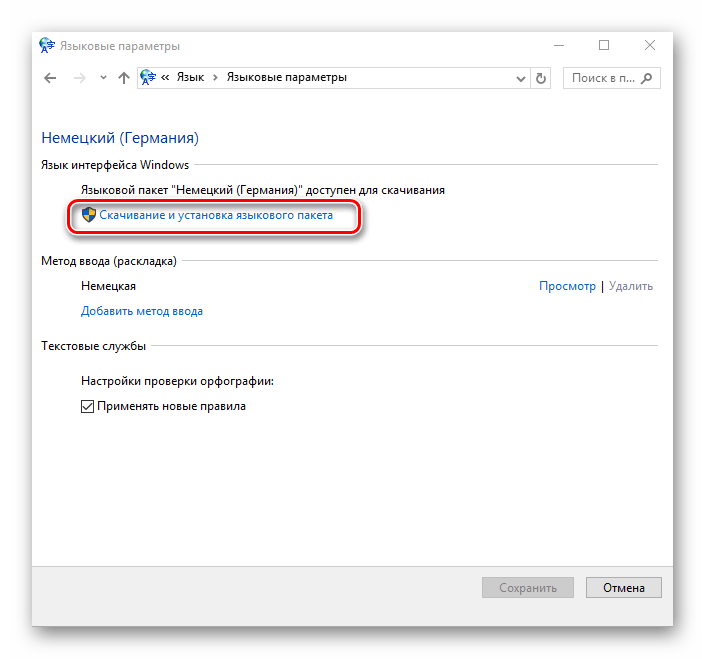
Кликните по элементу «Скачивание и установка языкового пакета».
Дождитесь, пока завершится процесс скачивания и установки нового пакета.
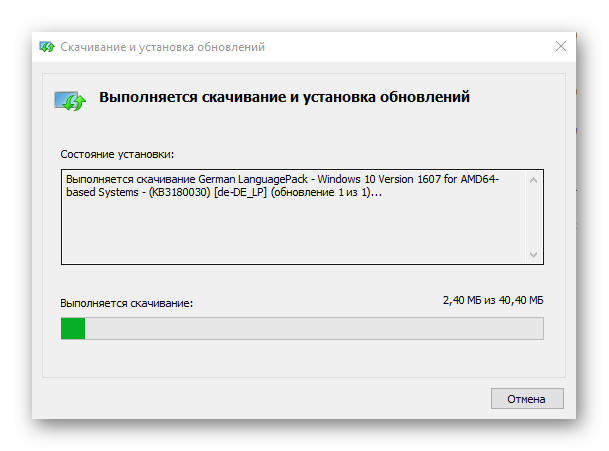
Стоит заметить, что для установки новой локализации понадобиться подключение к сети Интернет и права администратора системы.
Читайте также: Как изменить язык интерфейса в Windows 10
Таким вот образом можно всего за несколько действий инсталлировать любой из необходимых Вам языков и использовать его для решения разного рода задач. Причем, подобные действия не требуют от пользователя специальных знаний в сфере компьютерных технологий.
 Мы рады, что смогли помочь Вам в решении проблемы. Опишите, что у вас не получилось.
Наши специалисты постараются ответить максимально быстро.
Помогла ли вам эта статья?
ДА НЕТ
Поделиться статьей в социальных сетях:
Еще статьи по данной теме:
Источник: http://lumpics.ru/how-add-language-pack-windows-10/
Введение
В «Windows 10» пользователи обычно выбирают приоритетный язык по умолчанию для всей системы непосредственно в процессе установки операционной системы. Однако, если были выбраны неправильные языковые настройки или пользователи вынуждены задействовать компьютерные устройства, предварительно настроенные в соответствии с определенными языковыми критериями, то потребуется приложить некоторые усилия и исправить заданные настройки, если они отличатся от личных предпочтений.
Поэтому, если возникла необходимость изменить языковые настройки«Windows 10» на собственном компьютере, пользователи могут быстро выполнить такую процедуру воспользовавшись возможностями приложения «Параметры», не используя операцию полной переустановки операционной системы.
В данном руководстве по управлению настройками «Windows 10» мы расскажем, как изменить язык системы, заданный по умолчанию, на любой другой по выбору пользователя, в том числе для существующих и новых учетных записей.
Источник: http://zen.yandex.ru/media/hetmansoftware/kak-izmenit-iazyk-interfeisa-windows-10-bez-pereustanovki-sistemy-5df7ca0186c4a900b1ad44d3
Как перевести Windows 10 на русский с помощью языкового пакета
Принцип перевода Windows 10 одинаковый для всех языков. В его основе лежит обычный исполняемый файл – Russian Language Pack. Этот файл может быть скачан с официального сайта компании Microsoft, также файл может быть скачан с нашего сайта, у нас официальная версия. Вы можете установить этот пакет либо вручную, либо через Панель Управления и обновления системы. Какой из двух вариантов перевода Windows 10 на русский вам удобней, решайте сами.

Источник: http://windows10free.ru/os/1042-russkiy-yazykovoy-paket.html
Особенности
Если вы покупаете компьютер или планшет на Windows 10 в России, то он по умолчанию должен быть на русском языке. Но это не всегда так. Данная ситуация очень часто встречается, поэтому мы совершенно не удивленны, сколько людей ищет, где скачать русский пакет для Windows 10. Пользоваться системой на английском также можно, но на родном языке это и проще и приятней.
Установка пакета происходит очень просто:
- Загружаете файл (около 11 мегабайт);
- Распаковываете, для этого вам потребуется WinRar;
- Устанавливаете;
В процессе установки ваш гаджет будет перезагружен. Кроме языка в нем не поменяется ровным счетом ничего. Поэтому, не стоит бояться за сохранность своих файлов. Все останется на своих местах. Пакет русского языка для Windows 10 является одним из самых популярных языковых пакетов для данной ОС. Десятки тысяч людей уже его скачали и установили, проблем не наблюдалось. Мы также протестировали, и после установки, наш Windows 10 стал на русском зыке.
Тем, кто хочет не просто сменить язык, но еще и внешний вид системы, мы рекомендуем посмотреть темы для Windows 10. Украсить систему можно и в плане аудио, для этого придется скачать новые звуки. А если темы – это для вас слишком много изменений, то можете скачать живые обои – они просто заменят стандартные обои рабочего стола, не затронув другие элементы.
Источник: http://programmok.net/system/131-russkiy-yazykovoy-paket.html
Пакет русского языка – если ваша система оказалась «иностранкой»!
Иногда вследствие каких-либо манипуляций с системой на компьютере пропадает привычный для нас язык интерфейса. В таком случае не остаётся иного выбора, кроме как загрузить языковой пакет извне и установить его поверх ОС. Примечательно, что инсталлировать его следует через панель управления, а по-другому вряд ли получится сделать это правильно. Кстати говоря, о языковом пакете следует отметить следующее:
- Чтобы удалить языковой пакет, надо обладать правами администратора;
- Те пакеты языков, что установлены при помощи языковой панели, можно удалить в любой момент за ненадобностью;
- После деинсталляции ни один из пользователей ПК не сможет использовать его.
Из всего вышесказанного можно сделать вывод, что инсталляция пакета русского языка – процесс не сложный и никоим образом не вредящий операционной системе. Откатить внесённые изменения можно в любой момент.
Скачать Пакет русского языка бесплатно
Источник: http://windows10soft.ru/179-paket-russkogo-yazyka.html
Установка ЯП
В Windows 10 встроено несколько методов, позволяющих работать с ЯП. Благодаря им можно выбирать язык из уже скачанных пакетов, а также устанавливать новые ЯП.
Если вам нужно изменить ЯП на одном компьютере, то легче всего воспользоваться автозагрузкой, то есть дать системе самой скачать и установить необходимый пакет. Если же требуется сменить язык на нескольких ПК, то удобнее один раз скачать файл ЯП, а потом перенести его при помощи флешки на каждый из компьютеров, сэкономив тем самым интернет-трафик. Файлы ЯП имеют расширение .cab. Скачать их можно со сторонних ресурсов, так как Microsoft не распространяет ЯП в виде отдельных файлов на своём официальном сайте.
Установка ЯП при помощи настроек параметров Windows
В Windows 10 есть встроенная утилита «Параметры», позволяющая управлять настройками системы. Если ОС на вашем компьютере уже обновлена до версии 1803 April Update, то с помощью этой утилиты можно загрузить дополнительный ЯП. Если у вас установлена более старая версия Windows, то воспользуйтесь любым из описанных ниже методов — результат будет тот же. Для загрузки ЯП с помощью утилиты «Параметры» сделайте следующее:
- Войдя в консоль «Параметры Windows», разверните блок «Время и язык».
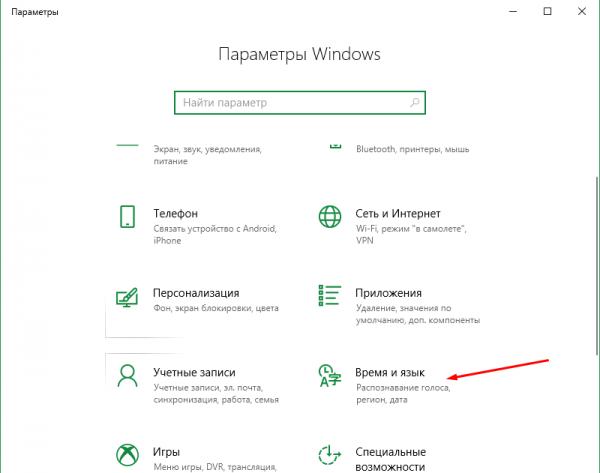 Откройте раздел параметров «Время и язык»
 - Раскройте подпункт «Регион и язык», затем кликните по кнопке «Добавить язык» и выберите из появившегося списка подходящий вариант. Начнётся загрузка ЯП из сети.
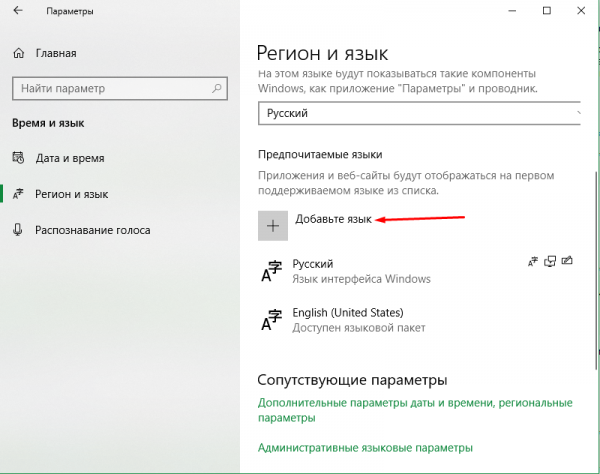 После щелчка по кнопке «Добавить язык» откроется список языков, которые можно добавить
Как только загрузка закончится, в списке языков появится новый ЯП — выберите его, чтобы осуществить перевод системы на нужный язык.
Установка ЯП из панели управления Windows
Пользователи, не обновившие ещё свою Windows до версии 1803 или более поздней, могут выполнить смену ЯП через панель управления. Для этого сделайте следующее:
- Войдя в панель управления, перейдите в раздел «Язык». Панель управления можно найти при помощи системной поисковой строки.
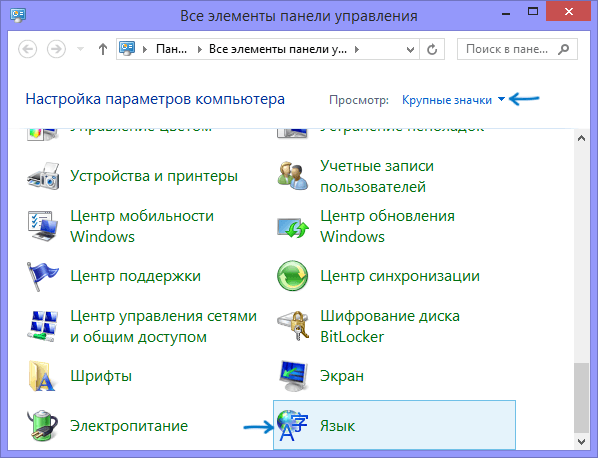 Откройте раздел «Язык» в панели управления Windows
 - Щёлкните по кнопке «Добавить язык» для выбора нужного ЯП. Появится список языков, доступных для добавления. Отметьте из них тот, который хотите добавить.
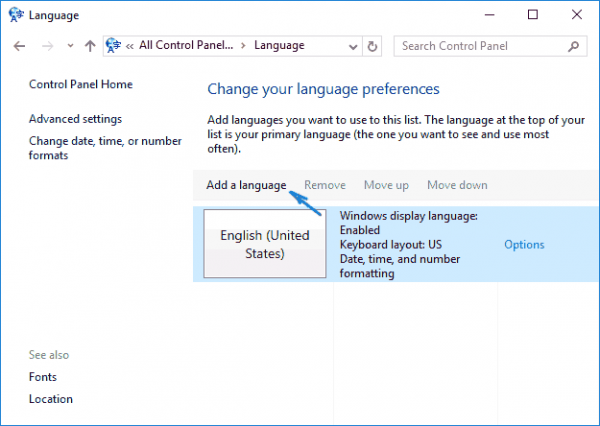 Нажмите кнопку «Добавить язык»и выберите нужный языковой пакет
 - Перейдите к свойствам выбранного языка.
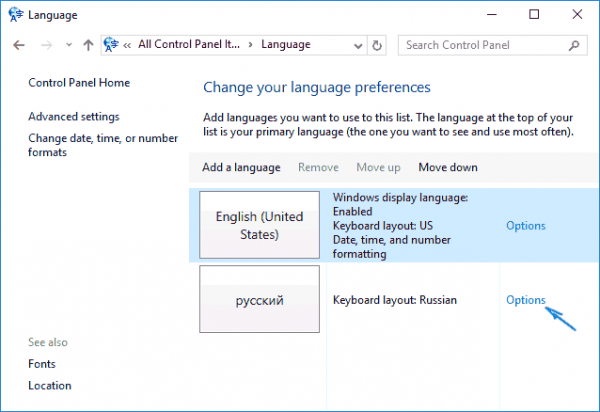 Нажмите кнопку «Свойства» для добавляемого языка
 - В открывшемся окне свойств языка нажмите кнопку «Загрузить и установить языковой пакет», после чего начнётся загрузка ЯП.
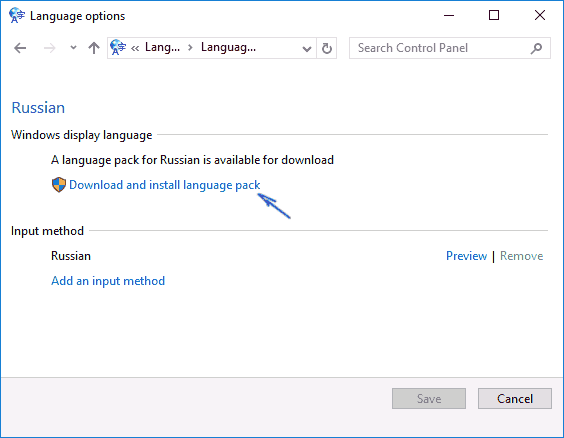 Щёлкнув по кнопке «Загрузить и установить языковой пакет», начните загрузку ЯП выбранного языка
 - После окончания процесса установки ЯП снова зайдите в свойства языка и назначьте его основным языком системы.
 Назначьте выбранный язык основным языком интерфейса Windows
Готово. Новый ЯП загружен и применён. Возможно, вас попросят выйти из системы, чтобы применить изменённые параметры. Дайте согласие, затем снова войдите в свою учётную запись и проверьте результат.
Добавление языка из cab-файла
Если у вас есть отдельно загруженный ЯП в формате cab, то для его установки выполните следующие шаги:
- Нажмите комбинацию клавиш Win + R, чтобы открыть окно «Выполнить». Введите в нём команду lpksetupe и запустите её выполнение, нажав кнопку OK.
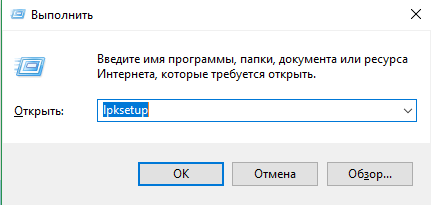 Введите и выполните команду lpksetup
 - Появится окно установки ЯП. Укажите, что хотите загрузить новый ЯП, а не удалить уже имеющийся. Для этого щёлкните по строке «Установить язык интерфейса».
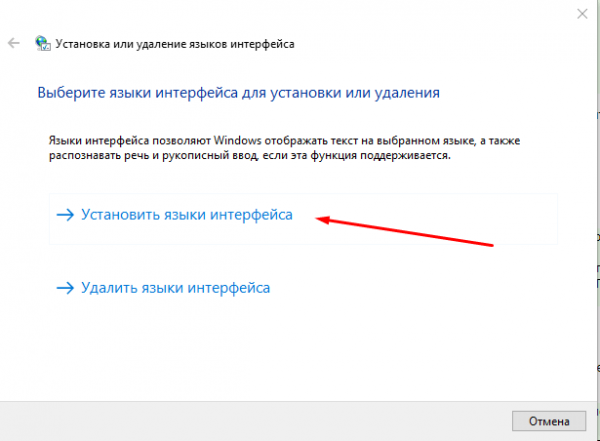 Укажите, что надо установить новый языковой пакет
 - Откройте cab-файл, для чего нажмите кнопку Browse и найдите его на диске. В строке рядом с кнопкой отобразится путь до файла. Если в файле содержится сразу несколько языков, выберите из них те, которые нужно установить. Начните процедуру установки, нажав кнопку Next, и дождитесь её окончания. Затем перейдите в окно«Параметры» или в панель управления Windows, выберите новый ЯП в качестве основного (как это сделать, описано в двух предыдущих пунктах).
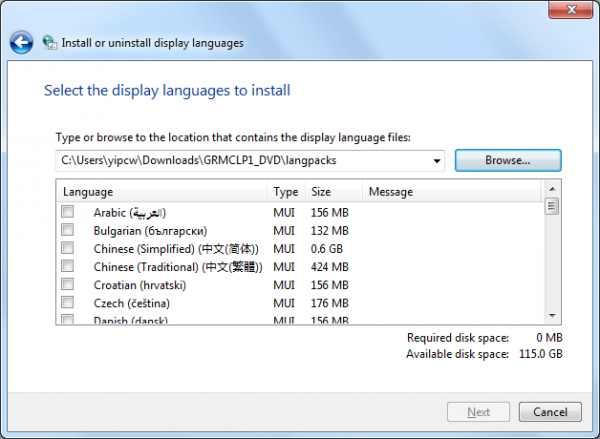 Укажите путь до файла и выберите желаемые языки
Источник: http://winda10.com/nastrojki/kak-rusifitsirovat-windows-10.html
Изменение языка интерфейса
Установка нового ЯП не гарантирует того, что язык системы изменится. Обычно для этого нужно ввести соответствующую команду, которая изменит язык интерфейса. Выполните следующие шаги:
- Находясь в панели управления, разверните пункт «Региональные стандарты». Если не можете найти его в главном меню, воспользуйтесь встроенной поисковой строкой.
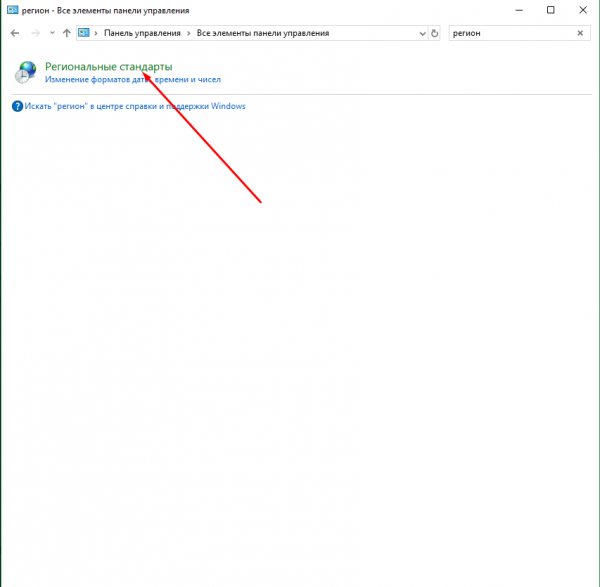 Войдите в раздел панели управления «Региональные стандарты»
 - В первой вкладке «Форматы» выберите подходящий вам язык интерфейса, а затем сохраните новые значения. Возможно, придётся выйти из системы и войти заново, чтобы изменённые настройки вступили в силу.
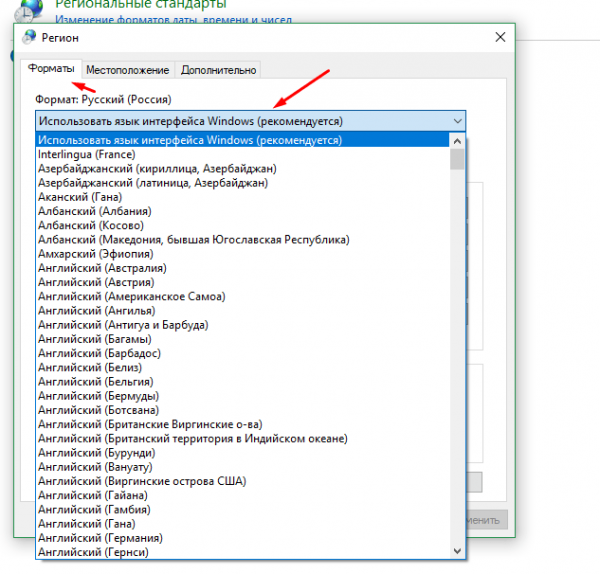 Выберите подходящий язык интерфейса и сохраните изменения
Видео: работа с языковыми пакетами в Windows 10
Источник: http://winda10.com/nastrojki/kak-rusifitsirovat-windows-10.html
Установка Russian Language Pack
Специалисты рекомендуем использовать первый способ – установку через Панель Управления. Но в этом случае вам не придется скачивать языковой пакет самому. В этом случае надо лишь настроить систему и она сама все сделает за вас. Во втором случае, если вы сами скачали русский язык для Windows 10, вам предстоит самому установить язык. Сделать это совершенно не сложно, для этого вам потребуется проделать несколько нехитрых действий в следующей последовательности:
- Скачать русский языковой пакет;
- Распаковать с помощью WinRar;
- Запустить .exe файл и следовать инструкциям;
Получается, что пакет русского языка устанавливается точно также, как и любая другая утилита. Но это лишь данная версию Бывает такой русский пакет, который нужно вручную переносить из папки в паку, и в итоге сохранять изменения. Такой вариант подойдет лишь профессионалам, поэтому мы не стали выкладывать подобную версию дистрибутива русского языка.
Чтобы не пришлось устанавливать русский язык, мы рекомендуем изначально установить русскую версию Windows 10. Для этого вам нужен самый стандартный образ, но во время установки вам нужно выбрать русский язык, как основной язык системы. А также уточним, что русский язык системы не отражается на клавиатуре. Если вы хотите установить русскую клавиатуру, то вам просто нужно добавить ее в настройках. Подробней о том, как это сделать, вы сможете узнать в следующей статье по ссылке.
Источник: http://windows10free.ru/os/1042-russkiy-yazykovoy-paket.html
Изменения языка приветствия
Если вы хотите при входе в систему видеть тот же язык, который назначили языком интерфейса, то выполните дополнительные шаги:
- Разверните вкладку «Дополнительно» в окне региональных стандартов. Нажмите кнопку «Копировать параметры».
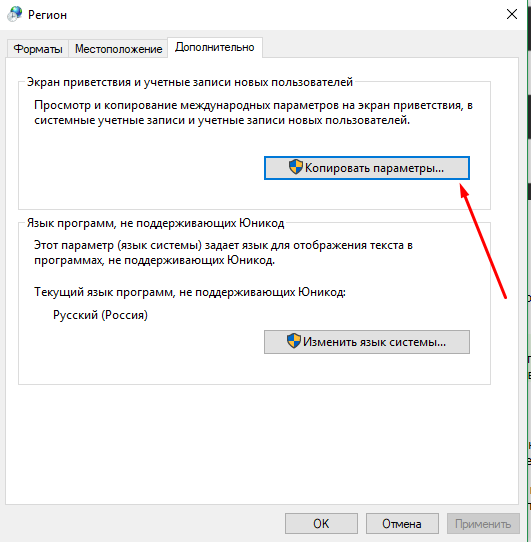 Нажмите кнопку «Копировать параметры» в окне региональных стандартов
 - Поставьте галочку, обеспечивающую копирование текущих языковых параметров на экран приветствия и в системные аккаунты. Нажав затем кнопку ОК, вы сохраните новый язык для экрана приветствия. Также, отметив соответствующую галочку, в этом окне можно включить копирование установленного языка во все новые учётные записи, которые будут созданы в будущем.
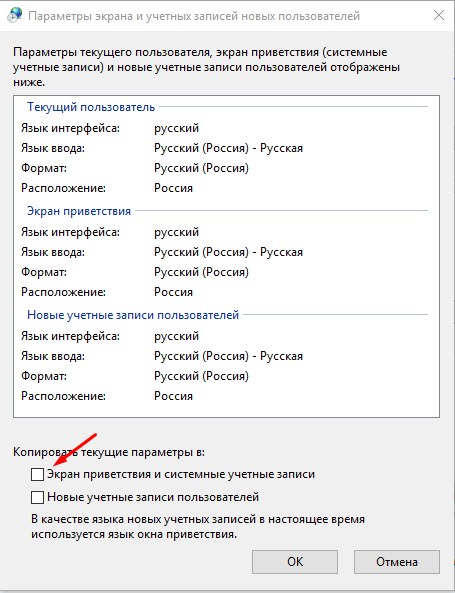 Включите копирование текущих языковых настроек на экран приветствия и в системные учетные записи
Источник: http://winda10.com/nastrojki/kak-rusifitsirovat-windows-10.html
Изменения языка программ
Сторонние программы работают на том языке, который вы выбрали при установке, но встроенные в Windows приложения и утилиты, загруженные из официального магазина Microsoft, при определении языка интерфейса опираются на настройки системы. Используемый в них язык выбирается на основе данных о местоположении.
- Чтобы сменить язык во всех стандартных программах Windows, снова откройте окно «Региональные стандарты» в панели управления и перейдите к вкладке «Местоположение». Укажите страну, язык которой вам нужен, и сохраните изменения. Большинство приложений после этого изменят свой язык.
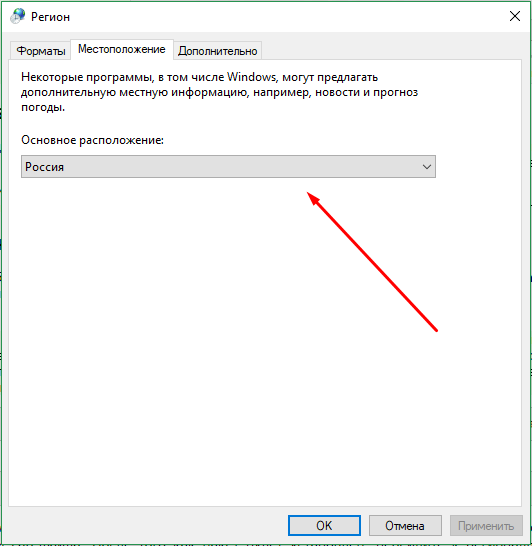 В строке «Основное расположение» выберите из списка нужную страну и нажмите кнопку OK
 - Если вы заметили, что какие-то программы остались на прежнем языке, то откройте приложение Windows Store и запустите принудительное обновление. Дополнив свою базу данных нужным ЯП, приложения перейдут на выбранный ранее язык.
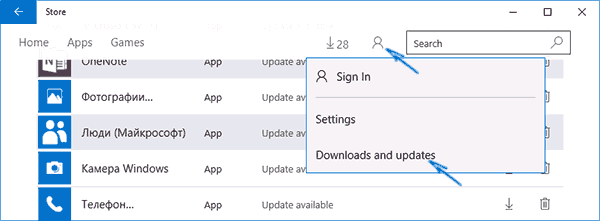 В Windows Store запустите принудительное обновление приложений
В более ранних версиях Windows 10 языковые пакеты устанавливаются через панель управления, а в последних — через параметры системы. Универсальный способ — установить ЯП при помощи cab-файла. После того как пакет будет установлен, перейдите в настройки региональных стандартов и измените язык интерфейса, приветствия и стандартных программ.
- Автор: Денис Долгополов
- Распечатать
(11 голосов, среднее: 4.5 из 5)
Источник: http://winda10.com/nastrojki/kak-rusifitsirovat-windows-10.html




