Пользователям соцсети ВКонтакте нередко требуется изменить номер телефона. Ранее это было сделать довольно затруднительно, приходилось обращаться в техподдержку. Сейчас поменять номер можно самостоятельно за несколько минут.
Если доступ к смартфону есть
Первым делом мы расскажем, как сменить номер телефона в ВК, если данный телефон до сих пор работает и находится в вашем распоряжении. К слову, процесс не займет у вас много времени:
- Зайдите в свой профиль и щелкните по круглому значку с аватаркой справа вверху;
- Выберите раздел «Настройки»;

- Перейдите в блок «Общие»;

- Найдите пункт «Номер телефона»;

- Нажмите «Поменять»;
- Введите новую комбинацию;

- Подтвердите действие, введя код, который придет на старую трубку;
- Снова вбейте код, который придет уже на новый смартфон;
- Готово.
Источник: http://faqkontakt.ru/kak-pomenyat-v-vk-nomer-telefona/
Где меняется номер?
Изменение привязанного номера теперь находится в настройках аккаунта VK Connect. Это твоя общая учетная запись для ВК и других сайтов, относящихся к Mail.ru.
Необходимо иметь доступ к странице ВК и знать пароль.
В мобильном приложении ВК
- Пятая кнопка в нижнем ряду (профиль).
- Еще раз эта же кнопка (или кнопка меню справа вверху).
- Настройки.
- Управление аккаунтом (под твоим именем вверху).
- Безопасность и вход.
- Номер телефона.
В мобильной версии сайта ВК через браузер на телефоне
- Пятая кнопка в нижнем ряду (меню, три полоски).
- Шестеренка в правом верхнем углу.
- Управление аккаунтом VK Connect (под твоим именем вверху).
- Безопасность и вход.
- Номер телефона.
На компьютере, в полной версии сайта ВК
- Настройки — можно открыть по ссылке vk.com/settings.
- Раздел Общее.
- Номер телефона — Изменить.
Источник: http://vhod.ru/vkontakte/kak/pomenyat-nomer-telefona/
Как изменить номер телефона «ВКонтакте» на компьютере?
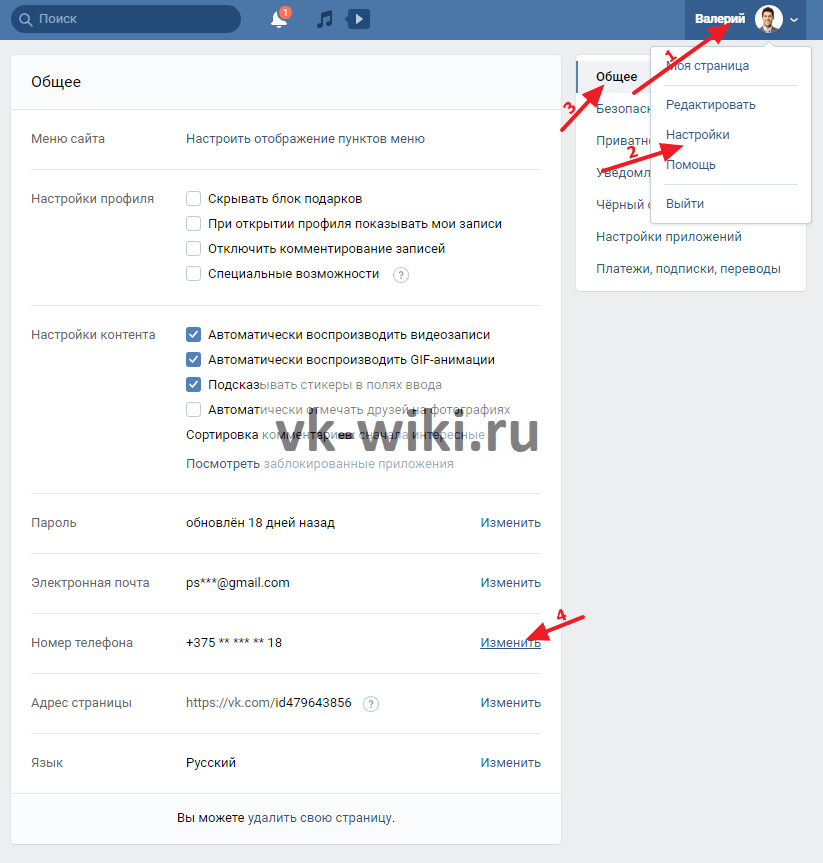
В полной компьютерной версии сайта сделать это проще всего. Для начала нужно кликнуть на миниатюру своей аватарки, после чего во всплывающем меню нажать на кнопку «Настройки». Далее на вкладке «Общее» нужно найти пункт «Номер телефона», рядом с которым требуется нажать на кнопку «Изменить».
После этого откроется новое окно, в котором сначала нужно выбрать свою страну, а после этого ввести новый номер телефона. После нажатия на кнопку «Позвонить» на указанный номер будет совершен звонок.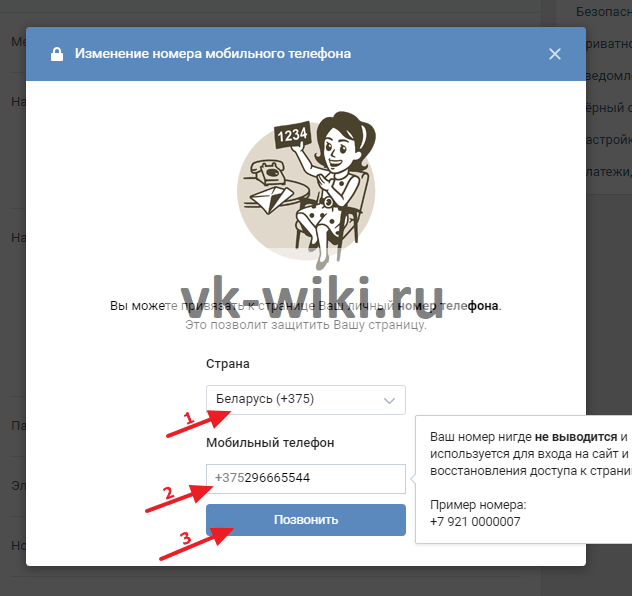
4 последние цифры номера, с которого был совершен звонок, нужно ввести в новой появившейся строке, после чего кликнуть на «Отправить код». Если цифры будут введены верно, новый номер телефона будет подтвержден пользователем, и он в результате всех этих действий сменит номер телефона, который будет привязан к его странице.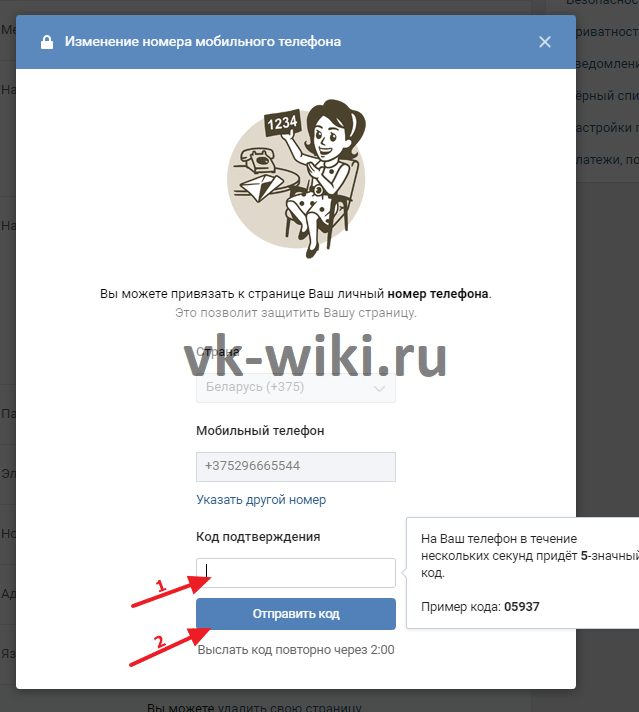
Обратите внимание!
Если новый номер телефона привязан к другой странице «ВКонтакте», его придется отвязать от прошлой страницы.
Источник: http://vk-wiki.ru/kak-otvyazat-i-izmenit-nomer-telefona-vkontakte/
Как привязать новый номер?
Введи свой новый номер. Тебе пришлют секретный код в СМС. Этот код нельзя сообщать никому и никогда, даже друзьям! Введи его в ВК, чтобы подтвердить привязку.
Если старого номера у тебя нет (того, который был привязан на этот момент), то новый номер вступит в силу только через 7 дней. То есть пока не пройдут 7 дней, логином будет старый номер, и восстановить доступ по СМС через новый номер будет все еще нельзя. Раньше было не 7, а 14 дней.
Источник: http://vhod.ru/vkontakte/kak/pomenyat-nomer-telefona/
Позиция известных людей ВКонтакте.
Рамзан Кадыров — Глава Чеченской республики, предпочёл ограничиться информацией только о его мировоззрении, здесь он указал «Ислам»

Владимир Жириновский — Глава фракции ЛДПР, депутат гос. думы. Также предпочёл ограничиться заполнением только лишь своих политических предпочтений, здесь он указал «Либеральные» .

Наиболее полно заполнил информацию о себе Павел Дуров — Основатель соц. сети ВКонтакте и ген. директор до 2014 года, сейчас возглавляет новый проект Telegram.

Ну что же, не будем перечислять всех известных людей и их жизненные позиции, вы сможете сами всё это посмотреть, тем более все наиболее известные люди собраны в одном месте, здесь.
Источник: http://ve-kon.ru/privatnost/kak-pomenyat-nomer-v-vk.html
Настройка пункта меню «жизненная позиция» ВКонтакте.
Здесь всё просто в плане управления, наводишь курсор в нужную строку и выбираешь из списка…

Процесс выбора правильных вариантов, не так уж и прост, например в пункте «Полит. предпочтения» можно выбрать те к которых придерживаешься в жизни, но если не особо интересуешься политикой, будет правильно выбрать «умеренные» либо оставить пустую строку «не выбрано» .
Так и в остальном, при сомнениях в правильности выбора, лучше оставить пустое поле.
После заполнения странички с настройками, нажмите кнопочку «Сохранить» .
Источник: http://ve-kon.ru/privatnost/kak-pomenyat-nomer-v-vk.html
Подтверждение нового номера телефона
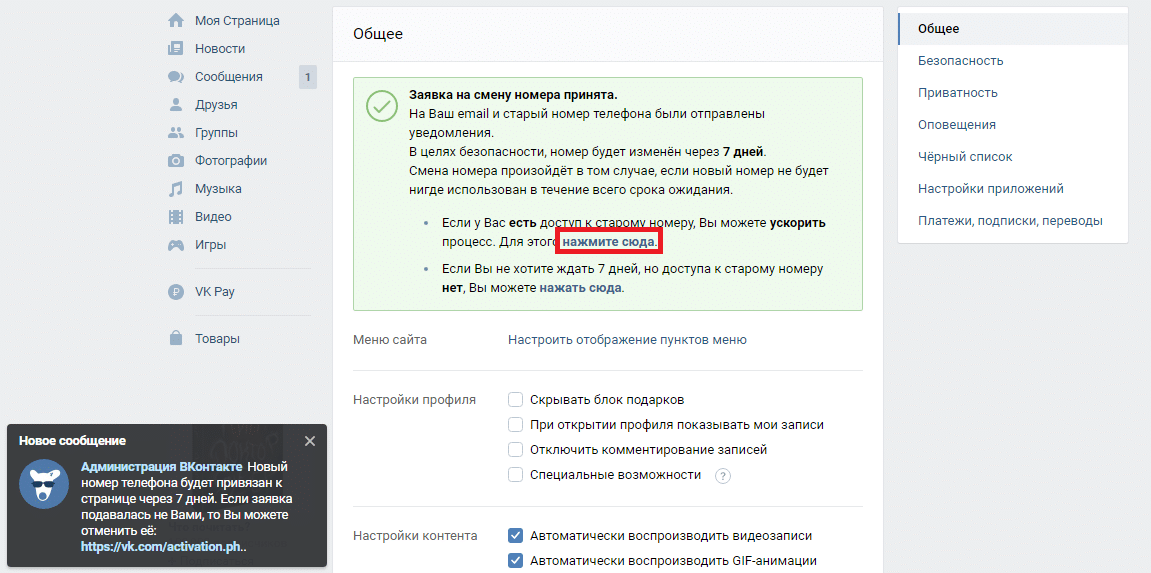
Далее вам придет сообщение от поддержки Вконтакте, с оповещением о смене вашего номера телефона. Однако старый номер полностью открепится от страницы только через 7 дней. Чтобы этот процесс ускорить, и мгновенно прикрепить новый номер, необходимо кликнуть на вкладку «нажмите сюда». В этом случае придет код на старый номер телефона, и если вы его введете, новый номер прикрепиться мгновенно. Но эта функция работает в том случае, если вы не потеряли старый номер, а просто решили его сменить.
Источник: http://vksos.com/moya-stranitsa/kak-pomenyat-nomer-telefona-ot-stranitsy-vkontakte/
Что делать, если не могу поменять номер? Номер не привязывается
Если новый номер заблокирован:
- Что делать, если номер телефона заблокирован ВКонтакте
Если выдается ошибка «Вы не можете изменить номер»:
- ВКонтакте: «К сожалению, вы не можете изменить номер телефона». Что делать?
Источник: http://vhod.ru/vkontakte/kak/pomenyat-nomer-telefona/
Что делать, если мой номер кем-то занят или привязан к другой странице?
При этом может возникнуть ошибка «Номер недавно использовался». Если ранее ты не использовал этот номер в ВК, то возможно, он принадлежал другому человеку и все еще привязан к его странице. В этом случае напиши агентам ВК. Укажи номер телефона и ссылку на страницу, к которой его надо привязать. Для этого можно воспользоваться кнопкой Решить проблему с номером здесь: vk.com/faq8622.
Если же номер привязан к другой твоей странице, ознакомься с этой инструкцией:
- Что делать, если ВКонтакте пишет «Этот номер недавно использовался»?
Источник: http://vhod.ru/vkontakte/kak/pomenyat-nomer-telefona/
Как поменять номер, если привязал недавно, а ВК пишет, что менять номер можно только раз в сутки?
Так и есть. Поменять привязанный номер в ВК можно не чаще, чем раз в сутки (то есть раз в 24 часа). Если сегодня ты уже менял номер и хочешь снова поменять, то придется подождать до завтра. Других вариантов нет.
Источник: http://vhod.ru/vkontakte/kak/pomenyat-nomer-telefona/
Можно ли поменять номер, если нет доступа к странице?
Как ты понимаешь, менять привязанный номер может только владелец страницы. Иначе это мог бы сделать злоумышленник. Поэтому поменять привязанный номер можно только при восстановлении доступа — либо через старый номер, либо по заявке с предоставлением фото, документа и указанием нового номера:
- Восстановление доступа ВКонтакте, если есть привязанный номер телефона
- Восстановление доступа ВКонтакте, если номера телефона больше нет
Источник: http://vhod.ru/vkontakte/kak/pomenyat-nomer-telefona/
Почему привязку стоит поменять?
Итак, теперь мы знаем, можно ли в ВК сменить номер телефона, а потому исключаем ситуацию из числа проблемных. В заключение, давайте выясним, когда стоит задуматься о смене привязки:
- Когда вы поменяли мобильный, даже если старая симка все еще закреплена за вами. Вам будет неудобно каждый раз переставлять пластик, особенно, если пользуетесь смартфоном последней модели, слоты в которых вынимаются только с помощью специальной иголки;
- Если вы получили странное сообщение с просьбой подтвердить действие на странице в ВК, при этом, вы никаких действий не совершали. В этом случае не всегда возникает необходимость в смене привязки, но выяснить причину случившегося однозначно стоит.
- Если вы решили удалить свой профиль навсегда.
Вот и все, как видите, поменять мобильный, к которому привязан аккаунт совсем не сложно. Здорово, если у вас есть доступ к старой комбинации. Если же нет, ничего страшного, просто процесс займет немного больше времени.
Источник: http://faqkontakt.ru/kak-pomenyat-v-vk-nomer-telefona/
Дополнительные требования и ограничения

Разобравшись, как отвязать мобильный от аккаунта, стоит учесть ещё несколько важнейших деталей. Основная из них связана с ограничением количества использований симки. Если регистрировать новые страницы на одну сим-карту слишком часто и активно, в момент указания номера можно натолкнуться на сообщение, указывающее на то, что ведённый телефон недавно использовался. В подобных ситуациях пользователям предлагается либо воспользоваться другим сотовым, либо подождать, пока система посчитает введённую комбинацию доступной и допустимой.
Уточнить время ожидания можно у операторов поддержки, но проще всего просто ждать, иногда уточняя произошедшие изменения, поскольку повлиять на ситуацию и ускорить процесс самостоятельно практически невозможно. Необходимо запастись терпением и спокойно ожидать.
Источник: http://ve-kon.ru/privatnost/kak-pomenyat-nomer-v-vk.html
Как ускорить процесс смены номера
Сервис Вконтакте предоставляет возможность ускорить процесс смены номера. Если у вас есть доступ к старой sim-карте, перейдите в разделе настроек в пункт „Общее“ или „Основные“. Коснитесь активной кнопки с названием „Нажмите сюда“. После этого откроется дополнительное окно, в котором имеется информация о действующей сим-карте. Вам понадобится нажать „Получить код“. Присланный по смс код подтверждения впишите в соответствующую строку, затем нажмите „Отправить код“.

Если нет доступа к старой сим-карте, коснитесь вкладки „Нажать сюда“. Далее понадобится доказать, что аккаунт принадлежит Вам. Нужно заполнить форму. Вписать новый номер, оставить свободным поле для ввода данных старой SIM-карты. Укажите e-mail и пароль учетной записи. Далее Вас попросят сделать фото на фоне монитора с открытой заявкой, затем его загрузить. Потом понадобится прикрепить к заявке цветное фото и скан паспорта. В комментарии укажите причину смены сим-карты. Кликните по опции „Подать заявку“. Впишите код, указанный в строке, затем нажмите „Отправить“. После одобрения заявки система вышлет сообщение с логином и паролем. Через 24 часа вы сможете выполнить вход в аккаунт.
Источник: http://ve-kon.ru/privatnost/kak-pomenyat-nomer-v-vk.html