Инструкция создана для тех пользователей, которые задаю вопрос — Как создать новый Apple ID на iPhone или iPad с прошивкой iOS 11 и выше.
Резервное копирование в iCloud? Нет, это очень медленно…
iCloud существует с 2011 года, и это чрезвычайно удобно, когда контент на ваших яблочных устройствах постоянно синхронизируется в облаке. Это очень круто работает для таких вещей, как копирование ваших фотографий, синхронизации ваших контактов, а также, поиска вашего iPhone через GPS.
Но когда приходит время переносить все на новый телефон, iCloud может быть не лучшим вариантом для вас. Даже если ваш старый iPhone имеет всего 16 ГБ памяти, если он полностью забыт фотографиями, видео, личные данные и т.д., потребуется достаточно много времени для загрузки всего в облако, даже при хорошем широкополосном подключении, кроме того у вас может не быть столько свободного пространства в самом облачном хранилище. Это здорово выручает в экстренных ситуациях (например, когда ваш телефон украден), но для обычной резервной копии мы рекомендуем использовать iTunes – с ним, все пройдет очень быстро и безболезненно.
Источник: http://it-ep.ru/howto/kak-perenesti-dannye-na-novyj-iphone/
Как создать новый Apple ID на iPhone или iPad с прошивкой iOS 11 и выше
- Откройте «Настройки» на устройстве.
- Нажмите Войти в свой iPhone в верхней части экрана.

- Нажмите Нет Apple ID или забыли его?
- В появившемся окне нажмите на Создать Apple ID.

- Введите дату рождения и нажмите Далее.
- Введите свое имя и фамилию и нажмите Далее.
- Выберите использовать свой адрес email или получить новый iCloud-email.
- Введите свой email.

- Придумайте пароль и подтвердите пароль.
- Выберите секретный вопрос и введите ответ.
- Повторите еще два раза.

- Прочитайте «Условия и положения» и нажмите «Принять«.
- Выберите синхронизировать или не синхронизировать контакты, заметки, календари и Safari с iCloud.
- Нажмите ОК чтобы подтвердить включение «Найти iPhone».

Источник: http://iphonich.ru/18234-kak-sozdat-novyj-apple-id-na-iphone-ili-ipad.html
Какие службы можно использовать с идентификатором Apple ID?
Следует пользоваться только одной учетной записью — той, которую создали, включая пароль. Вводите эти данные, когда хотите войти в ту или иную программу. С учетной записью в Apple ID разрешается:
- Производить вход в службу iCloud для того, чтобы сортировать свои личные данные, хранящиеся там;
- Производить вход в различные магазинные сферы, к примеру, iTunes Store, iBooks Store, App Store, чтобы приобрести что-то или посмотреть, что купили;
- Производить вход в iMessage и FaceTime с учетной записью для того, чтобы просто пообщаться с коллегами или с родными;
- Производить вход в систему Apple в случае настраивания другого девайса на платформе iOS.
Источник: http://mobile-1s.ru/interesnoe/kak-sozdat-ucetnuu-zapis-apple-id-na-ajfonepravilno-ustanovit-i-nastroit.html
Итак, как зарегистрировать айфон онлайн
Шаг 1
Перейдите на сайте Apple на страницу регистрации продукта.
Шаг 2
Выберите «Выбор вашего местоположения» в выпадающем меню и найдите свою страну.
Шаг 3
Найдите подходящий язык из вкладки «Выберите нужный язык» в выпадающем меню.
Шаг 4
Введите идентификатор Apple и пароль в нужных полях. Выберите кнопку «Продолжить».
Шаг 5
Сделайте нажатие кнопки-переключателя «Один продукт». Выберите «Продолжить».
Шаг 6
Дважды выберите в меню iPhone. Затем выберите версию айфона, которую вы регистрируете. В данной статье приводится пример, как зарегистрировать Айфон-4с, но этот процесс одинаков для всех модификаций. Затем — «Продолжить».
Шаг 7
Введите серийный номер вашего iPhone. Нажмите на «Продолжить», а затем — «Готово» для завершения регистрации.
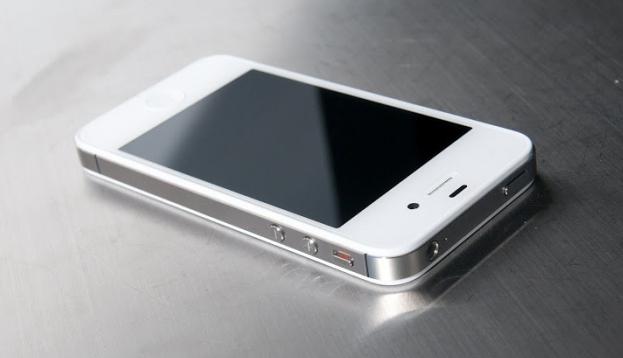
Источник: http://fb.ru/article/140085/kak-zaregistrirovat-ayfon-v-itunes
Шаг первый: резервное копирование существующего устройства
После того, как у вас есть два устройства и iTunes, установленный на вашем ПК, пришло время выполнить локальную резервную копию. Вы можете выполнить этот шаг, даже если вы обычно используете резервное копирование iCloud, поэтому не беспокойтесь о том, чтобы испортить настройку iCloud.
Запустите iTunes и подключите свой старый iPhone с помощью кабеля синхронизации. Лучше всего подключить его непосредственно к USB-порту компьютера. (Не подключайте его через USB-хабе, это может затянуть процесс).
Если вы ранее не использовали свой телефон с этим ПК, вы увидите следующее сообщение:

Это сообщение излишне сбивает с толку даже по стандартам iTunes и может вызвать у вас панику. Это действительно похоже на то, что ваши единственные возможности для подключения телефона в iTunes — это стереть его («Настроить как новый iPhone») или перезаписать его («Восстановить из этой резервной копии»), если уже есть резервные копии на ПК.
Но первый вариант имеет в виду следующее: «Создайте новый профиль в iTunes для этого телефона». Не паникуйте: этот вариант не сотрет данные с вашего телефона.
Найдите значок устройства, который появится на панели навигации, и нажмите на него.
В подробном представлении устройства найдите раздел «Резервные копии». В этом разделе убедитесь, что выбран параметр «Зашифровать резервную копию iPhone». Чтобы все ваши данные были скопированы правильно (например, сохраненные пароли и данные «Здоровья» / HomeKit), вы должны зашифровать свою резервную копию и указать пароль.

Как только вы нажмете «Создать копию сейчас», iTunes будет архивировать все данные на локальный диск с вашего устройства.
Когда процесс будет завершен, извлеките старый девайс из компьютера и отложите его в сторону.
Источник: http://it-ep.ru/howto/kak-perenesti-dannye-na-novyj-iphone/
Перезагрузка устройства
Если отображается экран восстановления, перезагрузите устройство.
- На моделях iPad с Face ID: нажмите и быстро отпустите кнопку увеличения громкости. Нажмите и быстро отпустите кнопку уменьшения громкости. Нажмите верхнюю кнопку и удерживайте до перезапуска устройства.
- На iPhone 8 или более поздних моделей: нажмите и быстро отпустите кнопку увеличения громкости. Нажмите и быстро отпустите кнопку уменьшения громкости. Нажмите и удерживайте боковую кнопку, пока не отобразится логотип Apple.
- На iPhone 7, iPhone 7 Plus и iPod touch (7-го поколения): нажмите и удерживайте боковую (или верхнюю) кнопку и кнопку уменьшения громкости, пока не отобразится логотип Apple.
- На iPad с кнопкой «Домой», iPhone 6s или более ранней модели, iPod touch (6-го поколения) или более ранней модели: нажмите и удерживайте боковую (или верхнюю) кнопку и кнопку «Домой», пока не отобразится логотип Apple.
Переустановка iOS или iPadOS
Если после перезагрузки все равно отображается экран восстановления, необходимо переустановить iOS или iPadOS.
- На компьютере Mac: убедитесь, что у вас установлены последние обновления ПО (включая iTunes, если у вас MacOS Mojave или более ранней версии). На компьютере с Windows: убедитесь, что у вас установлена последняя версия iTunes.
- Подключите устройство к компьютеру с помощью кабеля, входящего в комплект поставки устройства. Появится сообщение: «Возникла проблема с [имя вашего устройства]; его необходимо обновить или восстановить».
- Выберите «Обновить» (не «Восстановить»), чтобы переустановить iOS или iPadOS с сохранением личных данных.
Замедление скорости работы iPhone – бич всех владельцев «яблочных гаджетов». Больнее всего проблема бьёт по пользователям, привыкшим активно эксплуатировать устройство и использовать сотни программ. Увеличить скорость работы программ на iPhone позволяют специальные программы, помогающие настроить iPhone как новый.
Чтобы приступать к работам над iPhone, нужно создать резервную копию iPhone: после операций все данные (видео, фото, музыка, контакты) будут стёрты, а терять воспоминания о значимых моментах жизни и восстанавливать обширный список номеров наверняка не хочется никому.
С помощью алгоритма, описанного в статье, можно увеличить скорость работы как iPhone, так и iPad.
Источник: http://rg-gaming.ru/kompjutery/dobro-pozhalovat-na-stranicu-registracii-iphone
ШАГ 4: Важные настройки iPhone
Теперь когда с вводом Apple ID покончено, настало время настроить пару функций, которые помогут защитить ваше устройство от взлома и доступа к персональной информации. Как настроить iPhone, чтобы никто кроме вас не смог добраться до персональной информации, я изложил в следующих трех пунктах.
1: Установка пароля (отпечатка пальца Touch ID)
Если у вас модель iPhone 5S и выше, обязательно активируйте функцию разблокировки iPhone при помощи сенсора отпечатка пальцев Touch ID. Делается это вот здесь: Настройки > Пароль, Touch ID.
Если же на вашем iPhone нет сенсора Touch ID, то я настоятельно советую просто установить числовой пароль на разблокировку телефона. По правде говоря, многие владельцы iPhone не пользуются этим средством защиты…
А зря! Нежелание вводить пароль каждый раз при разблокировке iPhone потенциально предоставляет полный доступ к вашей персональной информации чужому человеку.
Не подумайте что я параноик и оглядываюсь сидя в туалете… Но числовой пароль это ОБЯЗАТЕЛЬНЫЙ минимум, который убережет ваши данные. Сначала ввод пароля может напрягать, но через пару дней вы привыкните и будете вводить его «на автомате».
В этом же пункте меню советую активировать переключатель “Выключение телефона только по Touch ID”. Эта функция появилась совсем недавно и, по моему, очень даже в тему. Злоумышленник не сможет выключить ваш iPhone, а значит вы сможете отследить его на карте.
2: Включить Геолокацию
Перейдите в Настройки > Конфиденциальность > Службы геолокации и удостоверьтесь что на вашем iPhone активирован переключатель Службы Геолокации.
Эти службы необходимы для определения местоположения вашего iPhone спутниками системы GPS. Попав в это меню, укажите какие программы по вашему усмотрению должны получать доступ к геолокации, а какие нет.
Прокрутив экран ниже, кликните по строке Системные службы. Смотрите на скрин ниже и делайте примерно так как у меня. Самый главный пункт, который надо активировать — “Найти iPhone”.
3: Настройка Ограничений
Еще раз оговорюсь — у меня нет мании преследования! … Но я опять буду говорить по поводу защиты информации и телефона в целом. Подумайте и скажите, что первым делом сделает злоумышленник, завладев вашим телефоном? …
Первым делом он захочет его выключить, но об этом мы уже позаботились в предыдущем шаге. Если выключить iPhone не получилось, то злоумышленник, который хоть немного знаком с техникой Apple, скорее всего захочет отключить функцию Найти iPhone.
Без пароля Apple ID отключить Найти iPhone не получится, но можно ведь отключить службы геолокации.
Именно поэтому следующим действием мы ограничим доступ к некоторым функциям Настроек iPhone. Поможет нам в этом целый раздел Ограничения. Переходим в Настройки > Основные > Ограничения.
После активации переключателя вас попросят придумать и ввести четырехзначный пароль. Этот пароль вы будете вводить только тогда, когда захотите вернуться к настройкам ограничений.
Введите что-то простое дабы не забыть… ну например пин код своей банковской карты. Найдите в списке пункт Геолокация и установите галочку напротив Запретить изменения.
Теперь к настройкам служб Геолокации так просто не доберешься. В меню Настроек все переключатели стали недоступными и подсвечены серым цветом.
Для разблокировки и внесения изменений необходимо снова обратиться в меню Ограничения. Если есть необходимость, то здесь же можно заблокировать доступ к другим функциям вашего iPhone.
Источник: http://mobile-1s.ru/interesnoe/kak-sozdat-ucetnuu-zapis-apple-id-na-ajfonepravilno-ustanovit-i-nastroit.html
Есть вопросы?
Если у вас остались какие-либо вопросы по поводу создания нового Apple ID? У вас проблемы, с входом используя другой Apple ID? Пишите в комментариях, постараемся помочь.
Источник: http://iphonich.ru/18234-kak-sozdat-novyj-apple-id-na-iphone-ili-ipad.html




