Canon i-SENSYS LBP7018C Выполнение операции [Чистка узла закрепления 2]. LBP7010C/LBP7018C User’s Guide (Русский)
LBP654Cx / LBP653Cdw
Предусмотрено два способа чистки. Выбор зависит от того, как пачкается бумага. Для очистки блока закрепления сначала выполните операцию <Чистка блока закрепления (устранение пятен на обр. стороне бум.)>. Если это не дает эффекта, тогда попробуйте выполнить операцию <Чистка блока закрепления>.
Чистка блока закрепления (устранение пятен на обр. стороне бум.)
 |
|
Эффективность чистки повышается, если выполнить ее приблизительно через час после завершения предыдущего сеанса печати. |
1
Выберите <Меню> на экране Главный.
Экран Главный
2
Выберите <Настройка/Обслуживание>
/b_key_arrow_right.gif)
<Обслуживание>.
3
Выберите <Чистка блока закрепления (устранение пятен на обр. стороне бум.)>.
4
Убедитесь в том, что в аппарат загружена бумага именно того типа и формата, который отображается на экране, и выберите <OK>.
5
Выберите <Начало>.
Начинается очистка. Когда появится сообщение о завершении очистки, нажмите
/b_key_home18.gif)
для возврата на экран Главный.
После завершения операции <Чистка блока закрепления (устранение пятен на обр. стороне бум.)> выводится пустой лист бумаги. Если признаки неполадки сохранились, то выполните также операцию <Чистка блока закрепления>.
Чистка блока закрепления
1
Выберите <Меню> на экране Главный.
Экран Главный
2
Выберите <Настройка/Обслуживание>
<Обслуживание>.
3
Выберите <Чистка блока закрепления>.
4
Убедитесь в том, что в аппарат загружена бумага именно того типа и формата, который отображается на экране, и выберите <OK>.
5
Выберите <Начало>.
Начинается очистка. Когда появится сообщение о завершении очистки, нажмите
для возврата на экран Главный.
После завершения операции <Чистка блока закрепления> выводится лист бумаги с напечатанным шаблоном.
Источник: http://oip.manual.canon/USRMA-2100-zz-SS-ruRU/contents/SS735_maintenance_0240.html
Canon 7018c сброс счетчика
Неисправности и пути их решения.
Модератор: vetal
Просьба ознакомиться с
Правилами форума.
Также большая просьба, картинки выкладывать или в
Галерею
, или прикрепляйте их к своим сообщениям.
Ссылки в темах на сторонние фотохостинги (кроме вконтакте)
заблокированы.

 Fel1x » Сб июн 06, 2020 9:49 pm


Принесли аппарат, при отправке на печать открывается окно в котором просит выполнить очистку узла фиксации 1, делаю очистку утилитой, выдает лист очистки и дальше печатает нормально, но после выключения при отправке на печать снова выходит сообщение о необходимости очистки…как его убрать раз и…надолго вобщем? Пробег у сабжа за 100к перевалил уже, и видимо счетчик какойто как то надо на нули скинуть?! Епром прошивать? Или другие методы есть? Датчики только на ленте переноса есть, насколько я знаю, тоесть склоняюсь что это програмно решается. Лента и драм чистые, в печку не лазил, но пленка по краям потерта, но на печать не влияет, если близко к краям нет изображения при печати

Fel1x Собрал картридж  Сообщений: 214Зарегистрирован: Вс фев 13, 2011 1:11 pmОткуда: Almaty City Информация о сыгравших: 0 Побед в поединках: 0 Флаг страны:
 Репутация: 0 [ ? ] Благодарил (а): 10 раз. Поблагодарили: 12 раз.

- Canon G1010 series, G2010 series, G3010 series, G4010 series
Verter в форуме Файлообменник 0 884 Verter
Ср авг 19, 2020 12:00 pm
- Canon IR 2018 выдает ошибку «out of toner change toner»
Sveterkom в форуме Принтеры, МФУ, копиры формата A3 11 6101 Goldwater
Чт окт 08, 2020 11:29 pm
- Canon G1000 series, G2000 series, G3000 series Service Manua
Verter в форуме Файлообменник 10 2081 Azelus
Пт июн 12, 2020 4:46 am
- Canon IR 3225 «засыпает»
johnnybravo в форуме Принтеры, МФУ, копиры формата A3 4 4950 johnnybravo
Пн июл 23, 2012 1:32 pm
- Canon LaserBase MF6540PL «НЕТ ТОНЕРА»
GSA в форуме Принтеры, МФУ, факсы, копиры формата A4 4 8676 GSA
Пт сен 23, 2011 8:36 pm
Вернуться в Принтеры, МФУ, факсы, копиры формата A4
Кто сейчас на форуме
Сейчас этот форум просматривают: kemerovo.region, Репин Сергей и гости: 39
Источник: http://testcopy.ru/forum/viewtopic.php?f=3&t=14199
Выполнение операции [Чистка узла закрепления 2]
1

2

3

4

5

6

7

8

9

10

11

12

13

14

15

16

17

18

19

20

21

22

23

24

25

26

27

28

29

30

31

32

33

34

35

36

37

38

39

40

41

42

43

44

45

46

47

48

49

50

51

52

53

54

55

56

57

58

59

60

61

62

63

64

65

66

67

68

69

70

71

72

73

74

75

76

77

78

79

80

81

82

83

84

85

86

87

88

89

90

91
![Canon i-SENSYS LBP7018C LBP7010C/LBP7018C User's Guide. Page 91 — Выполнение операции [Чистка узла закрепления 2]](https://p4.manualscollection.com/2/264/1302/1474876283/Canon_i-SENSYS_LBP7018C_LBP7010C_LBP7018C_User_s_Guide_tn_0091.png)
92

93

94

95

96

97

98

99

100

101

102

103

104

105

106

107

108

109

110

111

112

113

114

115

116

117

118

119

120

121

122

123

124

125

126

127

128

129

130

131

132

133

134

135

136

137
![Canon i-SENSYS LBP7018C LBP7010C/LBP7018C User's Guide. Page 137 — Запуск программы удаления из [Панель управления]](https://p4.manualscollection.com/2/264/1302/1474876283/Canon_i-SENSYS_LBP7018C_LBP7010C_LBP7018C_User_s_Guide_tn_0137.png)
138

139

140

141

142

143

144

145

146

147

148

149

150

151

152

153

154

155

156

157

158

159

160

161

162

163

164

165

166

167

168

169

170

171

172

173

174

175

176

177

178

179

180

181

182

183

184

185

186

187

188

189

190

191

192

193

194

195

196

197

198

199

200

201

202

203

204

205

206

207

208

209

210

211

212

213

214

215

216

217

218

219

220

221

222

223

224

225

226

227

228

229

230

231

232

233

234

235

236

237

238

239

240

241

242

243

244

245

246

247

248

249

250
![Canon i-SENSYS LBP7018C LBP7010C/LBP7018C User's Guide. Page 250 — Установление при помощи программы [Проводник]](https://p4.manualscollection.com/2/264/1302/1474876283/Canon_i-SENSYS_LBP7018C_LBP7010C_LBP7018C_User_s_Guide_tn_0250.png)
251

252

253

254

255

256

257

258

259

260

261

262

263

264

265

266

267

268

269

270

271

272

273

274

275

276

277

278

279

280

281

282

283

284

285

286

287

288

289

290

291

292

293

294

295

296

297

298

299

300

301

302

303

304

305

306

307

308

309

310

311

312

313

314

315

316

317

318

319

320

321

322

323

324

325

326

327

328

329

330

331

332

333

334

335

336

337

338

339

340

341

342

343

344

345

346

Thank you!

0290-022
Ⱦɥɹɜɵɩɨɥɧɟɧɢɹɨɩɟɪɚɰɢɢ>ɑɢɫɬɤɚɭɡɥɚɡɚɤɪɟɩɥɟɧɢɹ@ɬɪɟɛɭɟɬɫɹɨɛɵɱɧɚɹɛɭɦɚɝɚɮɨɪɦɚɬɚ$ɉɨɞɝɨɬɨɜɶɬɟ
ɨɛɵɱɧɭɸɛɭɦɚɝɭɮɨɪɦɚɬɚ$
1
«Ɂɚɝɪɭɡɤɚɛɭɦɚɝɢ«
2
3
4
(1) ȼɵɛɟɪɢɬɟ>ɑɢɫɬɤɚɭɡɥɚɡɚɤɪɟɩɥɟɧɢɹ@
㻥㻝㻌㻛㻌㻟㻠㻢
Источник: http://manualscollection.com/?fid=9e155860ae7631e94be2bb2fbc0111d8&read=online&page=91
Инструкции по эксплуатации, руководства пользователя к фотоаппаратам, объективам, вспышкам, видеокамерам
Posted on 07.11.2015 by admin in Принтеры Canon | 0 Comments
 Модель: Принтеры Canon LBP7010C, Canon LBP7018C
Количество страниц: 346
Язык: русский
Формат: pdf
Размер: 3,4 Mb
Описание:
Самый миниатюрный и доступный цветной лазерный принтер Canon. Простой в эксплуатации цветной лазерный принтер Canon LBP7010C обеспечивает бескомпромиссное качество и непревзойденную экономию электроэнергии. Компактный дизайн. 4 стр./мин в цветном и 16 стр./мин в черно-белом режиме. Технология Quick First-Print. Энергосберегающие функции. Разрешение 2400 x 600 точек на дюйм. Простая замена тонер-картриджа.
- Перед началом работы.
- Правовые вопросы.
- Юридические ограничения на эксплуатацию изделия и использование изображений.
- Использование документа “Электронное руководство”.
- Как пользоваться документом “Электронное руководство”.
- Условия эксплуатации.
- Установка “Электронное руководство”.
- Удаление документа “Электронное руководство”.
- Вид экрана “Электронное руководство”.
- Начальная страница.
- Тематическая страница.
- Страница содержания.
- Метод поиска.
- Просмотр “Электронное руководство”.
- Отказ от обязательств.
- Copyright.
- Торговые марки.
- Программное обеспечение сторонних производителей.
- Важные указания по технике безопасности.
- Установка.
- Источник питания.
- Обращение.
- Техническое обслуживание и осмотры.
- Расходные материалы.
- О данном принтере.
- Технические характеристики принтера.
- Требования к системе для печати.
- Названия и габаритные размеры компонентов.
- Панель управления.
- Окно состояния принтера.
- Режим энергосбережения.
- Спящий режим.
- Автовыключение.
- Предостережения, касающиеся обращения с принтером.
- Расходные материалы.
- Проверка состояния расходных материалов.
- Обслуживание.
- Замена картриджа с тонером.
- Внимание (картридж с тонером).
- Замена картриджа с тонером.
- Перемещение картриджей с тонером в позицию замены вручную.
- Перемещение картриджей с тонером с помощью клавиши бумаги на принтере.
- Хранение картриджей с тонером.
- Замена драм-картриджа.
- Внимание (драм-картридж).
- Замена драм-картриджа.
- Хранение драм-картриджа.
- Перемещение принтера.
- Чистка и техобслуживание принтера.
- Настройка цвета (Калибровка).
- Настройки автоматической калибровки.
- Чистка термозакрепляющего валика принтера.
- Выполнение операции [Чистка узла закрепления 2].
- Чистка светочувствительного барабана принтера.
- Чистка внешней поверхности принтера.
- Внимание (чистка).
- Местоположение серийного номера.
- Установка принтера.
- Внимание (установка принтера).
- Проверка комплектности и места установки.
- Удаление упаковочных материалов.
- Установка принтера.
- Функция печати страницы конфигурации.
- Установка драйвера.
- Установка драйвера принтера.
- Простая установка.
- Подключение принтера к компьютеру.
- Простая установка (подключение через USB).
- Простая установка (через сервер печати).
- После установки.
- Установка при помощи Plug and Play.
- Удаление драйвера принтера.
- Запуск программы удаления из [Панель управления].
- Основные операции принтера.
- Пригодная для использования бумага.
- Меры предосторожности, касающиеся бумаги.
- Область печати.
- Загрузка и вывод бумаги.
- Загрузка бумаги.
- Внимание (загрузка бумаги).
- Основная процедура печати.
- Внимание (основные функции печати).
- Использование справки.
- Отмена задания.
- Выбор и отмена задания печати.
- Отмена задания, которое печатается, одним щелчком.
- Проверка состояния принтера.
- Печать на различных типах бумаги.
- Печать на обычной, плотной бумаге или карточке указателя.
- Печать на прозрачных пленках (только черно-белая печать).
- Печать на наклейках.
- Печать на конвертах.
- Печать на бумаге с покрытием.
- Печать на бумаге пользовательского формата.
- Регистрация пользовательского формата бумаги.
- Ориентация загружаемой бумаги.
- Полезные функции печати.
- Отображение экрана настройки.
- Масштабирование распечатываемых данных.
- Печать с разметкой (печать N-страниц).
- Печать изображения размера, превышающего формат A4 (печать плакатов).
- Добавление водяного знака в документ для печати (печать водяных знаков).
- Добавление, редактирование или удаление водяного знака.
- Печать границ, даты печати и т.д.
- Черно-белая печать цветного документа.
- Объединение данных перед выполнением печати.
- Изменение способа вывода в соответствии с данными печати и количеством копий.
- Печать данных с различной ориентацией в рамках одного задания.
- Печать с переплетом.
- Выбор способа вывода бумаги.
- Печать с поворотом страницы на 180 градусов.
- Настройка качества или цветов изображения.
- Выполнение печати, соответствующей определенным данным печати.
- Коррекция изображений с грубой текстурой.
- Настройка плотности тонера.
- Настройка плотности тонера каждого цвета по каждому диапазону плотности.
- Печать с настройкой яркости и контраста.
- Настройка цвета.
- Согласование цвета с отображением на экране.
- Регистрация настроек печати.
- Изменение настроек печати, установленных по умолчанию.
- Сохранение часто используемых настроек печати (добавление/редактирование/удаление.
- профиля)
- Выбор профиля.
- Использование принтера в среде сервера печати.
- Среда сервера печати.
- Настройка сервера печати.
- Проверка параметров сети.
- Установка на компьютерах-клиентах.
- Установка из папки принтера.
- Установление при помощи программы [Проводник].
- Устранение неполадок.
- Выполнение печати невозможно.
- Выполнение печати невозможно (подключение через USB).
- Выполнение печати невозможно (через сервер печати).
- Не удается обнаружить сервер печати, к которому нужно подключиться.
- Не удается получить доступ к общему принтеру.
- Для перехода к выполнению задания печати принтеру требуется слишком много времени.
- Работа принтера приостанавливается во время печати, а затем печать неоднократно.
- запускается и останавливается
- Не удается ВКЛЮЧИТЬ принтер.
- В области вывода принтера может исходить пар.
- Нельзя использовать шрифт Adobe Type Manager (ATM).
- Не удается установить драйвер принтера.
- Принтер не распознается автоматически (простая установка).
- Не удается удалить драйвер принтера.
- Запуск программы удаления с компакт-диска.
- Удаление драйвера класса USB.
- Не удается изменить параметры драйвера принтера.
- Не удается выбрать или изменить профили.
- Замятие бумаги.
- Внимание (замятие бумаги).
- Устранение замятия бумаги (Универсальный лоток).
- Устранение замятия бумаги (Область вывода).
- Устранение замятия бумаги (Внутри задней крышки).
- Индикаторы на принтере горят/мигают.
- В окне состояния принтера появляется сообщение.
- Если отображается сообщение .
- Плохие результаты печати.
- Бумага скручивается.
- Бумага сминается.
- Появляются белые полосы (линии).
- Появляются черные полосы (линии), пятна или белые точки.
- Неравномерная печать.
- На отпечатанных страницах имеются белые пятна.
- Тонер не закрепляется на бумаге должным образом.
- На отпечатанных листах остаются пятна.
- Вокруг текста или узоров появляются пятна вследствие разбрызгивания тонера.
- На обратной стороне отпечатанных листов появляются пятна.
- Слишком темная печать.
- На участках без печати появляются остаточные изображения.
- К напечатанным прозрачным пленкам пристала белая пыль.
- Слишком тусклая печать.
- Печать выглядит бледной.
- Цветной текст выглядит размытым.
- Печать данных выполняется в неправильном цвете (не в указанном цвете) из-за “неприводных цветов”.
- Тонкие линии или узоры заливки не печатаются указанными цветами либо совсем отсутствуют.
- Полутоновые участки печатаются неправильным цветом (отличным от указанного).
- Фотографии и т.п. печатаются в цветах, отличающихся от отображаемых на мониторе.
- Узоры и границы заливки печатаются неправильным цветом (отличным от указанного), даже если для них указан один и тот же цвет.
- Настройка цвета и т.п. для печати.
- Смещено положение печати.
- На части страницы печать не выполняется.
- Данные сжаты и распечатаны.
- Следующая страница печатаемого документа частично накладывается на предыдущую.
- Выводится чистая бумага (на бумаге ничего не печатается).
- Вся поверхность бумаги занята каким-либо цветом.
- Распечатка отличается от изображения, отображаемого на экране.
- Клапан напечатанного конверта склеен.
- Одновременно подаются несколько листов бумаги.
- Отпечатанные прозрачные пленки или листы бумаги с покрытием слипаются, либо.
- отпечатанные на них изображения отслаиваются
- В определенной позиции на бумаге (в одной и той же позиции) постоянно отмечается плохое качество печати.
- Приложение.
- Полное использование функций принтера.
- Основные операции/Различные сведения для ОС Windows.
- Адреса представительств.
- Для пользователей ОС Windows 8.
Источник: http://rg-gaming.ru/kompjutery/vypolnit-chistku-uzla-zakreplenija-1-canon-7010c
1 альбом
16 видео
Добавить в альбом
обновлён четыре года назад
Источник: http://vk.com/video419829724_456239199
Выполнение операции [Чистка узла закрепления 2]: Canon LBP7018C
Pa
(2) Щелкните [OK].
→Будетподанлистбумагиипринтерначнетчисткутермозакрепляющеговалика.
Наотпечатаннойбумагеимеются пятна, дажеесливыполняется [Чисткаузла
закрепления 1]
Выполнитеоперацию [Чисткаузлазакрепления 2].
«Выполнениеоперации [Чисткаузлазакрепления 2]»
ПРИМЕЧАНИЕ
Времячистки
Чистказанимаетприблизительно 130 секунд.
Процесс чистки термозакрепляющеговаликанельзяотменить. Дождитесьегозавершения.
(Чистка считается завершенной после полного вывода бумаги.)
Источник: http://emanuals.org/Canon-LBP7018C/vypolnenie-operacii-chistka-uzla-zakreplenija-2-2
Разборка Canon IR 1133A
При разборке Canon IR 1133A сначала освобождаем лифт сканера – вынимаем клипсу, разъединяем лифт.
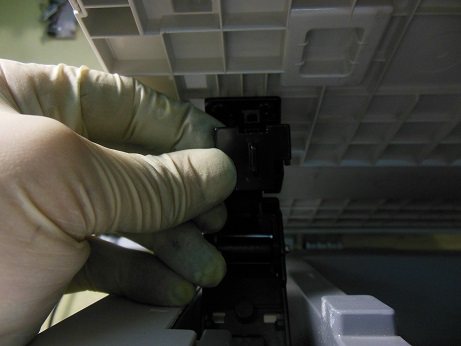
Снимаем боковые крышки. Сначала снимаем заглушку правой крышки (держится на защелках) и снимаем правую крышку, начиная сзади, снизу и сверху.

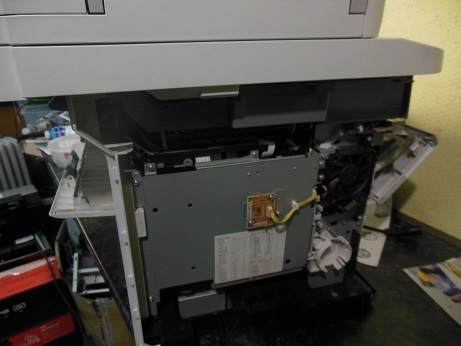
Затем снимаем левую крышку. Откручиваем все винты крепления задней крышки, опускаем дуплекс.
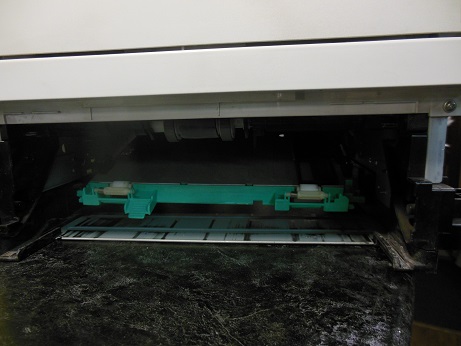
Снимаем заднюю крышку.
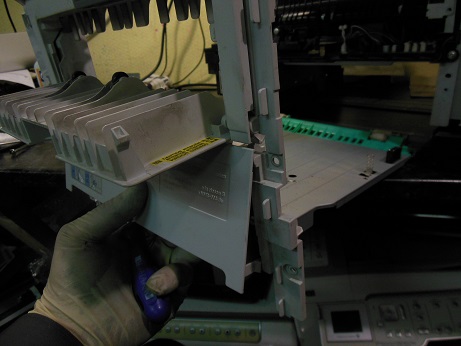
Отвинчиваем винты крепления сканера.
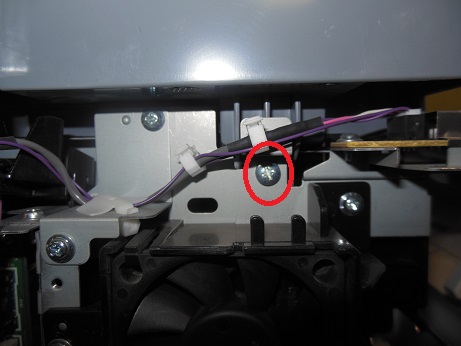
Освобождаем крепления шлейфов сканера.

Снимаем защитную крышку форматера, отключаем шлейфы сканера.
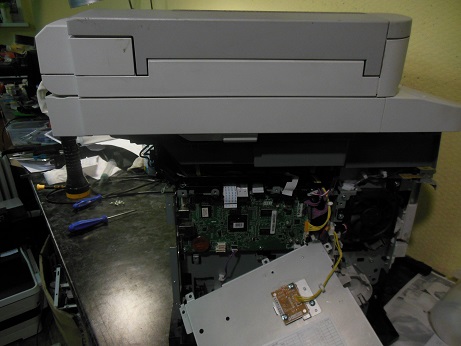
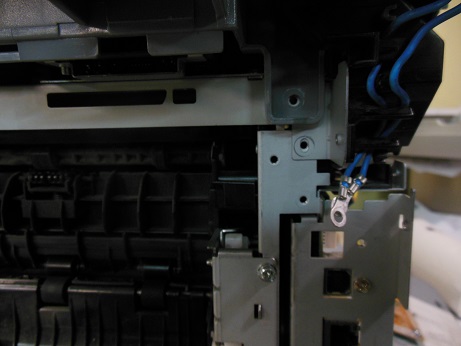
Отсоединяем шлейфы и кабели сканера.
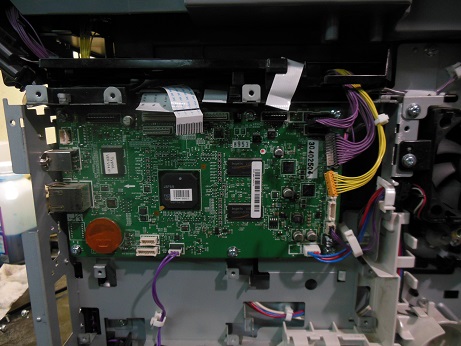
Снимаем сканер. Видим, что лазерный блок покрыт толстым слоем пыли.

Отвинчиваем винты крышки лазера, снимаем крышку. Удивительно, но внутри лазерного блока все в пыли.
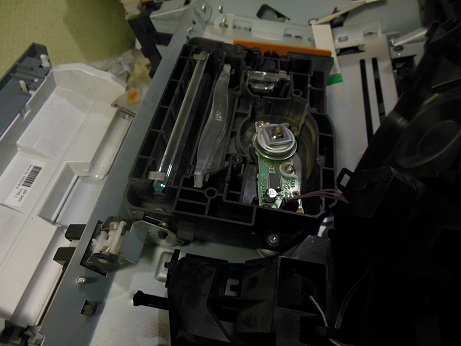

Тщательно протираем все оптические поверхности: полигональное зеркало, линзу и зеркало на выходе.
Собираем МФУ в обратном порядке. Главное – собрать все правильно. Выполняем тестовую печать.
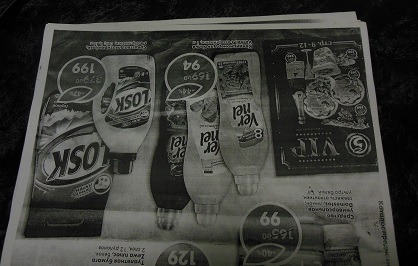
Теперь печать выполняется равномерно и контрастна по всему листу.
Источник: http://complace.ru/remont-printerov-mfu/canon/ir-1133a/
Страница 306
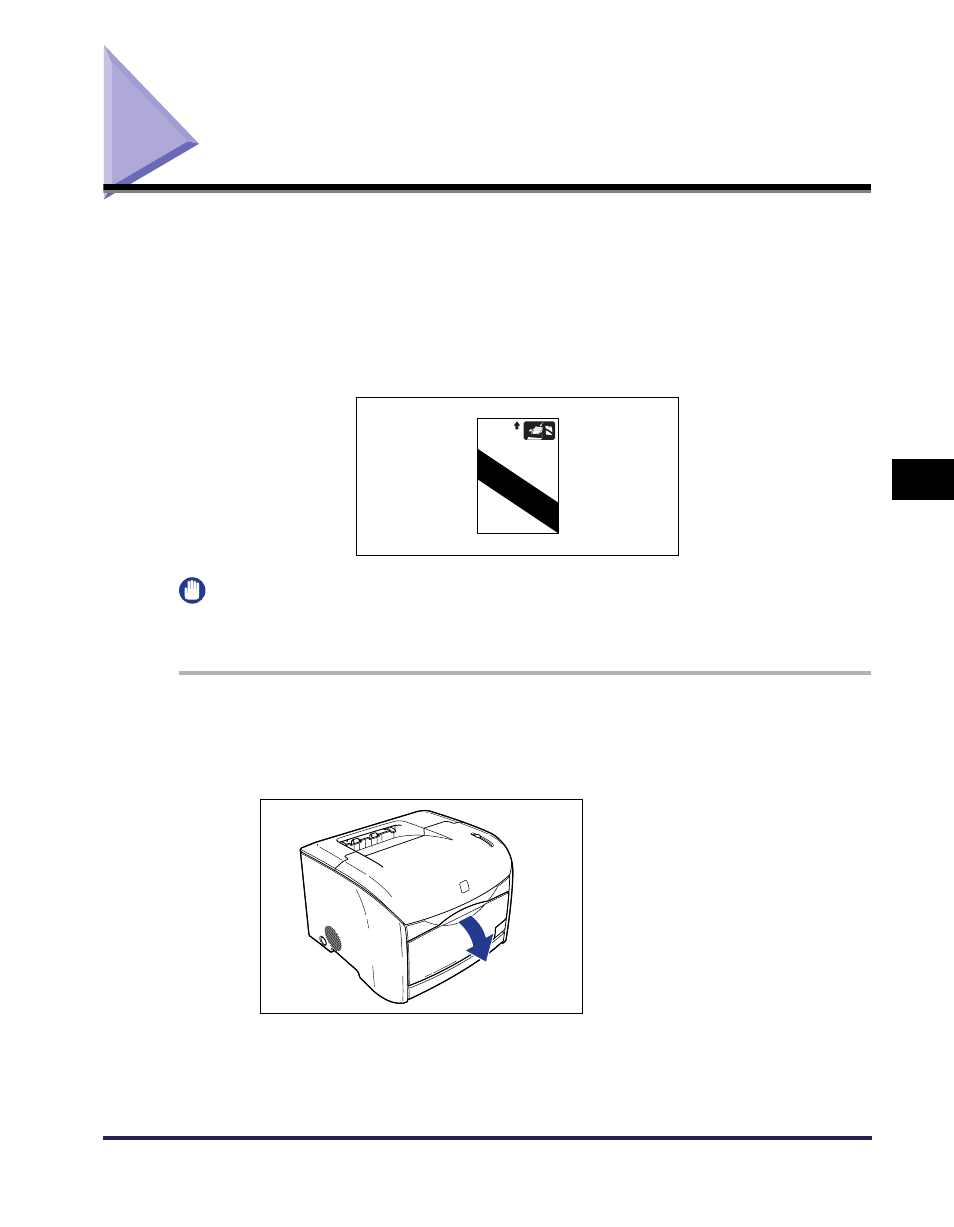
Очистка термозакрепляющего валика
Очистка термозакрепляющего валика
Если на лицевой или обратной стороне напечатанной страницы появляются
черные пятна в виде точек, выполните следующие действия для очистки
термозакрепляющего валика. Очистка валика предотвратит появление
проблем при печати. Для очистки термозакрепляющего валика прежде всего
необходимо напечатать чистящую страницу формата А4, показанную на
рисунке. Чистящая страница загружается через универсальный лоток и
очищает термозакрепляющий валик.
Чистящая страница может быть напечатана только на бумаге формата A4.
Подготовьте лист бумаги формата А4.
Откройте универсальный лоток.
Откройте универсальный лоток, держась за рукоятку, расположенную в
центре принтера.
Ремонт мфу принтера CANON I-SENSYS LBP7010C
Принтер CANON I-SENSYS LBP7010C обслуживание и ремонт в Москве и области.

Ремонт принтера CANON I-SENSYS LBP7010C
Сломался принтер CANON I-SENSYS LBP7010C?
Решение есть!
| Услуги | Гарантия на работу | Стоимость (руб.) | Выполнение дней |
| Диагностика | — | бесплатно | 1 |
| Выезд мастера | — | бесплатно | 1 |
| Ремонт принтера | 6 месяца | от 2000 | 1-5 |
| Профилактика принтера | 2 месяца | от 2000 | 1 |
| Замена ремня каретки | 2 месяца | от 2000 | 1-7 |
| Замена ролика подачи бумаги | 2 месяца | от 2000 | 1-7 |
| Замена каретки | 2 месяца | от 2000 | 1-7 |
| Замена платы высоковольтной | 2 месяца | от 2000 | 1-7 |
| Замена или восстановление главной платы | 2 месяца | от 2000 | 1-7 |
| Замена низковольтной платы | 2 месяца | от 2000 | 1-7 |
| Замена печатающей головки | 2 месяца | от 2000 | 1-7 |
| Замена шлейфа печатающей головки | 2 месяца | от 2000 | 1-7 |
| Настройка принтера | 2 месяца | от 2000 | 1-2 |
| Калибровка печатающей головки | 2 месяца | от 2000 | 1-2 |
| Прошивка принтера | 2 месяца | от 2000 | 1-2 |
| Устранение программных сбоев | 2 месяца | от 2000 | 1-7 |
| Чистка печатающей головки картриджа | 2 месяца | от 2000 | 1-7 |
| Заправка картриджа | 2 месяца | от 2000 | 1-2 |
| Установка СНПЧ | 2 месяца | от 2000 | 1-7 |
Часто случается, что принтер перестает работать должным образом и начинает плохо печатать, или вообще не печатать. Что же делать в данном случае?
Вам нужна помощь профессионального мастера, со знанием своего дела, который проведет диагностику и ремонт принтера CANON I-SENSYS LBP7010C.
Наш технический центр занимается как раз такими поломками. Мы сделаем ваш принтер CANON I-SENSYS LBP7010C рабочим в максимально короткие сроки. Просто наберите и свяжитесь с нами!
Обслуживание принтера CANON I-SENSYS LBP7010C
Порядок диагностики и ремонта принтера CANON I-SENSYS LBP7010C
Обслуживание принтера Canon включает замену только качественных запчастей от производителя.
Источник: http://rg-gaming.ru/kompjutery/vypolnit-chistku-uzla-zakreplenija-1-canon-7010c
- Добавленные53
- Загруженные23
2:42
357 просмотровдва года назад
1:00
95 просмотровдва года назад
1:00
17 просмотровдва года назад
0:59
195 просмотровдва года назад
1:00
135 просмотровдва года назад
0:57
103 просмотрадва года назад
0:31
251 просмотрдва года назад
0:59
86 просмотровдва года назад
1:58
130 просмотровдва года назад
1:51
181 просмотрдва года назад
0:57
240 просмотровдва года назад
15:45
172 просмотрадва года назад
2:42
301 просмотрдва года назад
0:08
268 просмотровдва года назад
0:27
184 просмотрадва года назад
0:15
307 просмотровдва года назад
3:52
197 просмотровдва года назад
5:52
144 просмотрадва года назад
0:57
119 просмотровдва года назад
2:56
210 просмотровдва года назад
4:46
184 просмотрадва года назад
Coub
6 просмотровдва года назад
Coub
4 просмотрадва года назад
Coub
1 просмотрдва года назад
Coub
5 просмотровдва года назад
Coub
2 просмотрадва года назад
YouTube3:18
2 просмотрадва года назад
0:46
190 просмотровдва года назад
Показать ещё
2:42
357 просмотровдва года назад
1:00
95 просмотровдва года назад
1:00
17 просмотровдва года назад
0:59
195 просмотровдва года назад
1:00
135 просмотровдва года назад
0:57
103 просмотрадва года назад
0:31
251 просмотрдва года назад
0:59
86 просмотровдва года назад
1:58
130 просмотровдва года назад
1:51
181 просмотрдва года назад
0:57
240 просмотровдва года назад
15:45
172 просмотрадва года назад
2:42
301 просмотрдва года назад
0:08
268 просмотровдва года назад
0:27
184 просмотрадва года назад
0:15
307 просмотровдва года назад
3:52
197 просмотровдва года назад
5:52
144 просмотрадва года назад
0:57
119 просмотровдва года назад
2:56
210 просмотровдва года назад
4:46
184 просмотрадва года назад
0:46
190 просмотровдва года назад
0:45
108 просмотровчетыре года назад
Источник: http://vk.com/video419829724_456239199
Выполнениеоперации [Чисткаузлазакрепления 2]
Длявыполненияоперации [Чисткаузлазакрепления 2] требуетсяобычнаябумагаформата A4.
Подготовьте обычную бумагуформата A4.
1
Загрузитеобычнуюбумагуформата A4 вуниверсальныйлоток.
«Загрузка бумаги»
ПРИМЕЧАНИЕ
Передначаломчисткиоткройтевспомогательныйлоток.
g
e 27of 32Обсл
у
живание
30/09/2011file://P:LaserA389SA
_
AriesPMDeliverablesSponsorFrom Sponsor2011.09.26 —
…
Pa
2
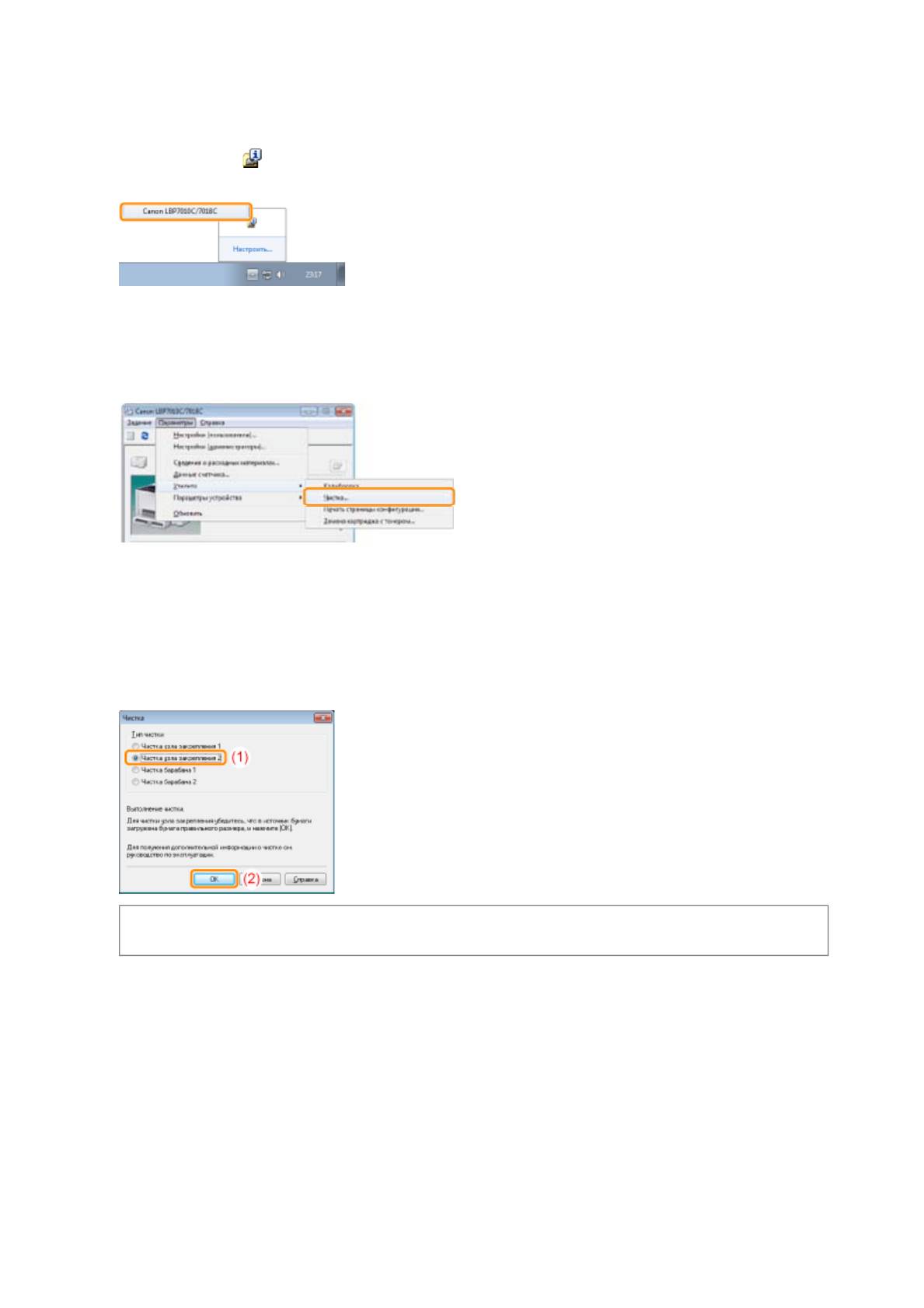
Щелкнитезначок [ ], отображаемый в областизадач, азатемвыберитеимяпринтера.
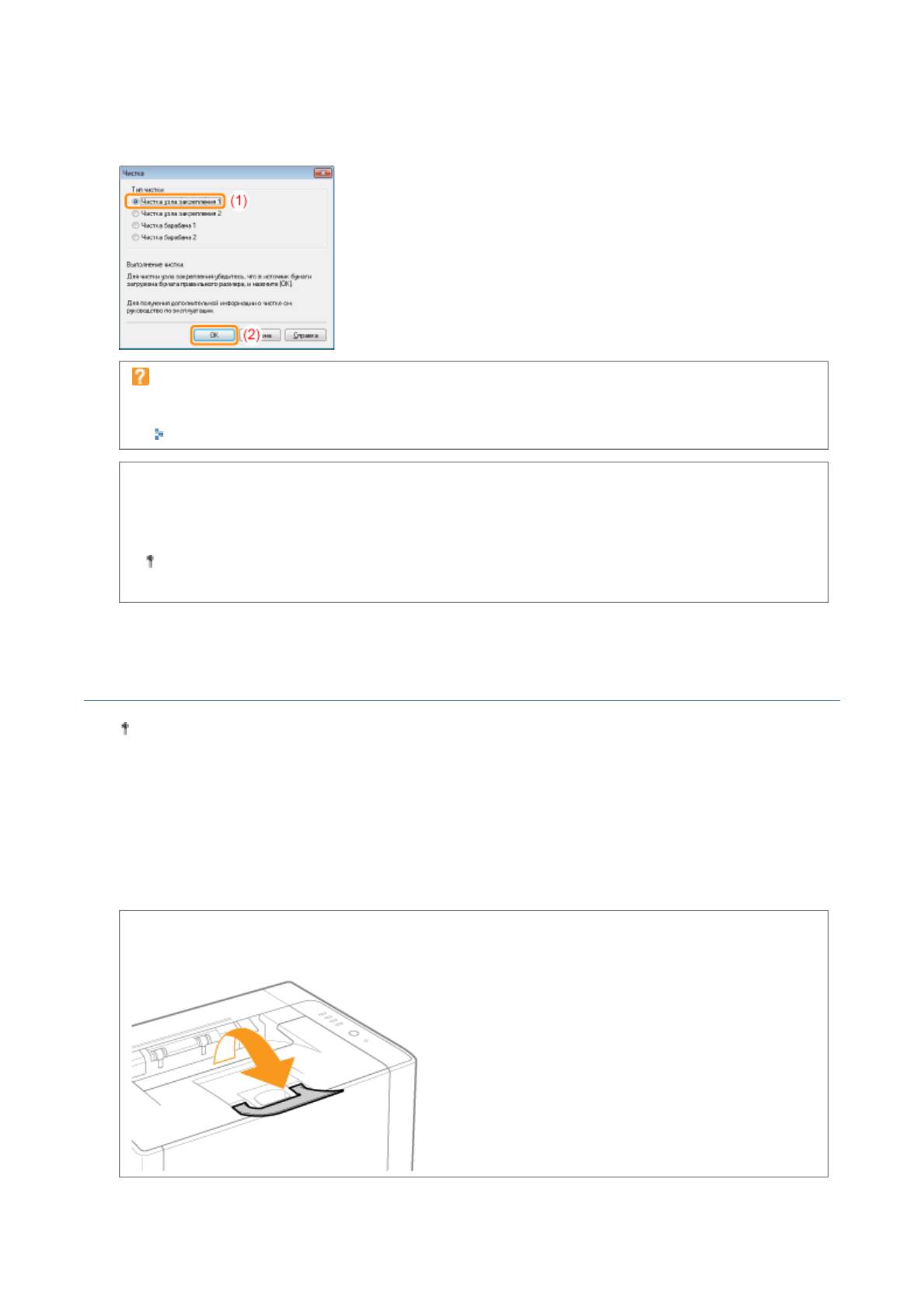
3
Вменю [Параметры] выберите [Утилита] → [Чистка].
4
Выберите [Типчистки].
(1) Выберите [Чистка узла закрепления 2].
(2) Щелкните [OK]. Печатается чистящая страница.
Далеевыполните чистку термозакрепляющеговалика с помощьюотпечатанной
чистящейстраницы.
5
Если в универсальныйлотокзагруженакакая—либобумага, уберитеее.
6
Загрузитечистящуюстраницу в универсальныйлотокотпечатанной стороной вниз.
g
e 28of 32Обсл
у
живание
30/09/2011file://P:LaserA389SA
_
AriesPMDeliverablesSponsorFrom Sponsor2011.09.26 —
…
Источник: http://emanuals.org/Canon-LBP7018C/vypolnenie-operacii-chistka-uzla-zakreplenija-2-2
Ремонт и заправка картриджа
У нас можно заодно и заправить картридж Canon IR 1133A. Если картридж с дефектами, мы отремонтируем его. Запчасти есть.
Еще про ремонт принтеров Canon.
Источник: http://complace.ru/remont-printerov-mfu/canon/ir-1133a/
Диагностика мфу CANON I-SENSYS LBP7010C бесплатно
Мы проводим работу по выявлению поломок вашего принтера, внимательно рассматривая все блоки, детали, узлы аппаратов на наличие дефектов, а также определяем объемы работ, необходимые для ремонта принтера, в процессе которой может потребоваться и повторная диагностика.
Важно! Мы можем предоставить Вам бесплатную удаленную диагностику по телефону. Все необходимые действия вы выполняете по рекомендациям нашего мастера.
Или после звонка, к вам выезжает наш специалист и проводит диагностику принтера. Он выявляет причину, по которой принтер неисправен. Он определяет запчасти, которые требуют замены, выставляет счет на нужные детали и после оплаты выставленного счета, выполняет ремонт и замену нужных запчастей принтера.
Можно ли обойтись без диагностики?
Конечно же, нет. Без диагностики невозможен любой ремонт любой техники. А наши мастера, знающие свое дело, могут установить причину поломки в максимально короткие сроки как у нас, так и по месту эксплуатации, что позволяет сэкономить ваше и наше время.
Что если поломка появится снова?
Наши специалисты являются профессионалами, и после их работы у Вас навряд ли что-либо опять сломается. Но все же, если так получилось, то мы готовы предоставить Вам гарантию от нашего сервисного центра, а также на замененные запчасти от производителя.
Принтер может сломаться по многим причинам, вот одни из них: загрязненные узлы аппаратов принтера, неработоспособность картриджей, неработоспособности печатающих головок, неправильная работа тракта прохождения бумаги, неправильная работа узла очистки головок, поломка в результате установки СНПЧ, неправильная парковка каретки.
Мы ремонтируем CANON I-SENSYS LBP7010C и другие принтеры.
Источник: http://rg-gaming.ru/kompjutery/vypolnit-chistku-uzla-zakreplenija-1-canon-7010c




