Средство записи макросов, автоматизирующее часто выполняемые задачи, отсутствует в PowerPoint. Но для создания или изменения макросов можно использовать Visual Basic для приложений (VBA).
Создание и изменение макроса
Чтобы создать или изменить макрос с помощью Visual Basic для приложений, сделайте следующее:
-
На вкладке Вид выберите Макросы.
-
В диалоговом окне Макрос введите имя макроса.
-
В списке Где выберите шаблон или презентацию, где требуется сохранить макрос.
-
В поле Описание введите описание макроса.
-
Чтобы открыть Visual Basic для приложений, нажмите кнопку Создать.
Важно: Это средство недоступно в Office на компьютерах под управлением Windows RT. Хотите узнать, какая у вас версия Office?
Источник: http://support.microsoft.com/ru-ru/office/создание-макроса-в-powerpoint-5b07aff6-4dc9-462f-8fc9-66b4c5344e7e
макрос
Все программы Microsoft Office используют макросы для автоматизации рутинных задач, таких как применение форматирования к фигурам и тексту, вставка графических изображений и переключение принтеров. По сути, макрос берет ряд задач и компилирует их. Это позволяет вам выполнить сложную задачу или выполнить множество шагов с помощью всего одного нажатия кнопки или клавиатуры. PowerPoint также использует макросы для выполнения задач во время запуска презентации, таких как открытие других презентаций, переход к различным слайдам на основе вопросов аудитории или запуск видео.
Источник: http://ru.computersm.com/12-what-is-a-macro-enabled-powerpoint-presentation-75683
Как включить макросы в Excel 2013-2019?
Наиболее частое место использования макросов — пакет Microsoft Excel. Автоматизация расчетов и сокращение рутины — обычное дело. Чтобы макросы в файле начали работать заходим через меню «Файл» — «Параметры»…
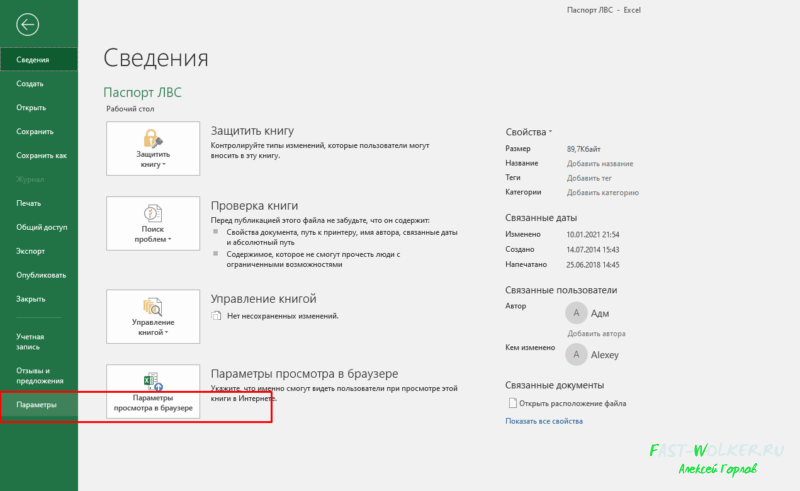
… далее в центр управления безопасности…
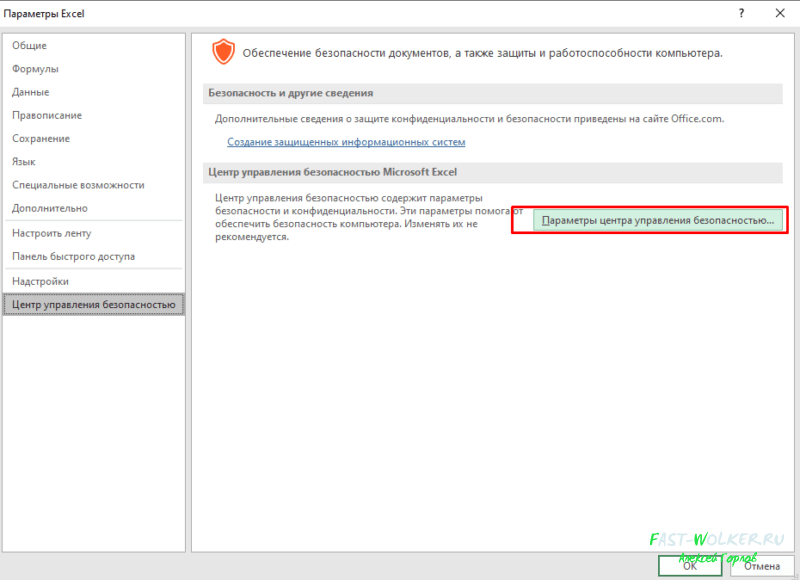
… в «параметрах макросов» включаем поддержку всех макросов..
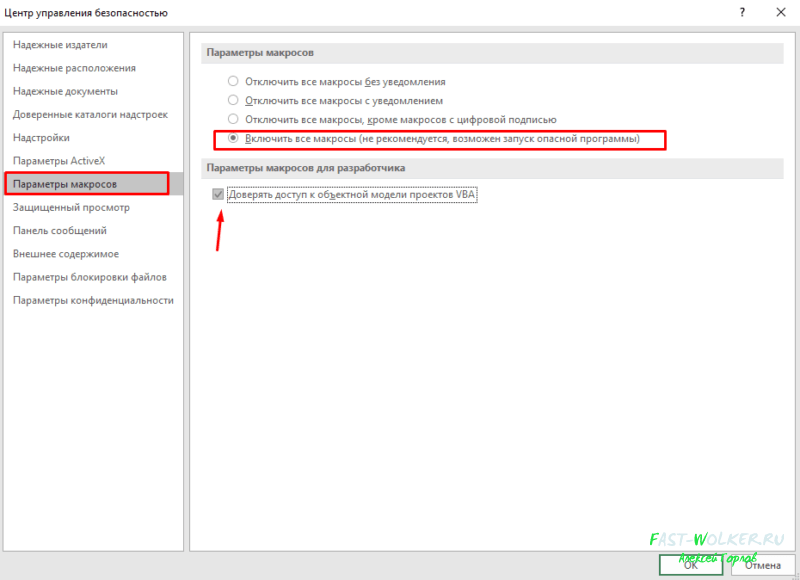
… и не забываем поставить галочку «Доверять доступ к объектной модели проектов VBA».
Источник: http://fast-wolker.ru/kak-vklyuchit-makrosy-v-excel-word-power-point-open-office.html
Риски безопасности макросов
Макросы — это исполняемые файлы. Исполняемые файлы могут содержать вредоносный код, который может нанести вред вашему компьютеру. Поскольку хакер может вставить деструктивный код или внедрить компьютерный вирус, вы должны запускать макросы только из надежных источников. К надежным источникам относятся разработчики из вашей организации или макросы и надстройки, доступные для загрузки на официальном рынке загрузок Microsoft на сайте Office.com.
Источник: http://ru.computersm.com/12-what-is-a-macro-enabled-powerpoint-presentation-75683
Запуск макроса
Сведения о том, как запускать макрос в последних версиях PowerPoint, см. в теме «Запуск макроса в PowerPoint».
Нужна дополнительная помощь?
Источник: http://support.microsoft.com/ru-ru/office/создание-макроса-в-powerpoint-5b07aff6-4dc9-462f-8fc9-66b4c5344e7e
Настройки макроса
Когда вы открываете презентацию, которая содержит макросы, в верхней части экрана появляется желтая полоса. Нажмите кнопку «Включить макросы» на желтой панели, чтобы включить макросы для этого сеанса. Чтобы изменить глобальные настройки макросов в PowerPoint, нажмите «Представление Backstage» на вкладке «Файл». Представление «За сценой» доступно, только если активна желтая панель сообщений. Если панель сообщений не активна, выберите «Параметры» на вкладке «Файл» и выберите «Центр управления безопасностью». Выберите «Отключить все макросы без уведомления», «Отключить все макросы с уведомлением», «Отключить все макросы, кроме макросов с цифровой подписью» или «Включить все макросы (не рекомендуется; возможно выполнение потенциально небезопасного кода.)»
Источник: http://ru.computersm.com/12-what-is-a-macro-enabled-powerpoint-presentation-75683
Можно ли включить макросы в Open Office, Libre и им подобных?
Пакет Open Office является полноценным аналогом Microsoft Office. Он абсолютно бесплатный и много людей пользуется им.
Разработчики учли, что файлы созданные в word, excel могут содержать макросы. И конечно платформы с открытым исходным кодом умеют работать с такими файлами.
Особенностью Open Office является более гибкое управление макросами в процессе работы (через меню сервис)…
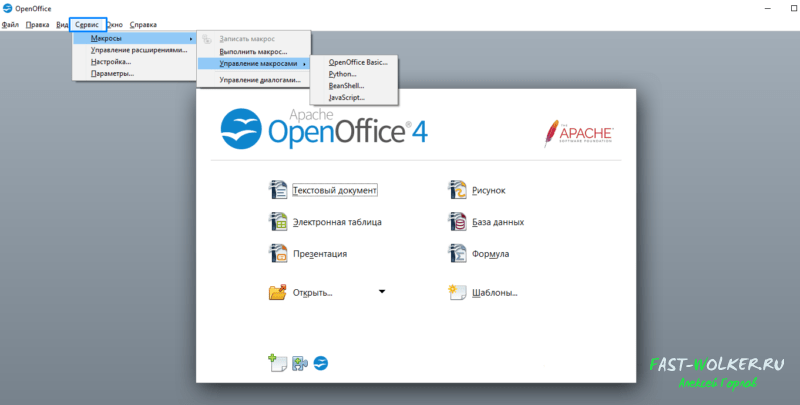
… поддержка макросов написанных на 4 различных языках программирования. Это интересно! Включать поддержку макросов нужно через Меню «Сервис»-» Параметры» — «Безопасность»:
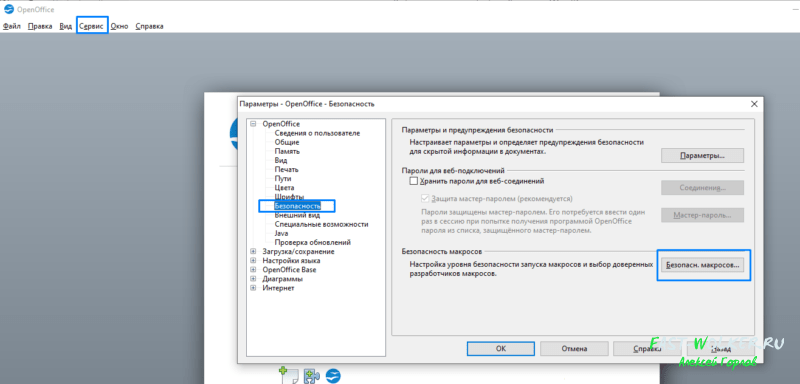
Можно выбрать средний или низкий уровень безопасности.
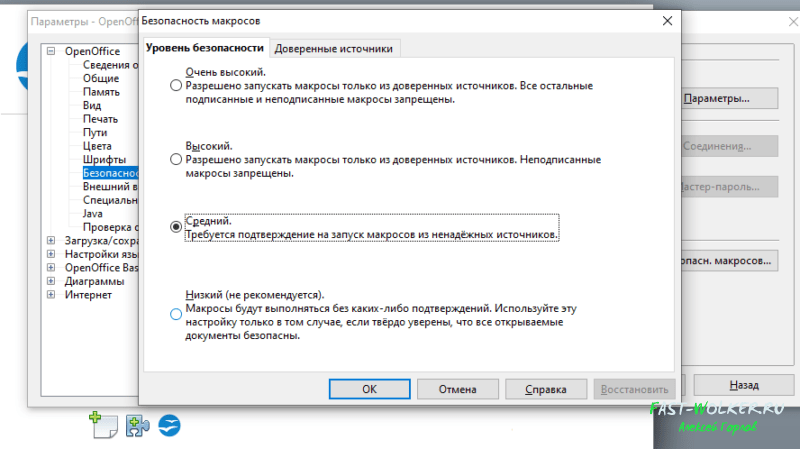
Вкладка «Доверенные источники» позволит выбрать каталог, которые приложение будет считать безопасным. Если нужные документы положить туда то это и будет доверенным источником, на который программа ругаться не будет.
Можно использовать в качестве проверки и сертификаты безопасности, если таковые вам выдали. Ничего сложного. Предлагаю посмотреть небольшое видео
Источник: http://fast-wolker.ru/kak-vklyuchit-makrosy-v-excel-word-power-point-open-office.html
Сохранение презентаций с поддержкой макросов
Чтобы сохранить презентацию с поддержкой макросов, необходимо изменить расширение файла. Стандартное расширение файла .pptx не позволит вам сохранить презентацию, с которой связан код VBA. Чтобы изменить расширение файла, выберите «Сохранить как» на вкладке «Файл». Перейдите к месту, где вы хотите сохранить презентацию, и укажите название презентации. Выберите «Презентация с поддержкой макросов PowerPoint» в раскрывающемся меню «Тип файла» и нажмите «Сохранить».
Источник: http://ru.computersm.com/12-what-is-a-macro-enabled-powerpoint-presentation-75683
Make your presentation shine
Connect with a PowerPoint expert who can custom design your presentation.
Источник: http://ksp102.ru/powerpoint/kak-sdelat-makrosy-v-prezentatsii-powerpoint.html