Ошибка Dpc Watchdog Violation Windows 10 в большинстве случаев вызвана сбоем обновления системы или неисправностью установленных на компьютер драйверов
Причины появления STOP-ошибки
Чаще всего проблемой сопровождается инсталляция обновления для Windows 10, ее запуск после выполнения апдейта или установка программного обеспечения, затрагивающего системные файлы или тесно в нее интегрирующийся софт (драйверы, службы). Из-за ошибки разработчики удалили не одно обновление и пересобрали несколько пакетов апдейтов.
Следствием, в случае неудачного завершения апдейта, является откат системы к прежнему состоянию и навязчивое предложение повторить обновление «десятки», попытка которого, как правило, заканчивается аналогично. И процесс зацикливается. Для Microsoft это не ново.

Источник: http://windows10i.ru/ustranenie-nepoladok/dpc-watchdog-violation-windows-10.html
Что такое ошибка DPC_WATCHDOG_VIOLATION
Получение любых ошибок BSOD (синий экран смерти) может быть очень неприятным и раздражающим, особенно если вы не знаете, как решить возникшую проблему. Во время обычной работы пользователи могут быть прерваны внезапным отключением, что приведет к появлению синего экрана. DPC_WATCHDOG_VIOLATION — это код ошибки, который появляется из-за несовместимости оборудования / программного обеспечения, поврежденных файлов и проблем с драйверами. Однако нет причин для беспокойства, поскольку мы поможем вам избавиться от этой проблемы в статье ниже.
Источник: http://bugsfighter.com/ru/how-to-fix-dpc_watchdog_violation-error-in-windows-10/
Что это означает
Для начала нужно выяснить значение ошибки DPC Watchdog violation на ОС Windows 10 или Windows 8. Она одинаково характерна для всех операционных систем.
Эти слова скрывают в себе саму суть проблемы. Фактически ошибка сообщает пользователю о том, что наблюдается некорректная, чрезмерно длительная работа механизма DPS, который отвечает за отложенный вызов процедур. Проблема возникает на уровне DISPATCH или выше.
Но вряд ли такое пояснение даёт какую-то информацию обычному юзеру, который не сталкивался ни с чем подобным, и основную массу проблем привык решать через специалистов.
Если говорить простым языком, то в основном эта ошибка возникает из-за сбоя в том или ином драйвере. Он требует к себе повышенного внимания, чего при нормальных условиях работы быть не должно.
При возникновении таких ошибок есть риск безвозвратно потерять данные, либо столкнуться с выходом из строя компьютерного оборудования. Из-за этого операционная система принимает решение аварийно отключиться, выдав соответствующее сообщение на фоне синего экрана смерти.
Источник: http://nastroyvse.ru/opersys/win/reshenie-oshibki-dpc-watchdog-violation.html
Симптомы
При возникновении этой проблемы появляется сообщение о неустранимой ошибке, подобное приведенному ниже:
STOP: 0x00000133 ( параметр1, параметр2, параметр3, параметр4 )
Примечания
-
Stop-ошибка указывает на проблемы с DPC_WATCHDOG_VIOLATION.
-
Параметры в этом сообщении о STOP-ошибке зависят от конфигурации компьютера.
-
Не все неустранимые ошибки «0x00000133» возникают по этой проблеме.
Источник: http://support.microsoft.com/ru-ru/topic/stop-ошибка-dpc-watchdog-violation-0x133-при-неисправности-оборудования-в-windows-server-2012-r2-или-windows-8-1-1da3eeda-9193-2c5c-9e96-1b1541bdf0bc
Программа BlueScreen View
Небольшая утилита BlueScreen View поможет пользователю определить, какой конкретно драйвер устарел (или работает неисправно). Скачать ее можно по ссылке http://www.softportal.com/software-19793-bluescreenview.html. Функционал программы заключается в анализе файла дампа, памяти.
Чтобы программа оказалась действенной при рассматриваемой проблеме, необходимо включить сохранение файлов дампа памяти в системе.
- ПКМ на пуск, откроется меню. Пункт «Система». Далее — «Дополнительные параметры системы» — «Дополнительно» — «Загрузка и восстановление».
- Выберите «Загрузка и восстановление» — «Параметры».
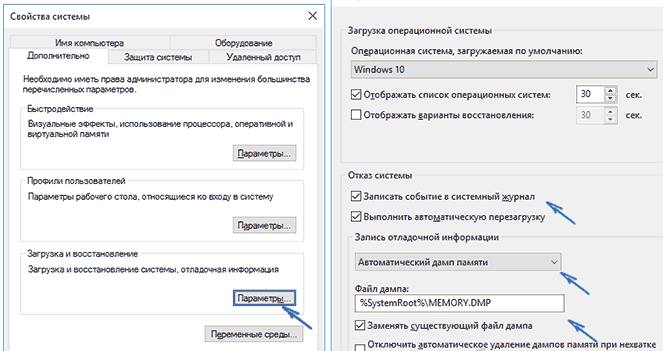
- Отметьте все, что показано на скриншоте.
- Теперь файлы дампа будут сохранятся.
Вернемся к программе BlueScreen View. Запустите ее после проявления ошибки, чтобы обнаружить проблему.
Пользователя интересуют только файлы в разрешении .sys, а также ntoskrnl.exe.
Источник: http://composs.ru/dpc-watchdog-violation-windows/
Вариант 1: попробуйте удалить новые программы.
Если ошибка начала появляться вскоре после установки новых программ на ПК, то попробуйте поочередно их удалить.
Часто эта ошибка возникает, когда на компьютере установлены одновременно два антивируса, которые конфликтуют друг с другом.
Если вы не устанавливали новых программ в последнее время, то переходите к следующему пункту.
Источник: http://windows10w.ru/help/oshibka-dpc_watchdog_violation-chto-eto-znachit-i-kak-ispravit.html
Способы устранения ошибки «DPC_WATCHDOG_VIOLATION» в Windows 10
В работе операционной системе от Microsoft так часто возникают проблемы, что про это уже давно слагают шутки и анекдоты. Из данной статьи вы узнаете о том, как решить одну из них — ошибку «DPC_WATCHDOG_VIOLATION» в Windows 10.
Источник: http://siniy-ekran.ru/poleznoe/ispravit-oshibku-dpc-watchdog-violation-v-windows-10/
Драйверы
Чаще всего драйвер какого-либо устройства является проблемой появления так называемой STOP-ошибки. После выхода «десятки» у разработчиков компьютерных комплектующих появилась масса практически бесплатной работы. Пришлось доработать или написать заново драйверы огромного числа аппаратных компонентов и периферийных устройств, дабы их владельцы смогли успешно пользоваться Windows 10.
Как известно, забесплатно и пес хвостом не всегда вильнет. Так и многие производители компьютерного железа с недостаточной ответственностью отнеслись к разработке драйверов под новую операционную систему. А при учете того, что на тот момент она была сырой и недоработанной, а часть оборудования изрядно устаревшим, получаем массу конфликтов, недоработок и сбоев в функционировании драйвера и оборудования.
Иными распространенными причинами вызова неполадки DPC_WATCHDOG_VIOLATION являются:
- повреждения реестра и прочих критически важных системных файлов;
- наличие битых секторов на жестком диске;
- повреждения оперативной памяти;
- функционирование вредоносного кода;
- перегрев процессора, элементов видеокарты или северного моста материнской платы;
- конфликт между работающими программами/службами (например, при использовании двух эмуляторов или антивирусов одновременно);
- чрезмерный разгон процессора/видеокарты.
Список причин далеко не закончен, но основные мы выяснили. Пришло время приступить к их решению.
Источник: http://windows10i.ru/ustranenie-nepoladok/dpc-watchdog-violation-windows-10.html
Ошибка DPC_WATCHDOG_VIOLATION и быстрый запуск Windows 10
Еще один часто срабатывающий способ исправить ошибку DPC_WATCHDOG_VIOLATION — отключение быстрого запуска Windows 10 или 8. Подробно о том, как отключить эту функцию в руководстве Быстрый запуск Windows 10 (то же самое и в «восьмерке»).
При этом, как правило, виноват не сам быстрый запуск (несмотря на то, что его отключение помогает), а неправильные или отсутствующие драйверы чипсета и управления электропитанием. И обычно, помимо отключения быстрого запуска, возможно исправление этих драйверов (подробнее о том, что это за драйверы в отдельной статье, которая написана в ином контексте, но причина та же самая — Не выключается Windows 10).
Источник: http://remontka.pro/dpc_watchdog_violation-windows-10/
Вариант 2: отключите все внешние устройства от компьютера.
Ошибка DPC_WATCHDOG_VIOLATION может быть вызвана аппаратными конфликтами. Если вы невдавно подключали к вашему ПК внешние жесткие диски, принтер или сканер, вам следует удалить или отключить все эти внешние устройства. Перезагрузите компьютер.
Чтобы определить, кто из них виноват, можно подключить по одному устройству для проверки. Если ошибка DPC_WATCHDOG_VIOLATION возникает после подключения одного из ваших устройств, отключите его, попробуйте обновить драйвера, или обратитесь к производителю за помощью. После этого вы можете подключать другие устройства.
Источник: http://windows10w.ru/help/oshibka-dpc_watchdog_violation-chto-eto-znachit-i-kak-ispravit.html
Обновление драйверов
Пользователь ПК узнал о драйверах, в которых кроется проблема, ее необходимо устранить. Сделать это можно тремя способами:
- Через диспетчер устройств.
- Специализированной утилитой.
- Скачать и установить драйвера через официальный сайт производителя аппаратной составляющей компьютера.
Первый – один из самых простых, но не всегда действенный вариант решения проблемы. Пользователь должен:
- В поисковой строке операционной системы прописать «Диспетчер устройств».

- Откройте найденный элемент панели управления.

- Перед пользователем ПК будет представлен список всех периферийных и внутренних устройств компьютера.
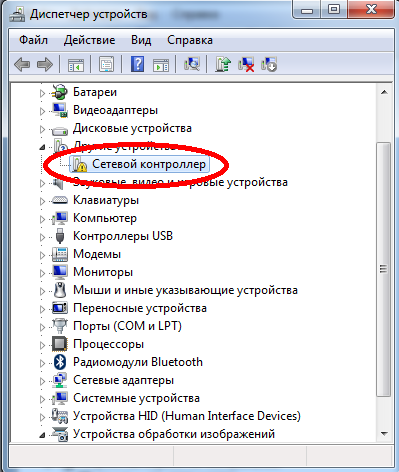
- Чтобы переустановить драйвера, необходимо дважды кликнуть на устройство, в открывшемся меню перейти во вкладку «Драйвер», нажать «Обновить драйвер».
Однако чаще всего Windows не справляется с возложенной на него задачей, поэтому драйвера придется обновлять другим способом.
Как устранить загрузку диска на 100 процентов
Программа DriverPuck Solution – отличная бесплатная утилита, которая способна обновить все драйвера на компьютере до последней актуальной версии. Скачать ее можно на официальном сайте разработчика – https://drp.su/ru, она абсолютно бесплатна. Инструмент обладает интуитивно понятным интерфейсом. Это – самый простой способ следить за регулярными обновлениями драйверов, поддерживать систему «в тонусе».
Третье — посетить ресурсы производителей аппаратной части в интернете (к примеру, NVIDIA, AMD) и скачать там официальные драйвера. Необходимо знать всю информацию об аппаратной составляющей.
Источник: http://routerbit.ru/drugoe/oshibka-watchdog-violation-windows-10.html
Исправление реестра
Возникновение синего экрана может быть связано с ошибками в реестре. Для решения данной проблемы потребуется изменить, создать специальный ключ в редакторе реестра либо включить игнорирование событий, из-за которых возникает ошибка.
Чтобы не повредить функционирование операционной системы, устранять ошибку следует по строго представленному алгоритму:
- Одновременно нажать на сочетание клавиш «Win + R», в открывшемся поле ввести команду «regedit» и активировать поиск.
- Откроется новое окно, где слева необходимо выбрать следующий путь к каталогу: HKEY_LOCAL_MACHINESYSTEMCurrentControlSetControlWHEAPolicies.
- Папки WHEA может не быть в каталоге Control. Если это так, то, войдя в каталог Control, следует нажать ПКМ и выбрать из контекстного меню вариант создания, а потом и раздел. Следует назвать новую папку как WHEA. Таким же способом создать еще одну папку с именем Policies уже в каталоге WHEA. Необходимо, чтобы папки были вложены, а не идти одним списком.
- Сделать клик правой кнопкой мыши по каталогу Policies и отметить в меню строчку создания, далее «Параметр DWORD (32 бита)», после чего переименовать его как IgnoreDummyWrite.
- Открыть созданный файл, нажав на него дважды ЛКМ. В поле значения приписать 1, потом нажать на «Ок».
- Закрыть окно редактора реестра и перезагрузить устройство.
Обратите внимание! Если данная процедура окажется не эффективной, рекомендуется удалить созданные папки и файлы.
Исправление ошибок в реестре
Источник: http://mirinfo.ru/pk-i-noutbuki/dpc-watchdog-violation-windows-10.html
Иные способы устранить ошибку
Смириться с появлением окна «:(DPC WATCHDOG VIOLATION» во время установки софта еще можно, а когда работа в офисной программе или браузере прерывается из-за STOP-ошибки, это уже не смешно.
Обновляем ОС
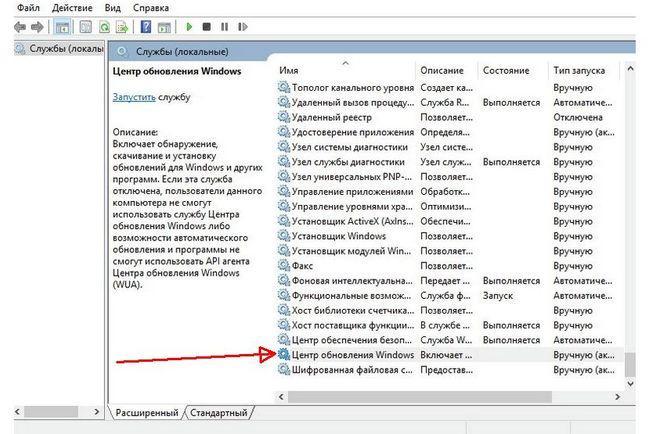
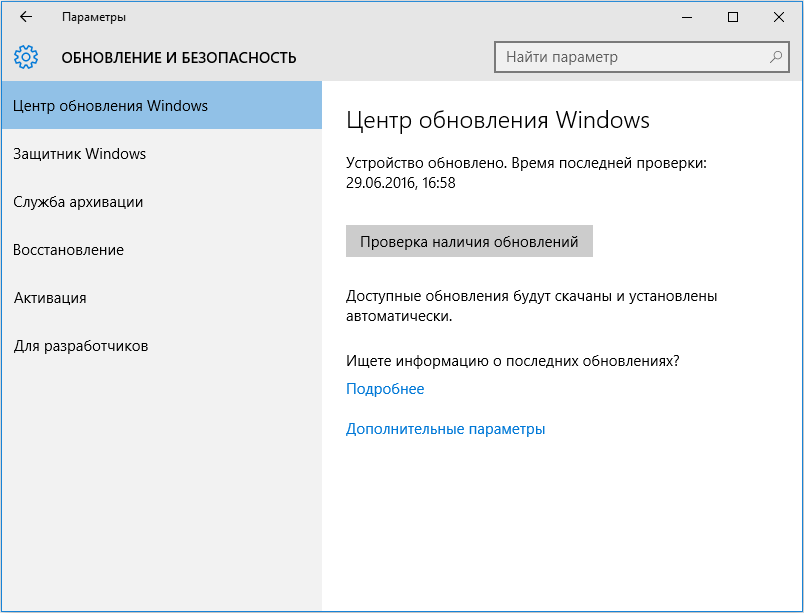
Вызываем Центр обновлений удобным способом, нажимаем «Проверка наличия обновления» и устанавливаем все найденные апдейты, если один из них не стал фактором прерывания работы ПК.
Тестируем оперативную память
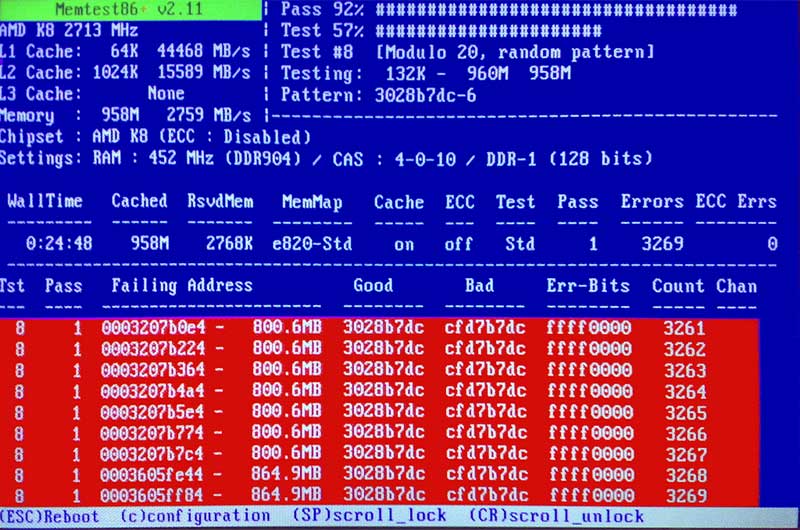
Часто ошибки в функционировании компьютера появляются из-за неполадок в планках оперативной памяти (транзисторы и, особенно, конденсаторы не вечны). Протестируйте ОЗУ при помощи специальной программы, например, Memtest86+.
Проверяем наличие дефектов на пластинах HDD
Битые секторы нередко становятся виновниками STOP-ошибки.
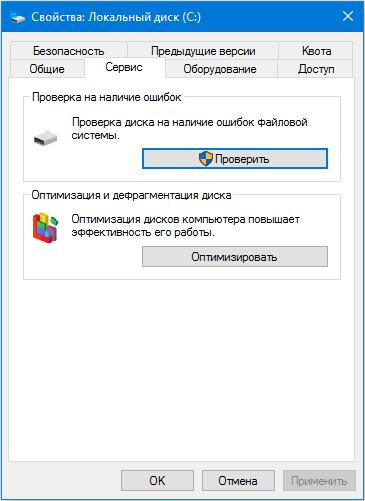
Вызываем диалог свойств системного тома, на вкладке «Сервис» жмем «Проверить».
Проверяем температуру железа
При разгоне видеокарты или процессора стоит следить за их температурой при нагрузках, особенно при использовании штатной системы охлаждения в виде радиатора и кулера, а также в летний зной.
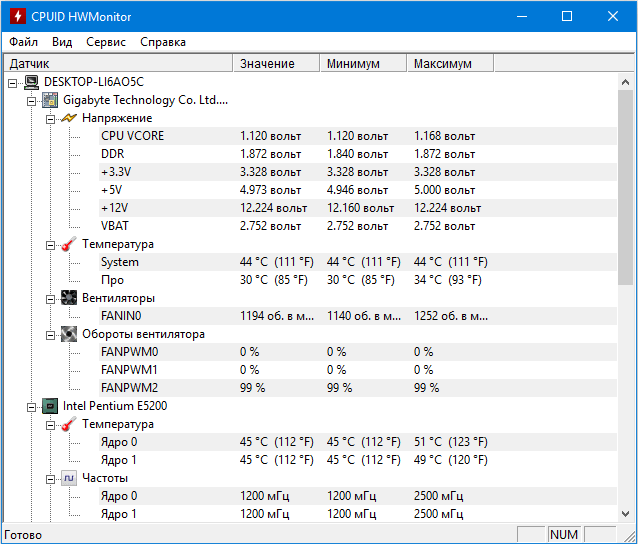
Посмотреть значение температуры, дабы сделать выводы о перегреве оборудования, поможет, например, HWMonitor.
Надеемся, статья помогла избавиться от проблемы.
Источник: http://windows10i.ru/ustranenie-nepoladok/dpc-watchdog-violation-windows-10.html
Команда восстановления системы
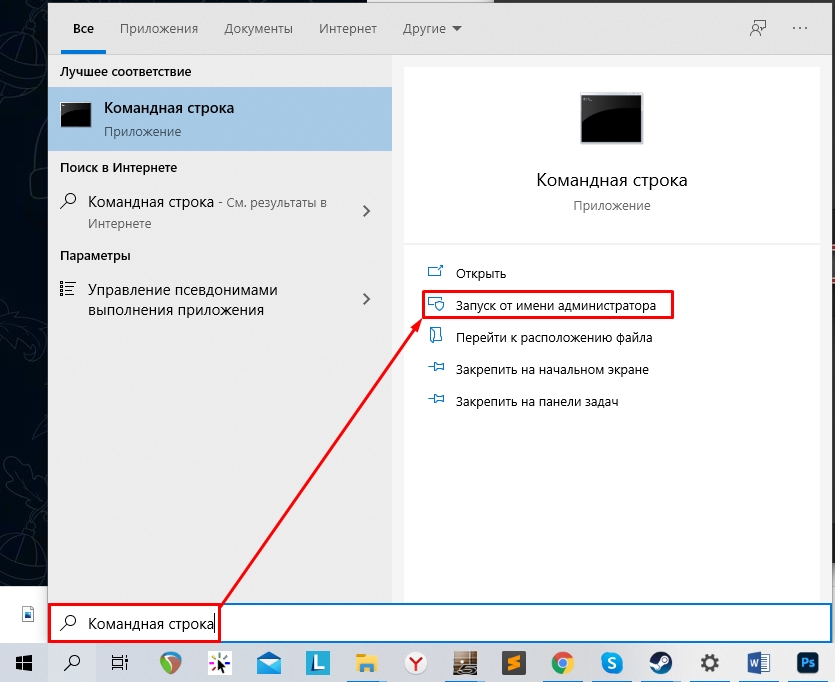
В некоторых случаях помогает восстановление целостности системы. Это можно сделать с помощью среды восстановления, а обратится к ней реально через командную строку – найдите «cmd» в «Пуске» и загрузите ее с админ правами.
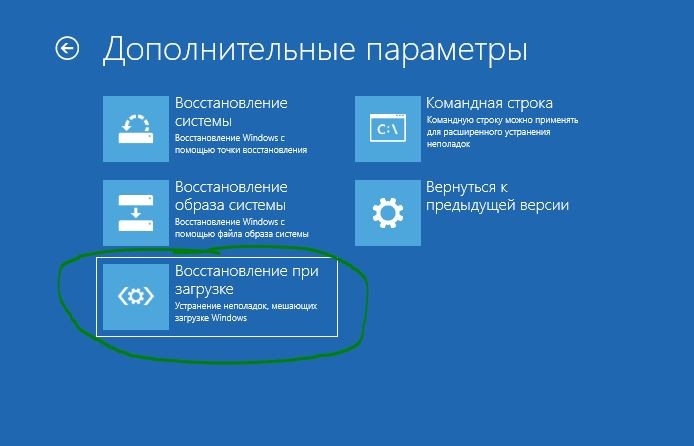
Если у вас система не грузится, то вам нужно сделать загрузочную флешку Windows 10 – об этом подробно написано тут. Запускаем её из BIOS, заходим в «Дополнительные параметры», там будет пункт «Восстановление при загрузке» – пробуем! Если после этого система не грузится, то запускаем «Командную строку»:
- По очереди введите команды. Первая:
DISM.exe /Online /Cleanup-image /Restorehealth
- Вторая:
sfc /scannow
- Третья:
chkdsk /f

- Каждая из выполняемых команд будет длиться некоторое время. После успешного выполнения пускайте ПК в ребут и проверяйте систему на наличие неисправности.
Если ничего не помогло, а система отказывается грузиться, то можно еще попробовать варианты консольных команд из этой статьи – там рассматривается другая ошибка, но решение должно помочь.
Источник: http://wifigid.ru/reshenie-problem-i-oshibok/dpc_watchdog_violation
Восстановление системы
Восстановить систему до состояния, когда не возникала ошибка dpc watchdog violation – еще один метод для решение рассматриваемой проблемы.
- Из меню «Параметры» в Windows пользователю необходимо попасть в «Обновление и безопасность».
- В левом меню можно выбрать «Восстановление».

- Далее, на рабочей области справа будет несколько пунктов. Пользователя интересует «Вернуть компьютер в исходное состояние».
- Кнопка «Начать» запустит процесс восстановления и переустановки Windows. При этом можно сохранить важные файлы (не приложения), а можно полностью их удалить.
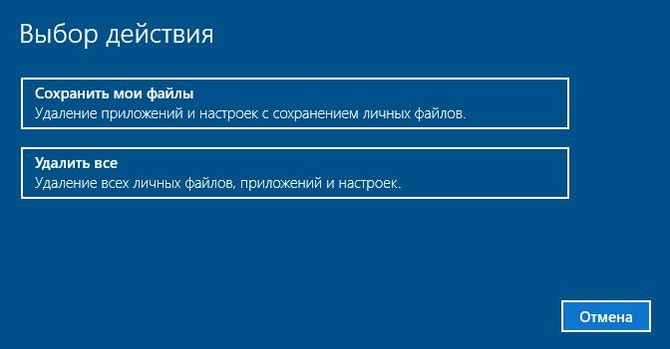
Система будет восстановлена, после чего проблема должна исчезнуть. Но еще раз предостерегаем: все ранее установленные приложения пропадут.
Источник: http://composs.ru/dpc-watchdog-violation-windows/
Тест планок оперативной памяти
Диагностировать состояние оперативной памяти – это встроенная в Windows 8 и 10 функция, она представлена в виде утилиты «Средство проверки памяти Windows».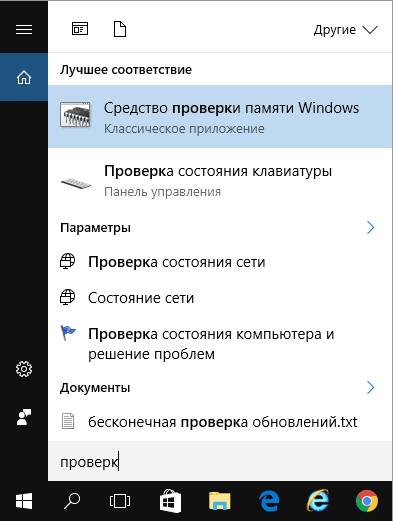
Запустите показанную на скриншоте утилиту, выполните проверку компьютера на предмет неполадок с памятью с последующей перезагрузкой ПК.
Компьютер перезагрузится, после чего на мониторе отобразится процесс сканирования оперативной памяти на предмет некорректности работы.
После того, как процесс завершится, система перезапустится самостоятельно. Результаты проверки отобразятся в меню уведомлений Windows.
В случае, если оперативная память все-таки работает некорректно, потребуется замена неработающих планок.
Источник: http://composs.ru/dpc-watchdog-violation-windows/




